
 Kezdőlap
 Felhasználói útmutató
 Fejlesztők
 Fizetési áthidaló utak
 Integráció & Eszközök
 Webhely használata
 Hibaelhárítás
Add hozzá a widget
A Widget hozzáadása Nyomja meg a gombot. Cím írja be a nevet a látogató látni fogja a helyszínen. Szélességtípus Válassza ki a tartalmat, hogy megjelenítse a listában.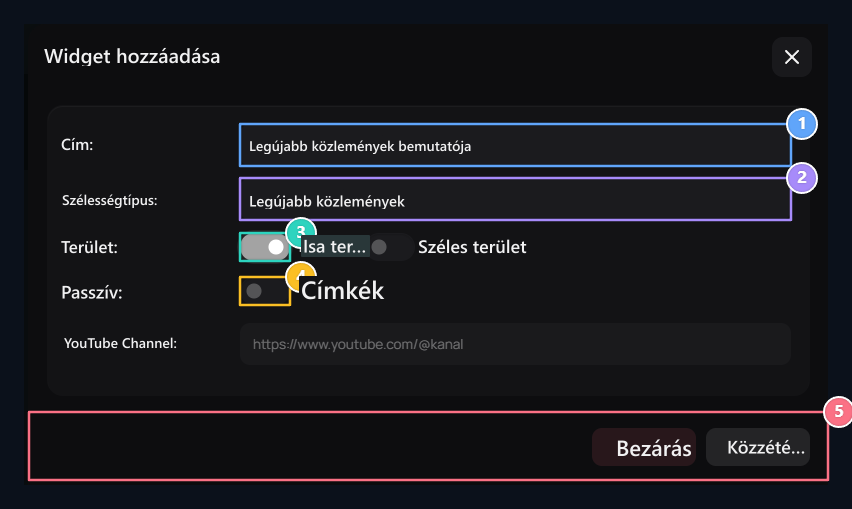
1. Szélesség fejléc
The fejléc szöveg az oldalon, hogy kerül a blokk.
2. Szélesség típusa
Legújabb bejelentések, hitelfeltöltők, statisztikák vagy a kiválasztott magán Area.
3. Terület szélessége
Select a rövid terület (dar oszlop) vagy a széles terület (teljes vonal) .
4. Passzív állapot
Ha az összetevő jelölve van, az összetevő a házon rejtve maradik.
5. A bejegyzés engedélyezése
A A Lejátszás gomb befejezéséhez és publikálásához areas.
Válassza ki, melyik típust fogja használni
- Legújabb bejelentések: Megmutatja a közleményeket, amiket publikált.
- Utolsó bejegyzés, utolsó utasítás: Megjeleníti a megfelelő felhasználói és rendelési feljegyzéseket.
- Legújabb hitelkeret, legtöbb hitelalap: Kànálat hitelinformációk alapján a közeli vagy teljes betöltés.
- Gyakran ismételt kérdések, Utolsó Ügyfél vélemények, Csapatunk: Felhasználások előkészített tartalom és közösségi területek.
- Statisztikák, Aktív: A webhely adatait tisztelettel mutatja be.
- Fejléc termék keresés, felhasználói keresés: A megfelelő keresési terület hozzáadása.
- YouTube, X: Megjeleníti a kiválasztott szociális számla tartalmát.
- Magánterület: A saját HTML-tartalmaidat használja.
YouTube vagy X fiók hozzáadása
Típus YouTube és csatorna mező Tartalom típusú csatorna azonosító vagy csatorna cím kezdve. Ellenőrizze a videókat a jobb csatorna után a regisztráció megjelent.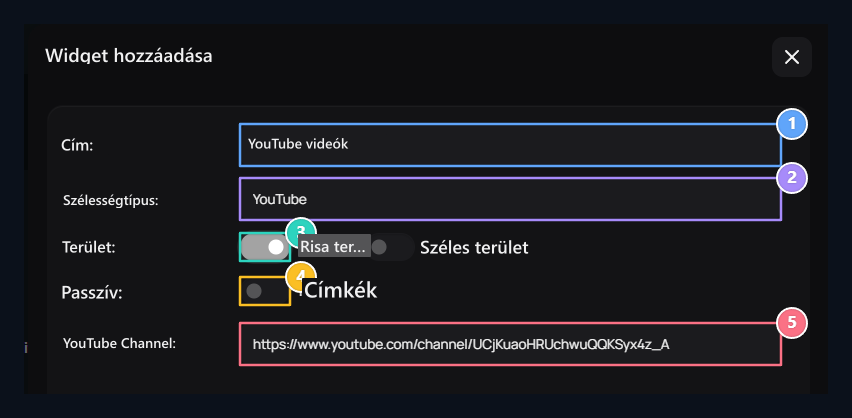
1. Cím
Type a videotér fejléce.
2. YouTube típus
Select típus a csatorna videói.
3. Terület
Select rövid vagy széles település.
4. Szenvedélyesség
Open a szenvedélyesség, ha azt szeretnénk, hogy elrejtse a content.
5. Csatorna
Ener a csatorna azonosítója vagy csatorna kapcsolat.
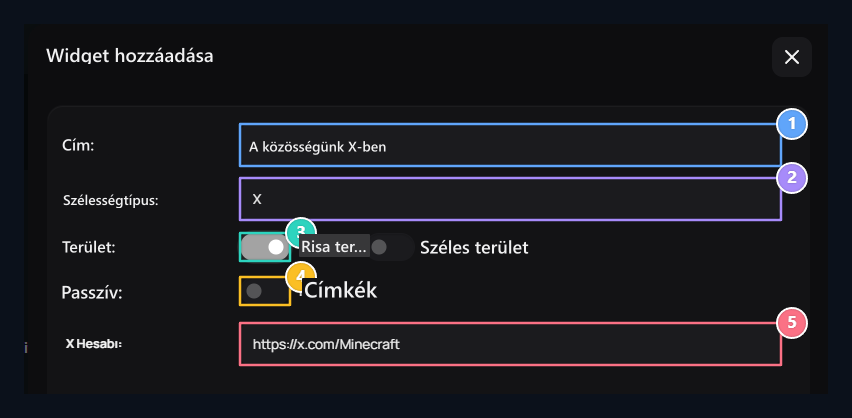
1. Cím
SSet a cím a szociális számla area.
2. X típus
Select a megfelelő típus X profil.
3. Elhelyezés
SSet a elrendezése a flow.
4. Láthatóság
Registration akkor jelenhet meg, ha bezárt passve.
5. Számla
Ener a felhasználói fiók neve vagy címe mindenki számára nyitva .
Használj privát területet saját tartalmadhoz
Típus Magánterület Válassza ki. Írja be a tartalmát fejlécével, leírásával vagy a pp- up linkjével HTML mező. Például, akkor előkészíti az eseményt fejléc, rövid szöveg és részvétel linket.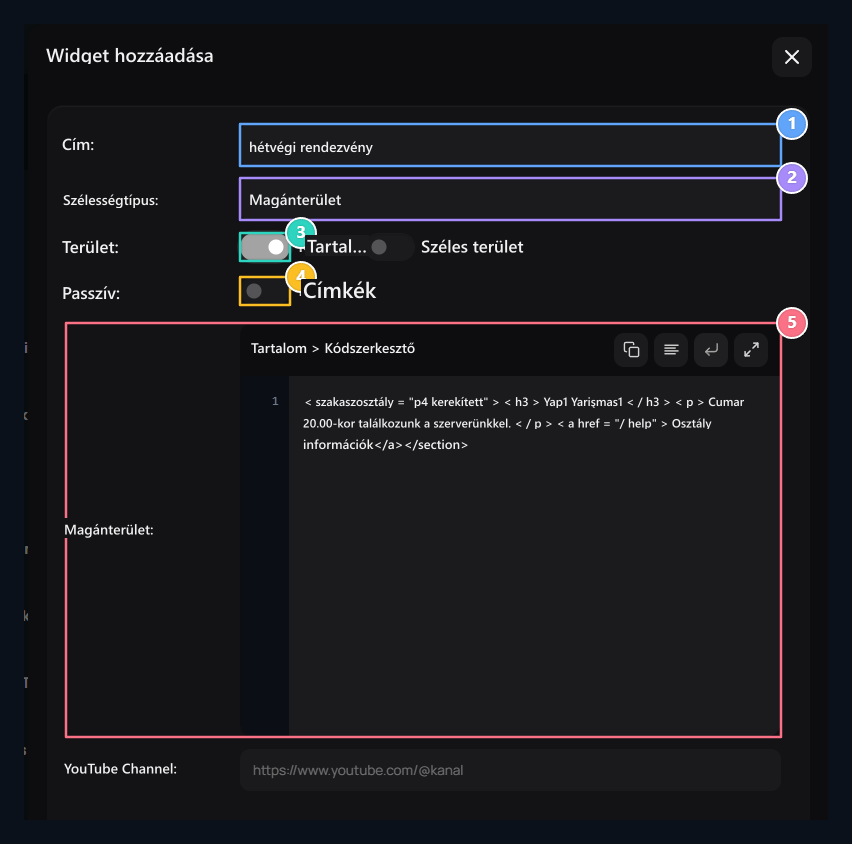
1. Cím
Type a privát terület neve.
2. Magánterület
Select ez a típus a saját HTML content.
3. Terület
Set rövid vagy széles település.
4. Passzív
Adja meg a preferencia-t a rejtve maradás.
5. HTML tartalom
Read fejléc, leírás és link a kódban
Szerkesztés és rendezés a listáról
A lista fejlécet, típust és állapotinformációt tartalmaz. Keressen egy keresési területet; Tranzakciók → Szerkesztés nyissa meg a fejlécet, a típust, a beállítást vagy a passzív beállítást. A teljes módosításokat a regisztrációs gomb segítségével a szerkesztőképernyőn.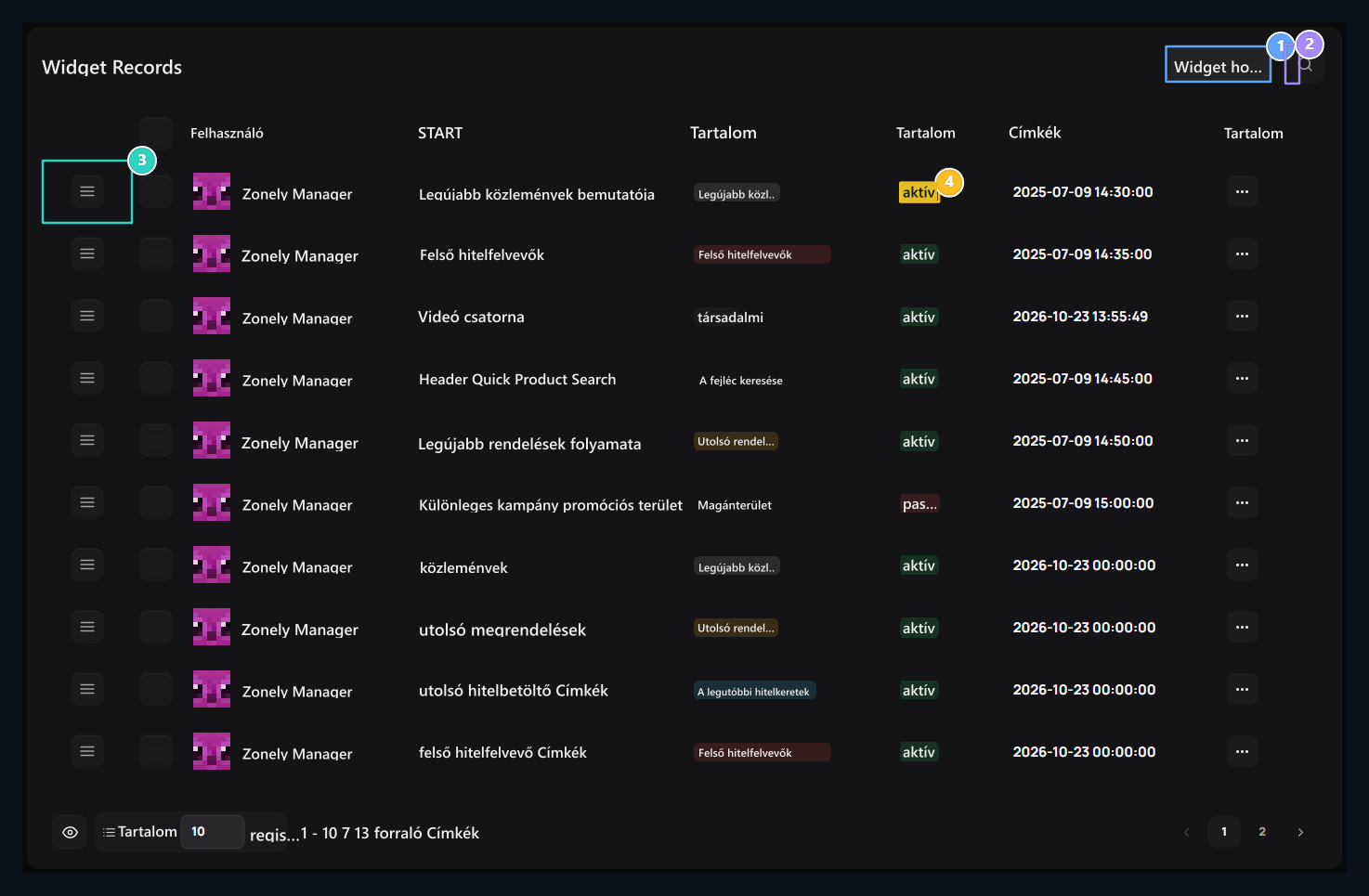
1. A widget hozzáadása
Ds egy új tartalom vagy rendszer megjelenítő komponens a hazai oldal.
2. Gyors keresés
Filter komponensek a listában fejléc vagy típus szerint.
3. A rangsorolási hátralék
Edit függőleges kijelző sor a kezdőoldalon dragging.
4. Aktív / passzív állapot
Az összetevő jelzi, hogy nem jelenik meg azonnal a helyen.
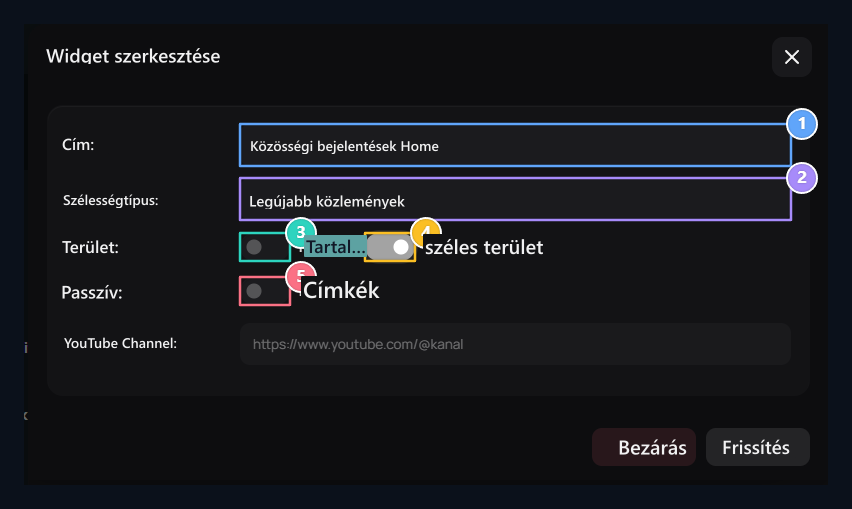
1. Cím
Change az aktuális fejléc.
2. Típus
Select a hely adatait, hogy bemutassa.
3. Rövid mező
Select keskeny oszlop település.
4. Széleskörű terület
Select teljes sor layout.
5. Passzív
Open elrejteni regisztráció.