
 Kezdőlap
 Felhasználói útmutató
 Fejlesztők
 Fizetési áthidaló utak
 Integráció & Eszközök
 Webhely használata
 Hibaelhárítás
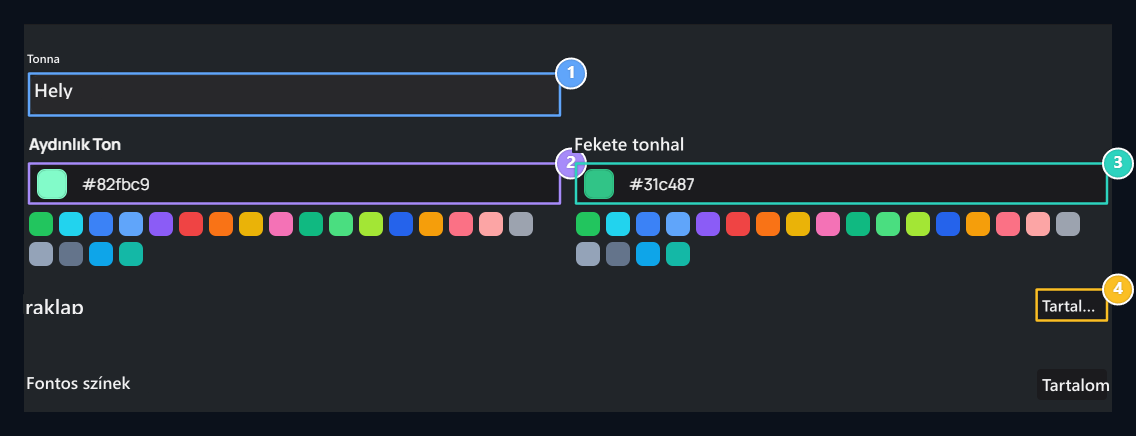
1. Alapértelmezés tonna
Select a fényes vagy sötét az első kilátás a látogató.
2. Fényes főszín
Select a fő kiemelési színe a nyílt nézet.
3. Sötét főszín
Testreszabhatja a színét a kiemelés a sötét megjelenés tetszik.
4. Részletes raklap
Raklap és fontos színek nyitott felületek és státusz színek.
Válassza ki az alapértelmezett nézetet
Alapértelmezett tone a listáról Ragyogó vagy Sötét Válassza ki. Ez a kiválasztás határozza meg a kezdeti nézetét a webhely. Bright Tone Válassza ki a fő szín a terület. A választott szín is alkalmazkodik a sötét megjelenés és alkalmazkodik a webhely. Ha azt szeretné, hogy a szín Sötét tone A terület sötét megjelenéséhez a kiemelés színét is meghatározhatja. Szinkronizálás vagy színkód használata.Részletes raklap - opcionális
Ha szeretné, hogy testre szabja részletesebb Raklap → Elrendezés nyissa meg az utat. Top Luminous / Dark Válassza ki a megjelenést szeretné szerkeszteni a kiválasztásból.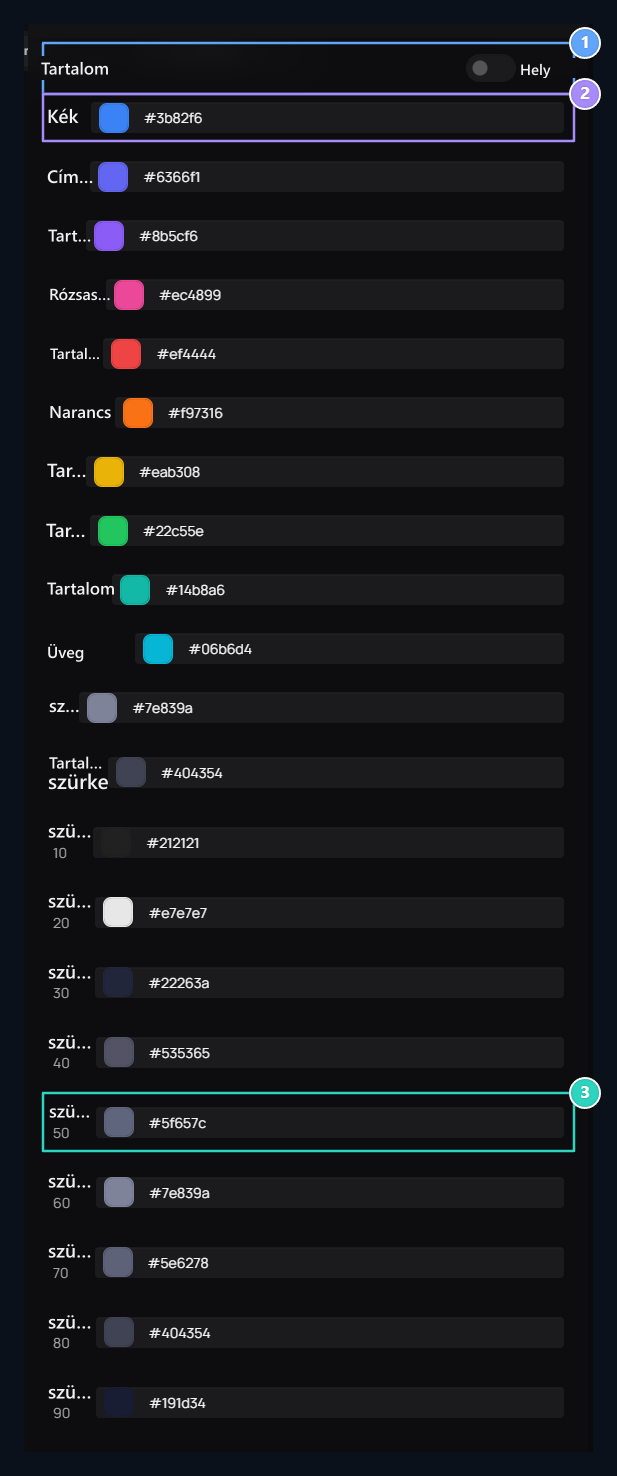
1. Szerelt nézet
Switch a fény és a sötétség között; két raklap van elkülönítve.
2. Színcsalád
CChange a saját területén minden szín kódjaa.
3. Szürke tónusok
A szürkeárnyalatok a különböző felületi és szöveges szintek beállításához is hasznosak.
Fontos színek - opcionális
Fontos színek a terület megváltoztatása nem kötelező. Ha a fő színt választja, a rendszer alkalmazkodik a fény és a sötét megjelenéshez. Ha szeretné testre status üzenetek, oldal vagy szöveg színe, valamint Fontos színek → Szerkesztés Nyissa ki az ablakot, és válassza ki a megfelelő nézetet.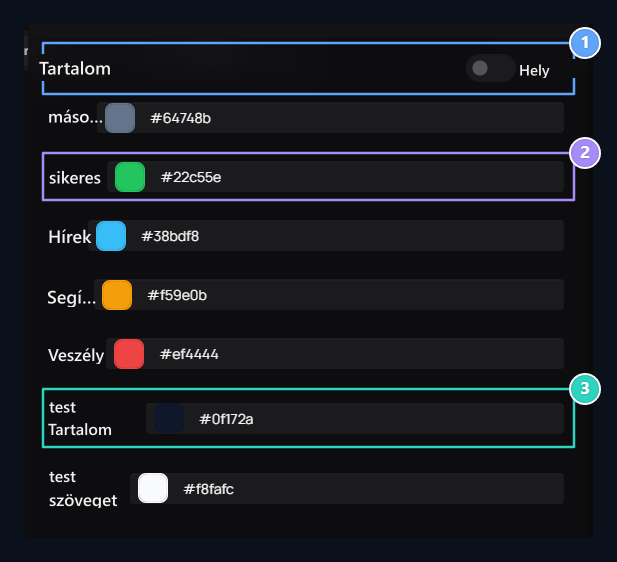
1. Ton kiválasztás
Edit az állapotszíneket külön a fény és a sötét apparance.
2. Az állapotok színei
Keep sikeres, Információ, Riasztás és Veszély üzenetek megkülönböztetés.
3. Testpadló
Check a test szöveg színek együtt a Background.
- Másodlagos: A kiegészítő kiemelés színe.
- Successful / Information / Warning / Danger: A szín, amely megmondja a fajta folyamat eredmény vagy üzenet. Használja a tonnások, amelyek könnyen megkülönböztethetők egymástól.
- Testháttér: Az oldal határozza meg az alapszintet.
- Testszöveg: Meghatározza az alap szöveg színét; ellenőrizze a padlón.