
 Kezdőlap
 Felhasználói útmutató
 Fejlesztők
 Fizetési áthidaló utak
 Integráció & Eszközök
 Webhely használata
 Hibaelhárítás
A szállítási parancsok hozzáadása
- A kiszolgáló hozzáadása Nyomógomb és Válassza ki a kiszolgálót Válassza ki a célszervert a listáról.
- Parancsok hozzáadása írja be a futtatni kívánt parancsot. Röviden határozza meg, hogy mit csinál a leírás.
- A nyélről több parancs kihúzásával lehet megoldani. Ha a tranzakció egy másik szerveren történik, akkor adjunk hozzá egy új kiszolgáló partíciót.
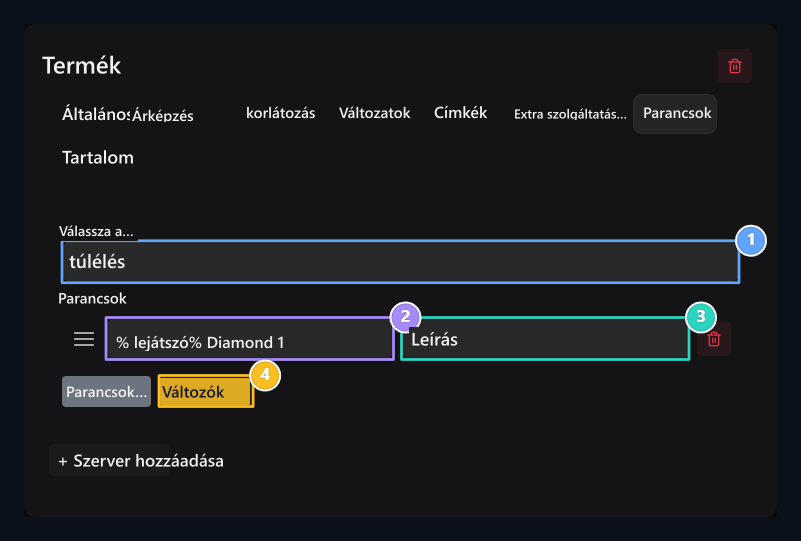
1. Szolgáltató
Select a kiszolgáló, hogy a parancs működni fog.
2. Parancsnokság
UT %player% a játékos nevéhez.
3. Leírás
Write a parancs által rövidre írt folyamat.
4. Változók
View a támogatott változó.
Felhasználás a játékos nevét parancsban
**%player%**A terméket az a játékos váltja fel, aki a terméket a szállítás során vásárolta. Például a Minecraft kiszolgálóban a következő parancslejátszó kap egy gyémántot:A változó segítség megjelenítése
A változó segítség megjelenítése
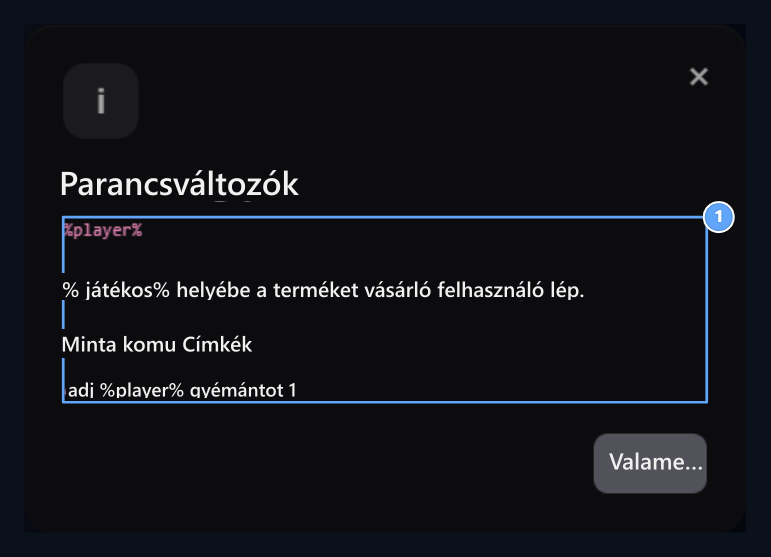
1. Játékos változó
% játékos helyébe a megvásárolt játékos neve lép.
A játék menü nézete
A termékek megjelenítése az in-game menüben ZonelyCore telepítés Következő GUI A lapon Játék Nyissa meg az opciót. Cím, Leírás és felhasználandó Minecraft áruk Kunnairu töltse ki a mezőket. Ha speciális forráscsomagot használ, akkor biztosan használja az árut. Mintaszám Az értéket is megadhatja.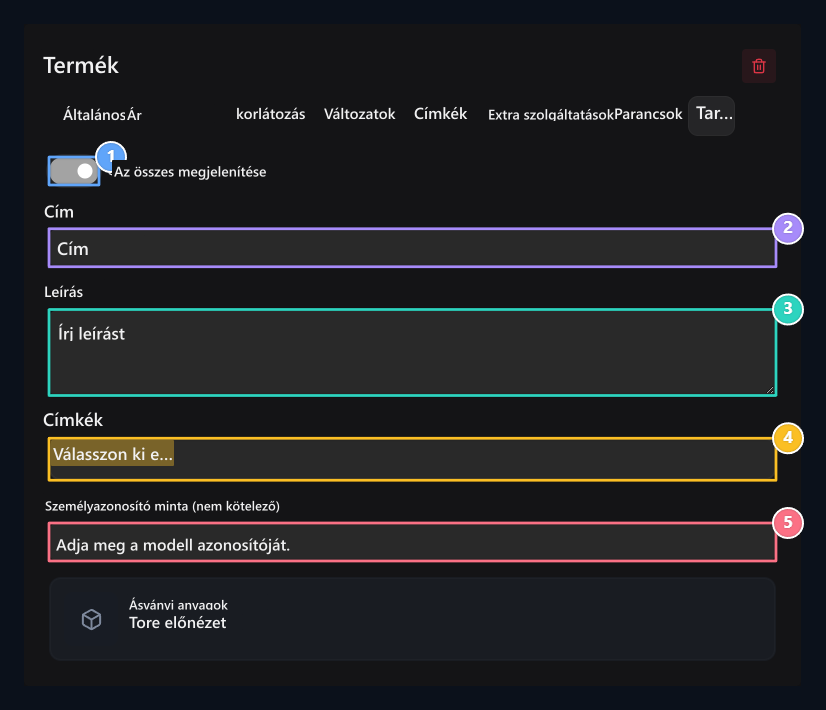
1. Játék megjelenítése
List a termék a játék menu.
2. Cím
Type a menu.
3. Leírás
Ener az item.
4. Ikon
Select a menu.
5. Személyazonosító minta
Ener az érték, ha a speciális model.