
 Kezdőlap
 Felhasználói útmutató
 Fejlesztők
 Fizetési áthidaló utak
 Integráció & Eszközök
 Webhely használata
 Hibaelhárítás
Készítsd elő a termékinformációkat.
Válassza ki a fejlesztőt; Terméknév, Termék Slogan és A termék összefoglaló adatai Töltse ki a mezőket, és adjon vizuális. Részletek A termék tulajdonságainak, beépítésének és használatának körülményeinek a leírása a mezőben.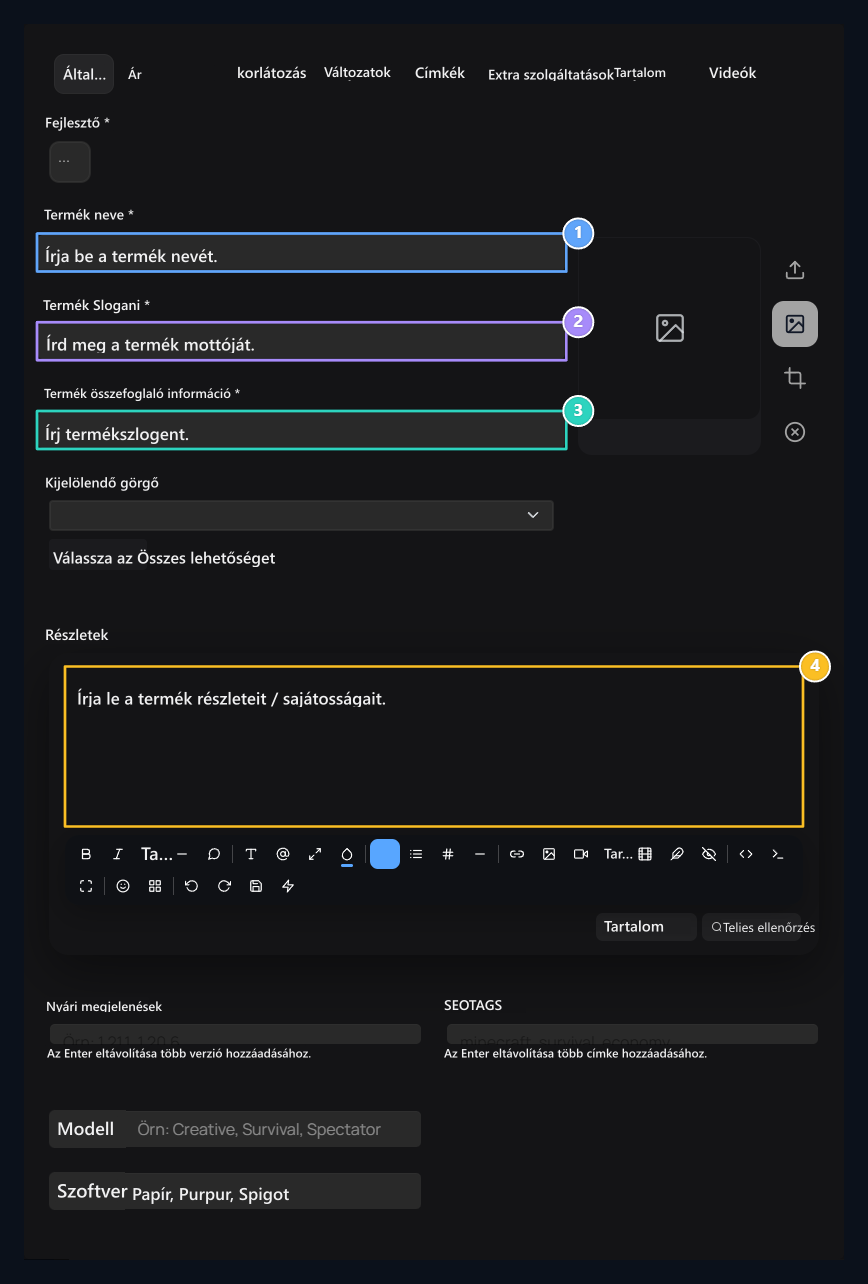
1. A termék neve
Type a tartalom neve a raktárban.
2. Slogan
ZBevezeti a terméket egy rövid üzenetben.
3. Összefoglaló információk
Briefly magyarázza a termékkör.
4. Részletek
Tell a funkciók, telepítés és use.
Ingyen vagy fizetve
- Free
- Paid
Árképzés A lapon Ingyenes Válassz! Termék letöltése URL Írja be a mezőben letöltendő tartalom linkjét.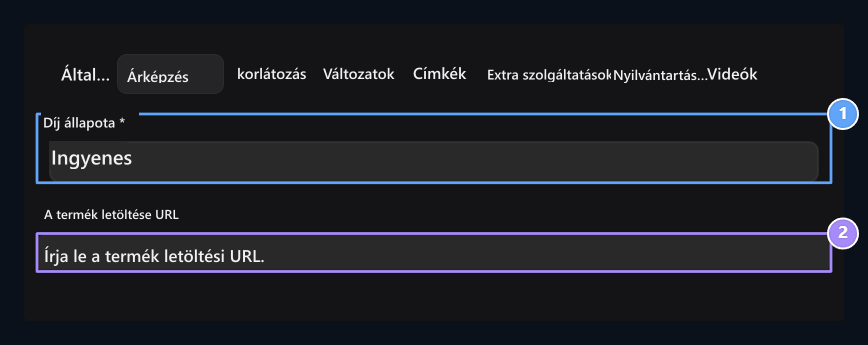
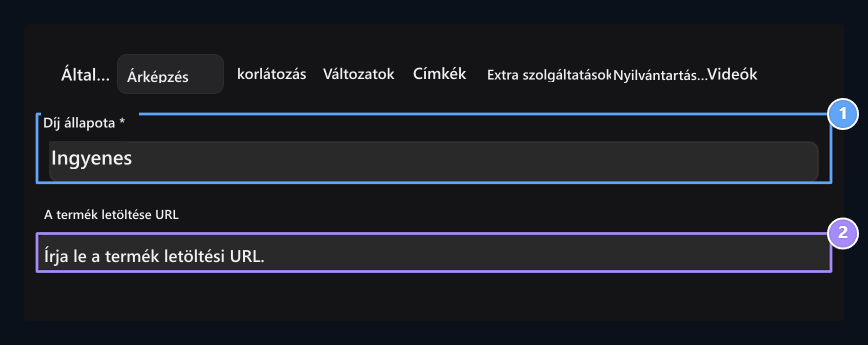
1. Ingyenes értékesítés
Use ingyenes option.
2. Letöltés
Type a letöltendő tartalom.
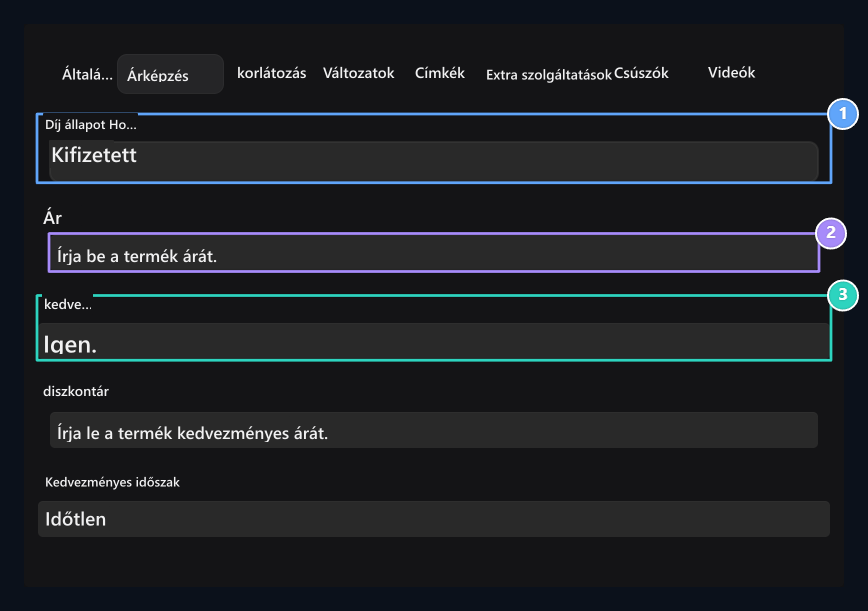
Beállítja a részvényhatárt
Korlátozás A lapon Korlátlan kiválasztásával lehet eladni korlátozás nélkül. Nincs meghatározza a termék nincs készletben. Korlátozott készlet Igen. és válassza Mennyiség töltse ki a területet.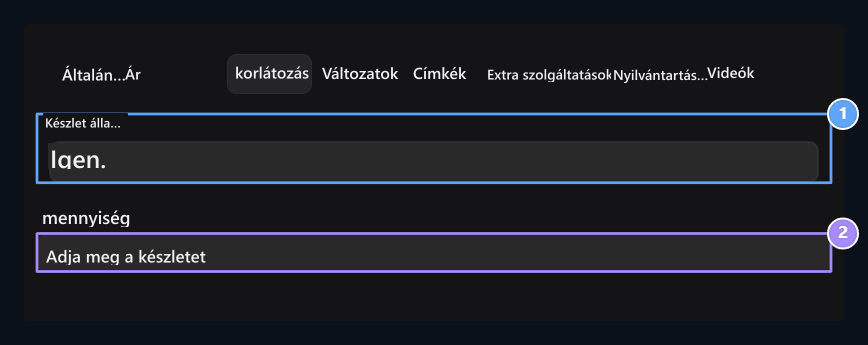
1. Állomány állapota
Unlimited, No or Var.
2. Mennyiség
Ener az értékesítési pontszámot, amikor kiválasztott.
Add vizuális és videó
Promóciós képek
Promóciós képek
Csúszók A termék diagnózisának képei a telepítési területen.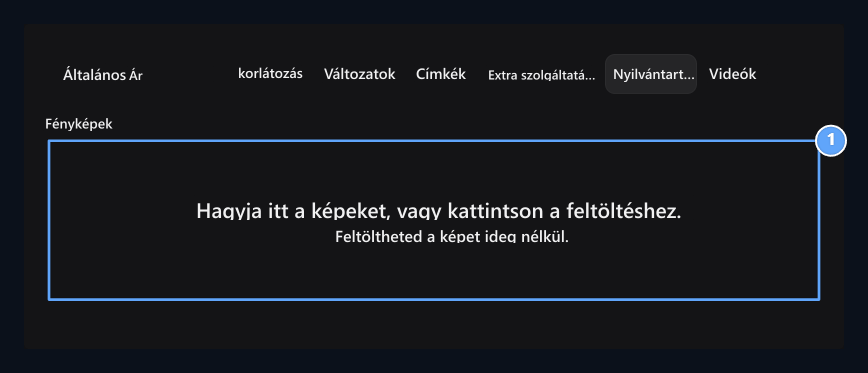
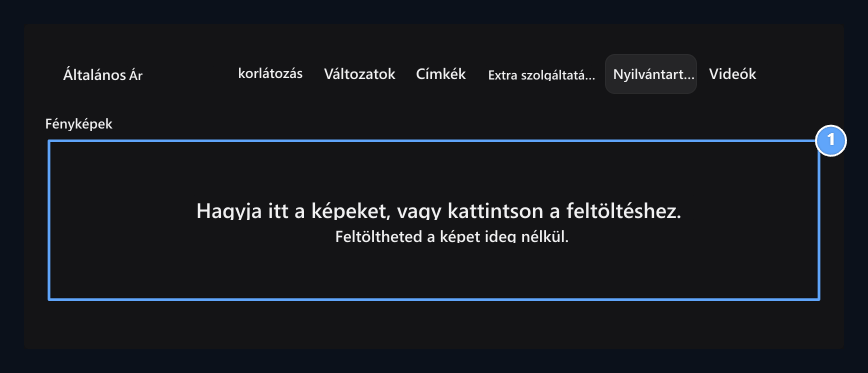
1. Promóciós képek
UPload képek a termékdiagnózisból.
Promóciós videók
Promóciós videók
Videók A YouTube fülben és írja be: URL a borító képének. Új videó sorainak hozzáadása; a nem használt sor eltávolítása.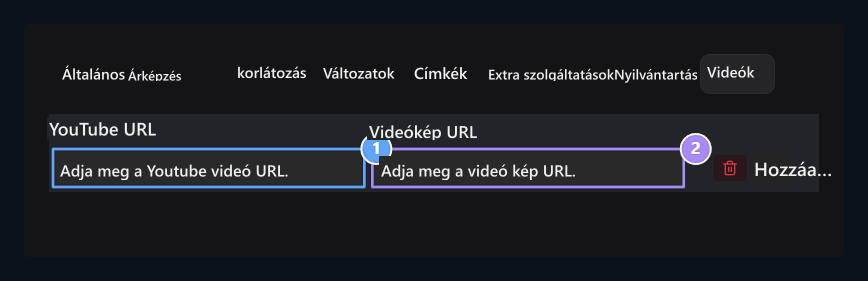
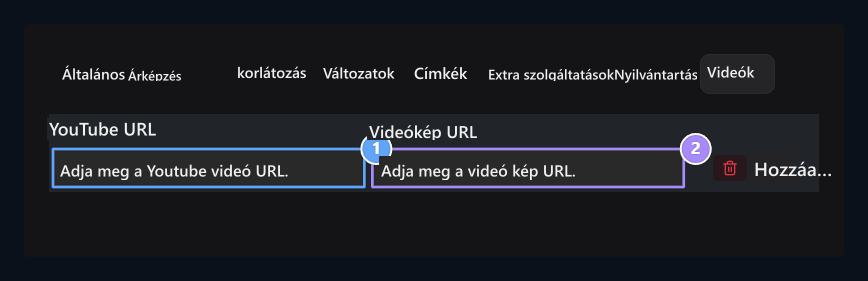
1. YouTube kapcsolat
Write a promóciós video.
2. Fedél vizuális
Add hozzá a videó címlapátját.
Feltöltés a fájl után regisztráció a termék
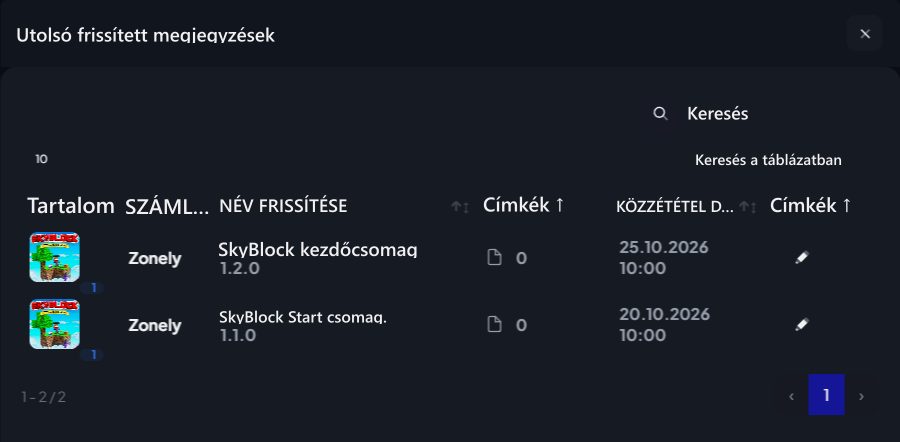
A termék kiadása után letöltendő fájl hozzáadása Az útmutató frissítése . Frissítés Válassza ki a digitális terméket, amit a képernyőn hoz létre, írja be a verziónevet és a változásokat, töltse fel a fájlt, és tegye közzé a frissítést. Új verziókat is hozzáadhat ugyanahhoz a termékhez.Hogyan töltsük le a felhasználói fájlt?
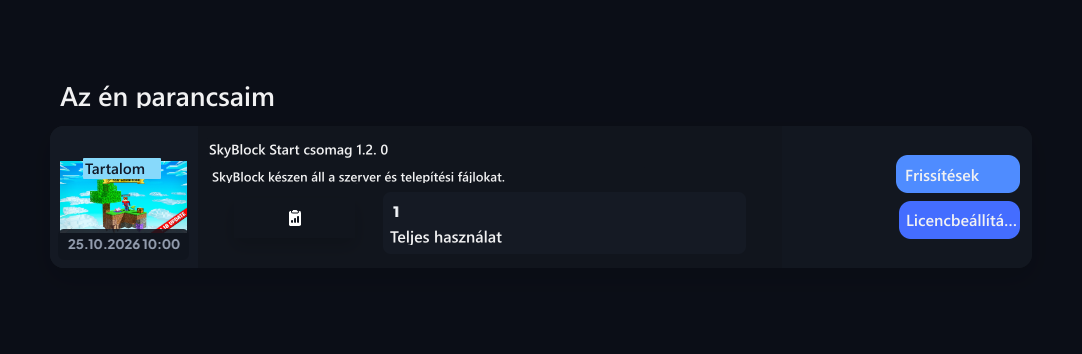
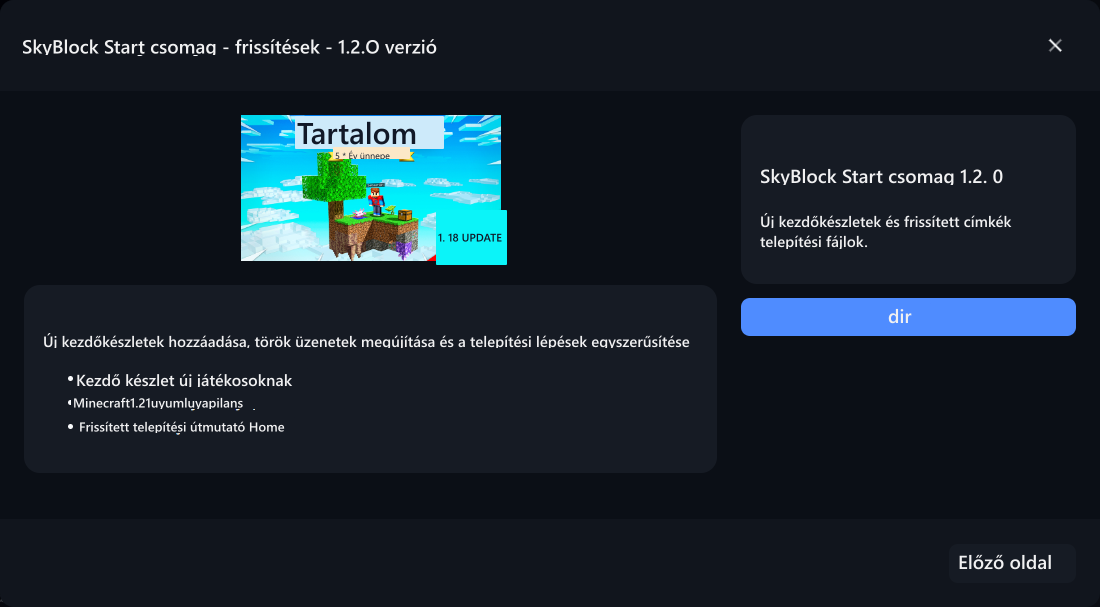
Felhasználó, Profil → A parancsaim Digitális termék keresése a részen keresztül. Termékkártya Frissítések a gombról kinyit verziókat; válassza ki a kívánt verziót és Letöltés Nyomtassa meg a gombot. A fájlhoz való hozzáférés érdekében szükséges, hogy a termék letöltéséhez joga legyen.- Termék a parancsaimban
- Updates
- Verzió & Letöltés
- Licencbeállítások
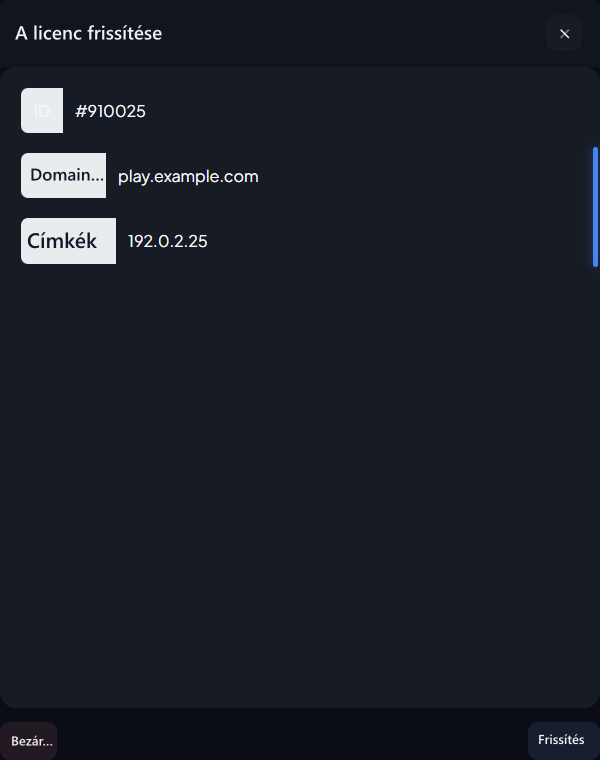
Utalások hozzáadása digitális termékeihez
Szolgáltatók és közösségek digitális termékeit vagy szolgáltatásait használva Hivatkozás A szekcióban népszerűsítheted a neveket, címeket és logókat.
Hivatkozás
View a lépések hozzáadása szerver vagy közösségi hivatkozás, kiválasztja a logo és frissítés.