
 मुखपृष्ठ
 उपयोगकर्ता गाइड
 डेवलपर्स
 भुगतान गेटवे
 एकीकरण और उपकरण
 साइट का उपयोग
 समस्या निवारण
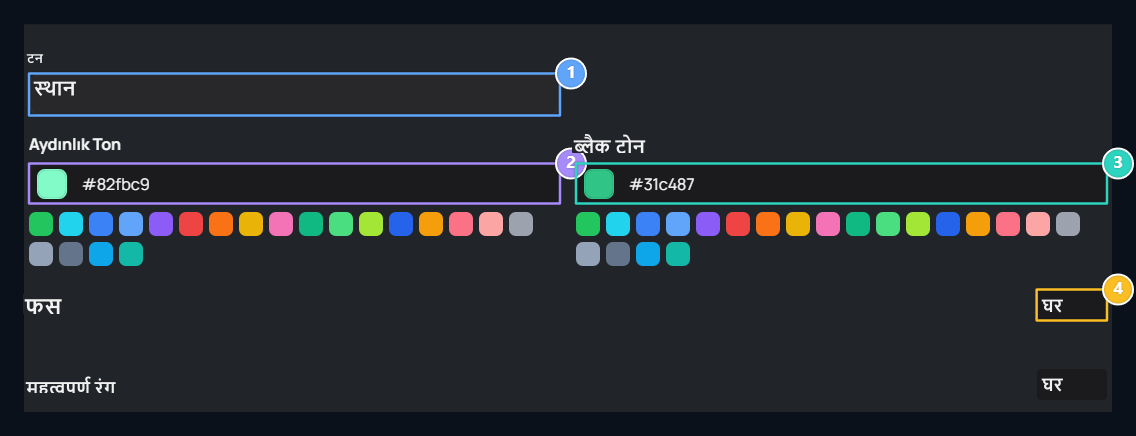
1. डिफ़ॉल्ट टन
आगंतुक के पहले दृष्टिकोण के लिए ब्राइट या डार्क का चयन करें।
2. उज्ज्वल मुख्य रंग
खुले दृश्य का मुख्य हाइलाइट रंग चुनें।
3. डार्क मुख्य रंग
आप की तरह अंधेरे दिखने के हाइलाइट के रंग को अनुकूलित करें।
4. विस्तृत चटाई
Pallet और महत्वपूर्ण रंग खुली सतहों और स्थिति रंग।
डिफ़ॉल्ट दृश्य का चयन करें
डिफ़ॉल्ट टोन सूची से उज्ज्वल या अंधेरा चयन करें। यह चयन आपकी साइट के प्रारंभिक दृश्य को निर्धारित करता है। ब्राइट टोन क्षेत्र से अपना मुख्य रंग चुनें। आप जो रंग चुनते हैं वह अंधेरे उपस्थिति के अनुकूल है और साइट के अनुकूल है। यदि आप चाहते हैं तो डार्क टोन आप क्षेत्र से अंधेरे उपस्थिति के लिए हाइलाइट का एक अलग रंग निर्धारित कर सकते हैं। रंग चयनात्मक या रंग कोड का प्रयोग करें।विस्तृत फूस - वैकल्पिक
यदि आप अधिक विस्तृत पैलेट → लेआउट को अनुकूलित करना चाहते हैं तो वे रास्ते खोल सकते हैं। शीर्ष Luminous / Dark चयन से संपादित करने के लिए इच्छित रूप का चयन करें।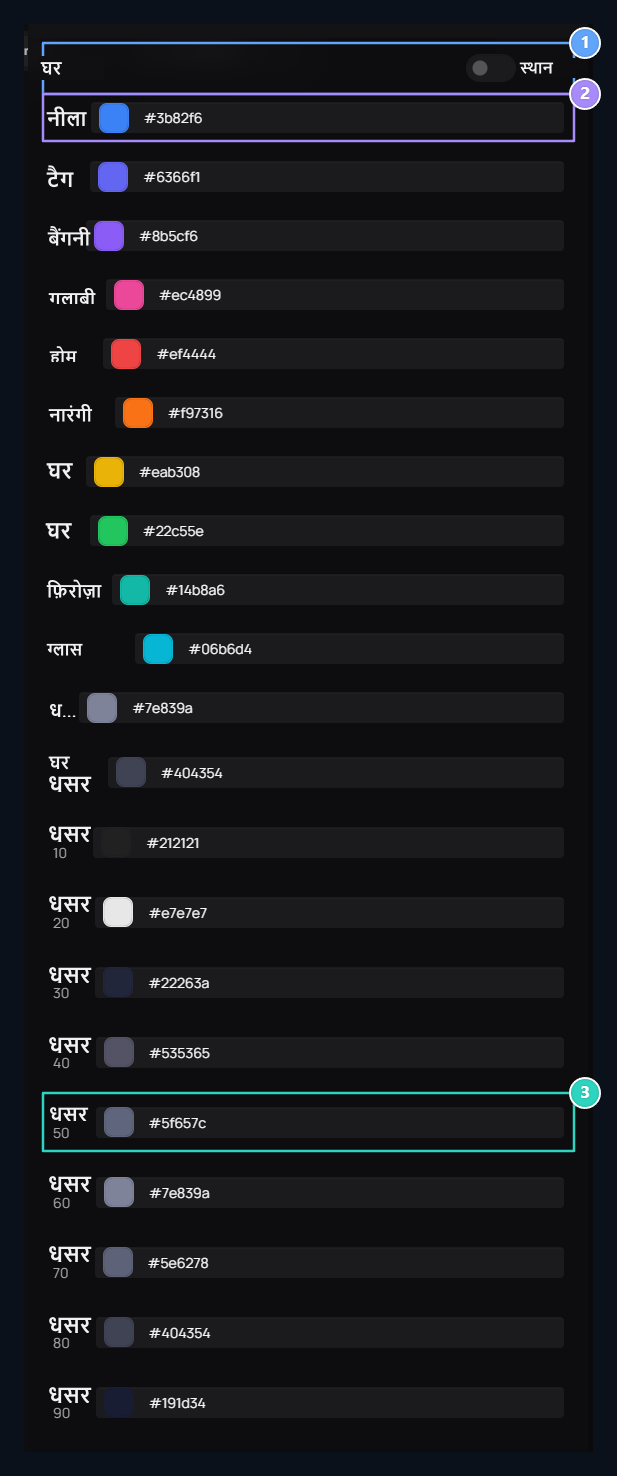
1. संपादन दृश्य
Switch प्रकाश और अंधेरे के बीच; दो पैलेट अलग से रखे जाते हैं।
2. रंग परिवार
Change प्रत्येक रंग का कोड अपने क्षेत्र से।
3. ग्रे टोन
Gray स्केल विभिन्न सतह और पाठ के स्तर को समायोजित करने के लिए उपयोगी है।
महत्वपूर्ण रंग — वैकल्पिक
महत्वपूर्ण रंग परिवर्तन क्षेत्रों अनिवार्य नहीं है। जब आप अपना मुख्य रंग चुनते हैं, तो यह प्रणाली प्रकाश और अंधेरे उपस्थिति को अनुकूलित करती है। यदि आप स्थिति संदेश, पृष्ठ फर्श या पाठ रंग को अनुकूलित करना चाहते हैं, साथ ही महत्वपूर्ण रंग → संपादित करें विंडो को खोलते हैं और इसी दृश्य का चयन करते हैं।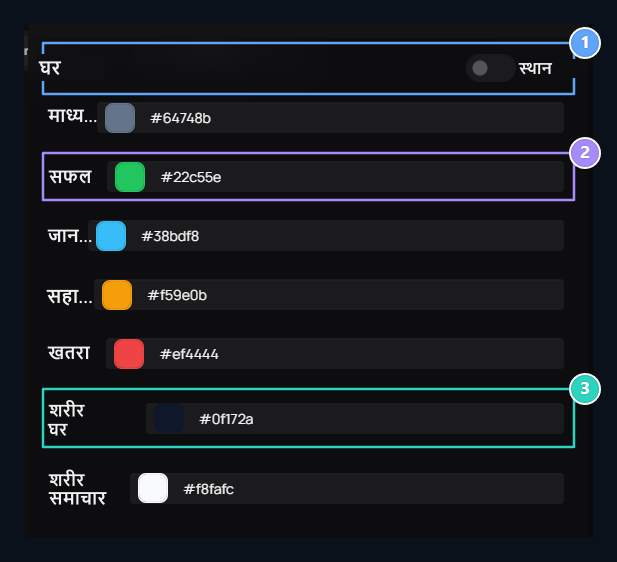
1. टन चयन
Edit स्थिति रंग अलग से प्रकाश और अंधेरे उपस्थिति के लिए।
2. शर्त रंग
Keep सफल, सूचना, चेतावनी और हजार संदेश प्रतिष्ठित.
3. शरीर का फर्श
शरीर पृष्ठभूमि के साथ शरीर पाठ रंगों की जाँच करें।
- माध्यमिक: सहायक हाइलाइट रंग।
- Successful / Information / Warning / Danger: वह रंग जो प्रक्रिया परिणाम या संदेश के प्रकार को बताता है। उन टनों का उपयोग करें जो आसानी से एक दूसरे से अलग हो जाते हैं।
- शरीर पृष्ठभूमि: पृष्ठ मूल मंजिल को निर्धारित करता है।
- शरीर पाठ: मूल पाठ का रंग निर्धारित करता है; इसे फर्श के साथ जांचें।