
 मुखपृष्ठ
 उपयोगकर्ता गाइड
 डेवलपर्स
 भुगतान गेटवे
 एकीकरण और उपकरण
 साइट का उपयोग
 समस्या निवारण
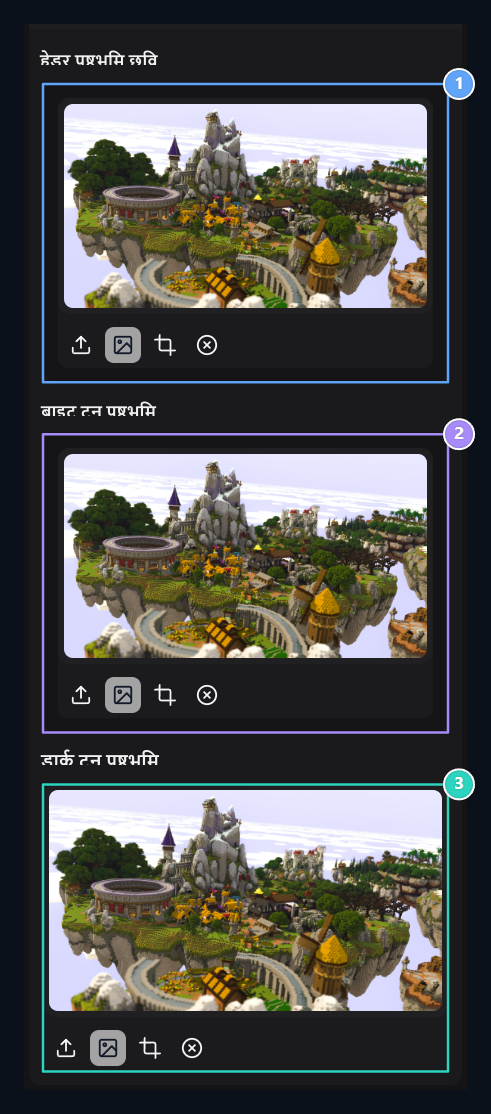
1. हेडर पृष्ठभूमि
Change the scene in the page here.
2. उज्ज्वल पृष्ठभूमि
खुले दृश्य के लिए एक अलग दृश्य का चयन करें।
3. डार्क पृष्ठभूमि
Edit स्वतंत्र रूप से अंधेरे दृश्य के दृश्य।
आप किस क्षेत्र में बदलाव कर सकते हैं?
हेडर पृष्ठभूमि छविvisuals साइट के ऊपरी हिस्से में इस्तेमाल किया। ब्राइट टोन पृष्ठभूमि खुला दृश्य, डार्क टोन पृष्ठभूमि अंधेरे दृश्य की पृष्ठभूमि दृश्य। आप दूसरे दो क्षेत्रों से एक तस्वीर नहीं चुनना चाहते हैं। उदाहरण के लिए, आप हल्का, गहरा दिखने में एक गहरा दृश्य का उपयोग कर सकते हैं।दृश्य जोड़ें या संशोधित करें
- संबंधित क्षेत्र फ़ाइल का चयन बटन दबाएँ या पुस्तकालय एक दृश्य का चयन करें।
- यदि आवश्यक हो तो फसल उस अनुभाग को उपकरण के साथ इस्तेमाल करने के लिए सेट करें।
- अपने दृश्य पर लोगो, मेनू और पाठ की जांच करें।
- चेकिंग और अंधेरे उपस्थिति अलग से सबको बचाओ पूरा हो गया।