
 Главная
 Руководство пользователя
 Разработчики
 Платежные шлюзы
 Интеграции и инструменты
 Использование сайта
 устранение неполадок
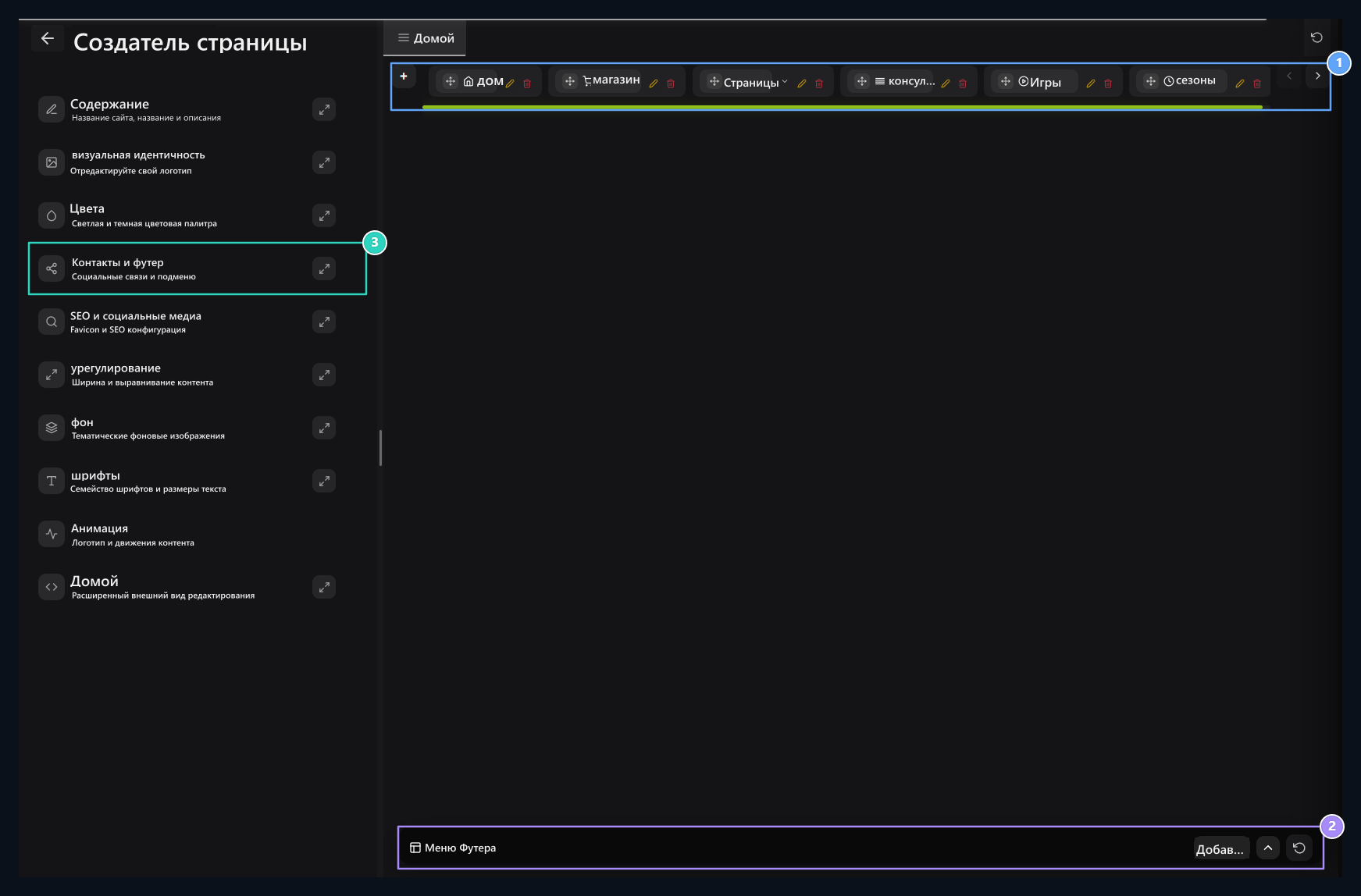
1. Редактирование навбара
U Используйте верхние карты меню и новую кнопку вставки здесь.
2.Меню Футера.
O Откройте нижнее меню кнопкой стрелки; редактируйте группы и соединения.
3. Социальные счета
Введите Facebook, X, Instagram, YouTube и Discord адреса из этого раздела.
Откройте элемент, который вы будете редактировать
Рядом с картой главного меню хорошо откройте и закройте подссылки. Ваш собственный пункт Пенни Редактируйте, что записывают, нажав кнопку. Следующий пункт для Navbar + Используйте кнопку.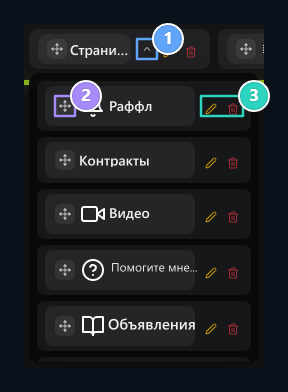
1.Откройте меню внизу
Стрела рядом с картой закрывает и закрывает подссылки.
2. Транспортная ручка
Переместить товар на свой заказ или под другим основным меню.
3. Редактировать пункт
Ручка открывает настройки соответствующей ссылки; инструменты каждого элемента раздельны.
Заполните общие меню
Название меню Посетитель - это имя для нажатия. икона Выберите значок из поля; вы можете искать значок при выборочном открытии. Лучшее меню Определите, что независимый элемент или другое меню имеет более низкое соединение. Меню для себяis основной элемент независим. При выборе другого меню, пункт будет помещен под него. Написание названия другого меню в поле заголовка не устанавливает этой взаимосвязи. RGB Опция управляет цветовым эффектом в меню, где она предлагается. Подинформация Подготовьте дополнительное объяснение элемента в поле. Тип меню определяет, что произойдет при нажатии: Регулярное соединение открывает адрес, окно модальный открывается на той же странице.Добавить ссылку на страницу
- 1.Подготовить заголовок меню и иконку.
- Тип меню: Нормальная ссылка Выберите.
- Тип страницы Найти целевую страницу с выборочной. Если выбор требуется для дополнительных продуктов, пользователя или информации о странице, заполните соответствующую область.
- 4.Если вы вводите свой адрес Специальная страница Выберите и введите путь на месте или полный внешний адрес.
- Статус вкладки Выберите ту же или новую вкладку.
- 6.Проверка и контроль верхних предпочтений в отношении меню и внешнего вида публиковать Сохранить.
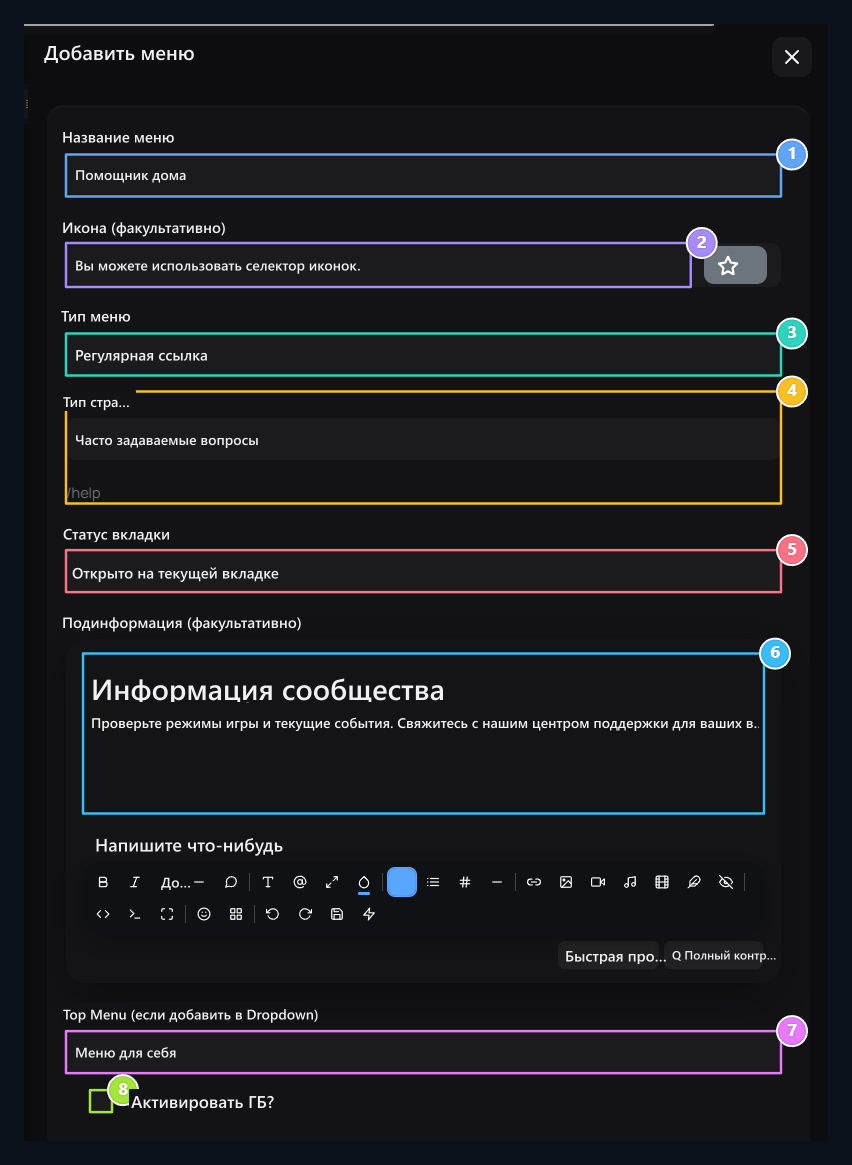
1. Заголовок меню
Введите имя, которое посетитель увидит в верхнем меню.
2. Икона.
S Выберите значок, который будет использоваться рядом с заголовком меню.
3. Тип меню
S Выберите Обычную ссылку для перехода на страницу.
4. Связь и вкладка
Type целевой адрес, сделать ту же вкладку или новый выбор вкладки.
5. Статус вкладки
S Выберите соединение для открытия на существующей или новой вкладке.
6. Подинформация
Приготовьте дополнительное объяснение, которое будет сопровождать элемент меню.
7.Верхнее меню.
Выберите меню, которое подключено, если нижний элемент будет.
8.РГБ вид
O Откройте эффект цветового меню с помощью этой опции.
Что такое модаль, когда используется?
модальныйОкно открывается на существующей странице при нажатии посетителя на меню. Можно использовать короткое описание или собрать несколько ссылок в одном окне. Содержимое окна отображается вместо перехода к целевому URL. Перед тем как подготовить модальное меню Тип меню - Модаль, то Модальный контент Выберите свой выбор. Только текст описание, Кнопки и кликабельные ссылки.Показать описание только в статье
- 1.Новый элемент Название меню Типы Информация поддержки например.
- 2.Выберите значок и Тип меню - Модаль Do.
- Модальный контент только для записи Выберите.
- 4.Закрыть Модальный текст Написать описание, чтобы показать посетителям этого района.
- 5.При необходимости Лучшее меню вставьте элемент в одну группу с окном.
- 6.Проверка и управление предпочтениями изображения публиковать Нажмите кнопку.
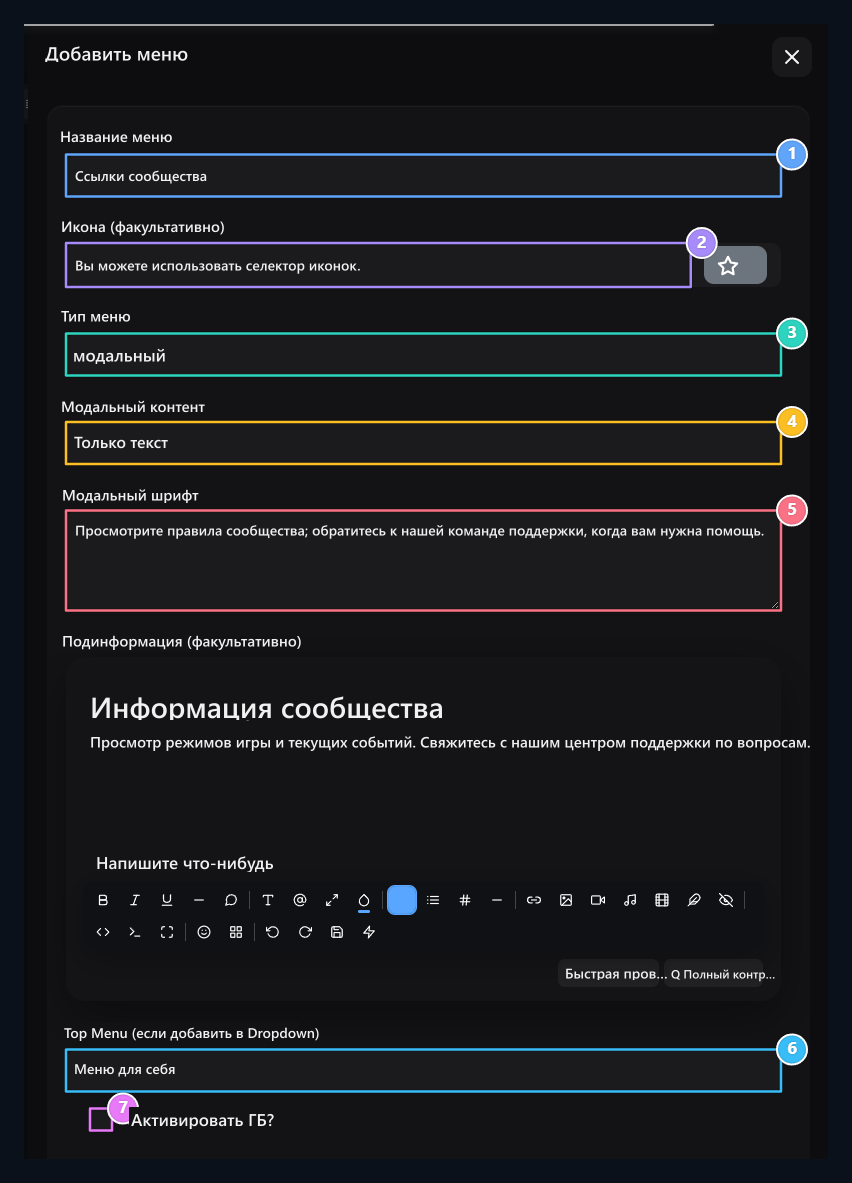
1. Заголовок меню
W Напишите имя меню, которое посетитель нажмет.
2. Икона.
S Настройте значок, который соответствует меню.
3.Модальное меню
Тип меню Modal Просто выберите содержимое в качестве шрифта.
4 Тип контента
Просто выберите статью, чтобы показать описание в этом окне.
5. Модальная почта
Type содержимое окна открывается нажав на меню.
6.Меню расположения
Вы также можете разместить модальный элемент под одним из лучших меню.
7.Цветовой эффект
Открой. RGB эффект заголовка меню в соответствии с вашим запросом.
Предлагайте несколько целевых соединений с кнопками
Меню типа модальный, контент Кнопки Select. Добавить Buton Откройте строку кнопкой. Заполните три области каждой строки:- Нажмите кнопку Голова: Статья, на которую можно нажать в окне, является Сообществом Discord.
- Бутон URL: - это адрес открывания кнопки.
- Цвет кнопки: Цвет внешнего вида кнопки.
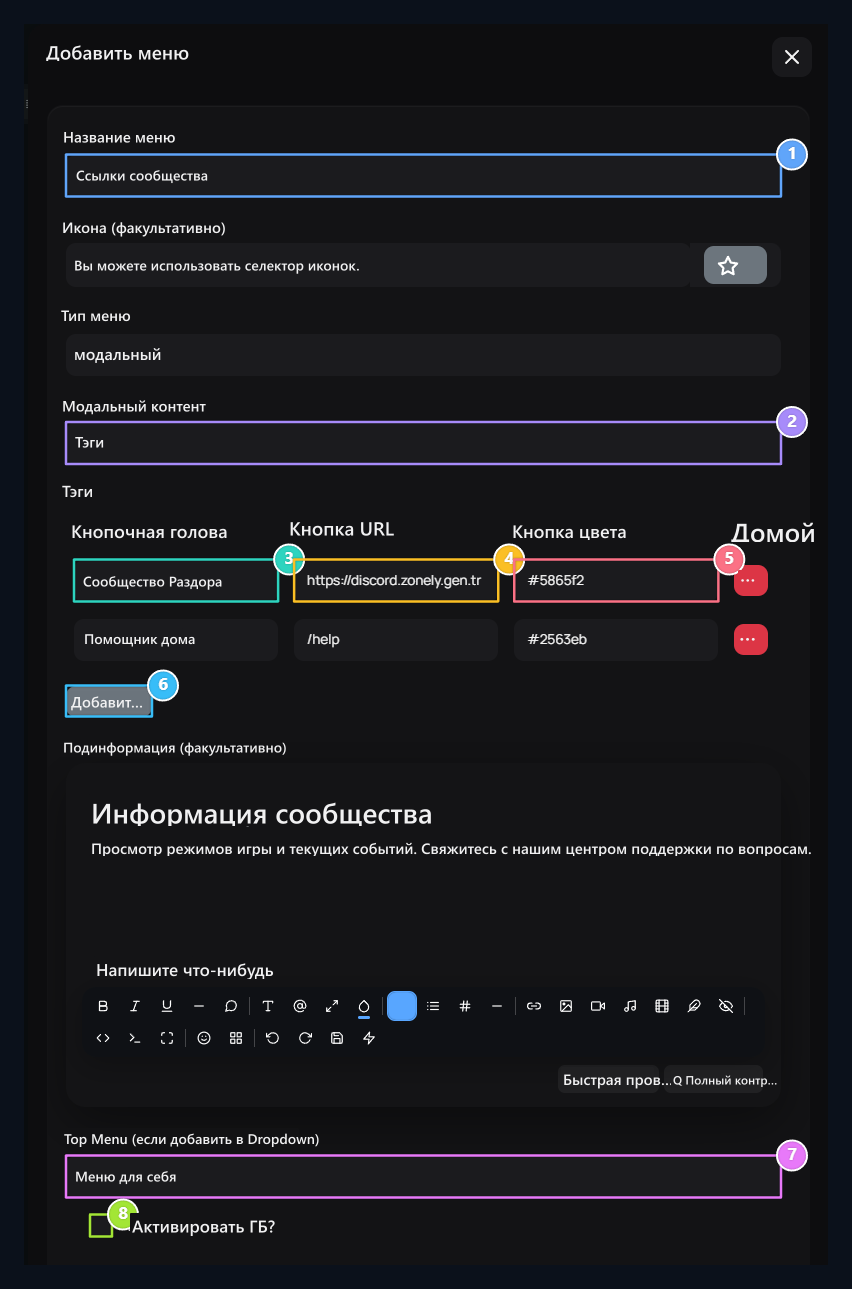
1. Заголовок меню
Type имя меню, которое откроет окно ссылок.
2. Режим кнопок
S - несколько целевых соединений в окне, которое открывается.
3. Нажмите кнопку Голова
Type Имя кнопки для нажатия на окно.
4. Pushbutton URL
Type адрес для открытия при нажатии на эту кнопку.
5. Цвет кнопки
S Выберите цвет кнопки.
6. Вставить кнопку
O Откройте новую строку; кнопка Sil удаляет только соответствующую строку.
7. Главное меню.
Позиция элемента в независимом или другом меню.
8.РГБ
S Выберите эффектное предпочтение заголовка меню.
Изменить очередь Navbar и подссылки
Карта из транспортного значка или поля заголовка держат. Оставьте точку между двумя основными картами, чтобы сортировать на одном уровне. Возьмите ссылку на середину главной карты, чтобы попасть под другое меню. Оставьте нижний список в нужном порядке, когда он открыт. Удалите горизонтальный Navbar из открытого списка, чтобы вернуть основной пункт обратно в нижнюю ссылку. Структура Главное меню + Нижний пункт как два уровня. Нельзя создать третий уровень, взяв группу подссылок в другую группу. Сохранить расположение, удалить или всплывающие кнопки стрелки не в зоне переноса.Подготовить подключение к пешим колонкам
Под предварительным просмотром Меню для петуха открывает полосу кнопкой стрелки. Заголовки групп и подссылки появляются как отдельные карты. Каждая ручка записи открывает свою форму редактирования.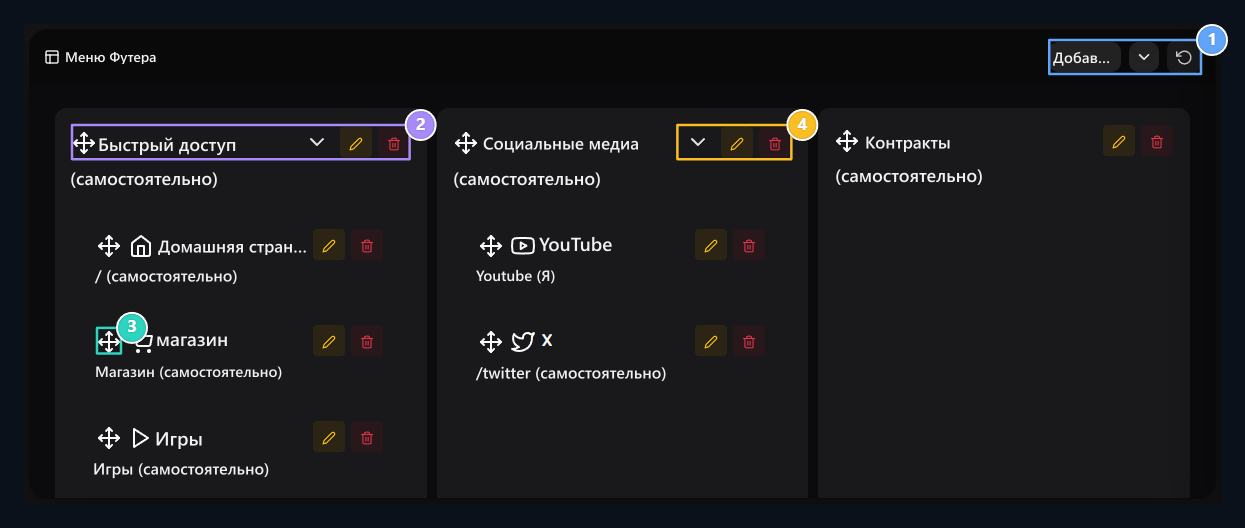
1. Инструменты для подкачки
O Откройте панель или подготовьте новую регистрацию с помощью Add Items.
2.Основная группа
C - Изменить порядок колонок подлюдей, перевозя группу.
3. Нижняя линия
Сортировка ссылок в группе или перемещение ее в другую группу.
4.Групповые настройки
U Используйте свои собственные инструменты редактирования для каждой группы и соединения.
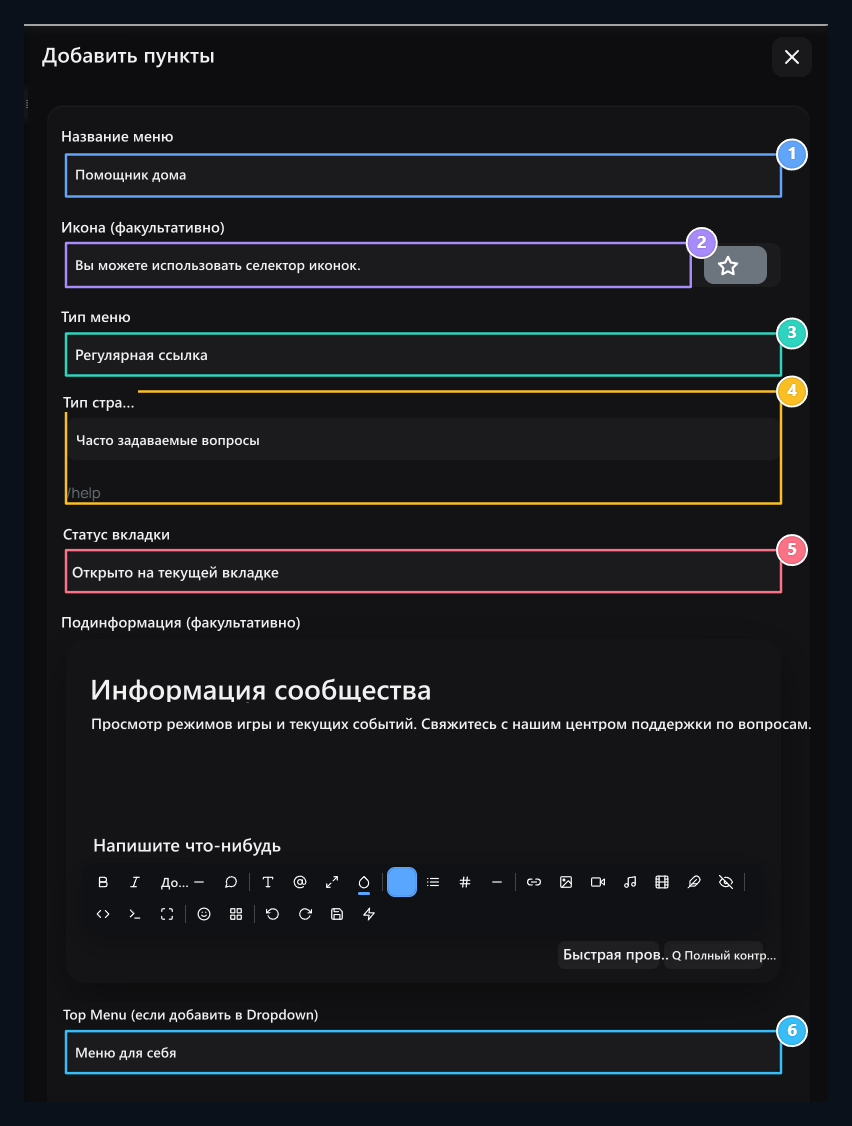
1. Нижний элемент меню
Type Заголовок для показа в Footer.
2. Икона.
S Выберите значок нижнего колонтитула.
3. Тип меню
S Выберите нормальное соединение или модальное окно.
4.Целевая ссылка
S Настройте адрес открывателя посетителя и выбор вкладки.
5. Взломанная работа.
Определить открытие цели на той же или новой вкладке.
6. Нижняя группа меню
S Показать товар на себя или под другим меню.
Сохранить и отключить сброс
Новый пункт меню публиковать, существующий пункт Обновление сохранен с. Перетащите и выпадите карты Navbar и Footer Соотношение между порядком и верхним меню автоматически сохраняется; дождитесь уведомления о результате. Вместо этих форм меню не используется кнопка Спаси всех, которая проверяет окончательное местоположение элемента, если в рейтинге есть уведомление об ошибке. Заголовок Navbar или Footer Menu круглая стрела открывает соответствующий список к исходной компоновке установки. При подтверждении список меню заменяется пунктами установки. Navbar и нижний колонтитул сбрасываются отдельно.Введите адреса социальных аккаунтов
Закройте Контакты и футер Напишите адреса Facebook, X, Instagram, YouTube и Discord из раздела. Используйте профиль, канал или ссылку приглашения в качестве полного адреса.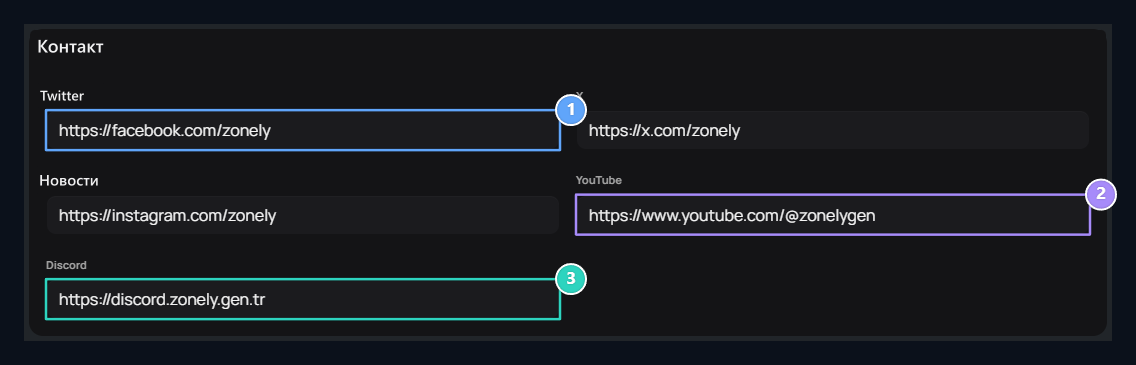
1. Адреса социальных счетов
Type Полные ссылки профиля для Facebook, X и Instagram.
2. YouTube
Введите адрес канала открывателя посетителя.
3. Приглашение на раздор
U Используйте действительную ссылку участия вашего сообщества.