
 Главная
 Руководство пользователя
 Разработчики
 Платежные шлюзы
 Интеграции и инструменты
 Использование сайта
 устранение неполадок
Добавить виджет
Добавить виджет Нажмите кнопку. Название введите имя, которое посетитель увидит в поле. Виджеты типа Выберите контент для отображения из списка.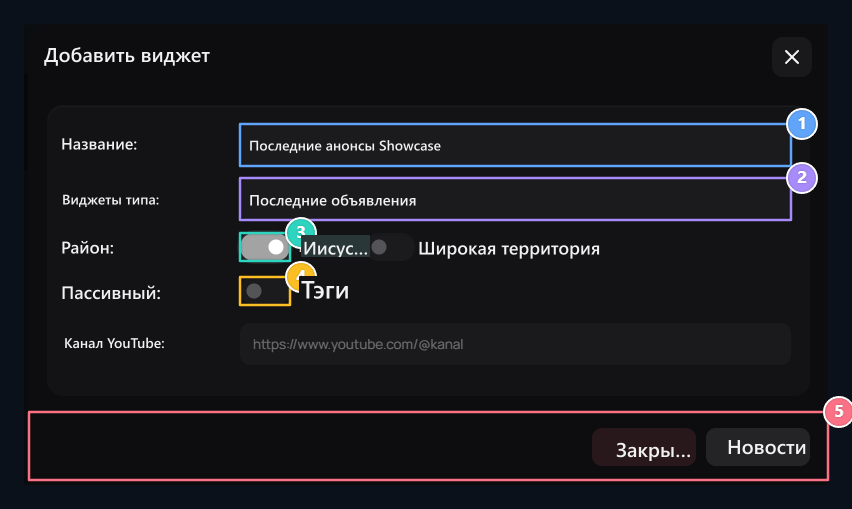
1. Заголовок виджета
Текст заголовка на странице, которая будет размещена на блоке.
2. Виджеты типа
Последние объявления, загрузчики кредитов, статистика или выбор частного района.
3. ширина района
Выберите Короткую область (dar column) или Широкую область (full line).
4 Пассивный статус
Если компонент помечен, он остается скрытым на главной странице.
5.Регистрация выпуска
U Используйте кнопку Play для завершения и публикации областей.
Выберите тип, который вы используете
- Последние объявления: - показывает объявления, которые вы опубликовали.
- Последние заказы, последние заказы: Показывает соответствующие записи пользователей и заказов.
- Последние кредитные нагрузки, большинство кредитных установок: Предлагает кредитную информацию на основе близкой или полной загрузки.
- Часто задаваемые вопросы, последние отзывы клиентов, наша команда: использует готовый контент и сообщества.
- Статистика, Активные: Предлагает данные сайта с уважением.
- Поиск заголовка продукта, поиск пользователя: добавляет соответствующее пространство поиска.
- YouTube, X: показывает содержимое выбранной вами социальной учетной записи.
- Частная зона: использует собственный контент HTML.
Добавить YouTube или X аккаунт
Тип YouTube и поле канала Домой типа идентификатор канала или адрес канала, начиная с. Проверьте видео правильного канала после того, как регистрация будет выпущена.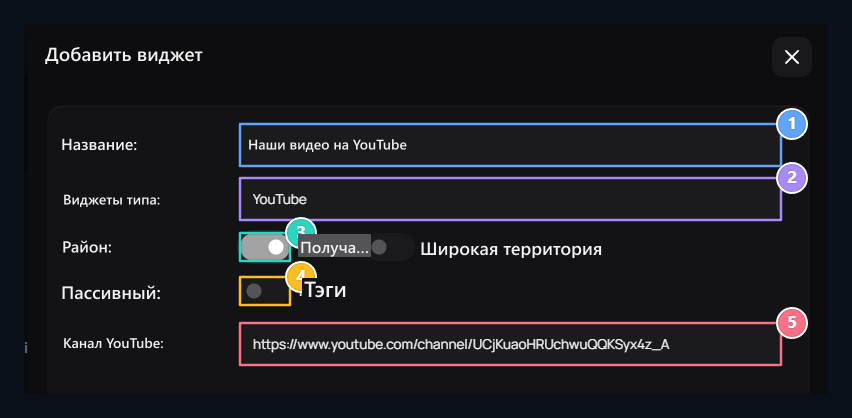
1. Название
Type Заголовок видеопространства на главной странице.
2.Тип YouTube
S Выберите тип для показа видео канала.
3. площадь
S Выберите короткий или широкий расчет.
4. Пассивность
Откройте пассивность, если хотите скрыть контент.
5.Канал.
Введите идентификатор канала или соединение канала.
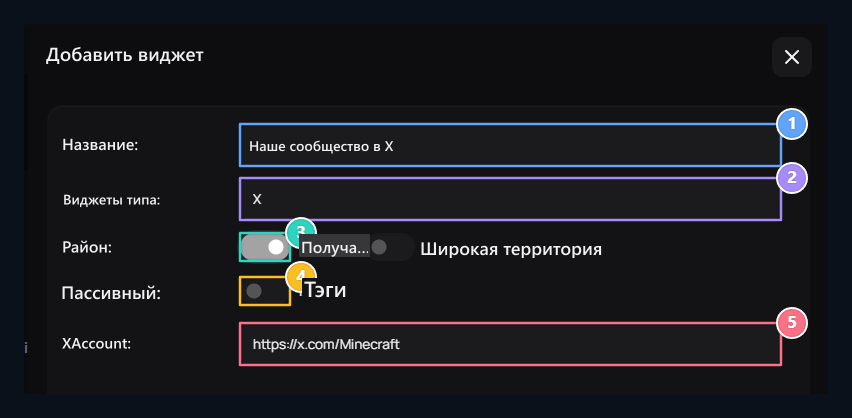
1. Название
S Назовите область социального счета.
2.Х тип
S Выберите соответствующий тип для потока профиля X.
3.Размещение
S Настройка схемы потока.
4. Видимость
Регистрация может отображаться при закрытом пассивном.
5.Счет.
Введите имя пользователя или адрес учетной записи пользователя, открытый для всех.
Используйте личную область для собственного контента
Тип Частная зона Выберите. Введите свой контент с заголовком, описанием или ссылкой на всплывающее поле HTML. Например, вы можете подготовить мероприятие с заголовком, коротким текстом и ссылкой участия.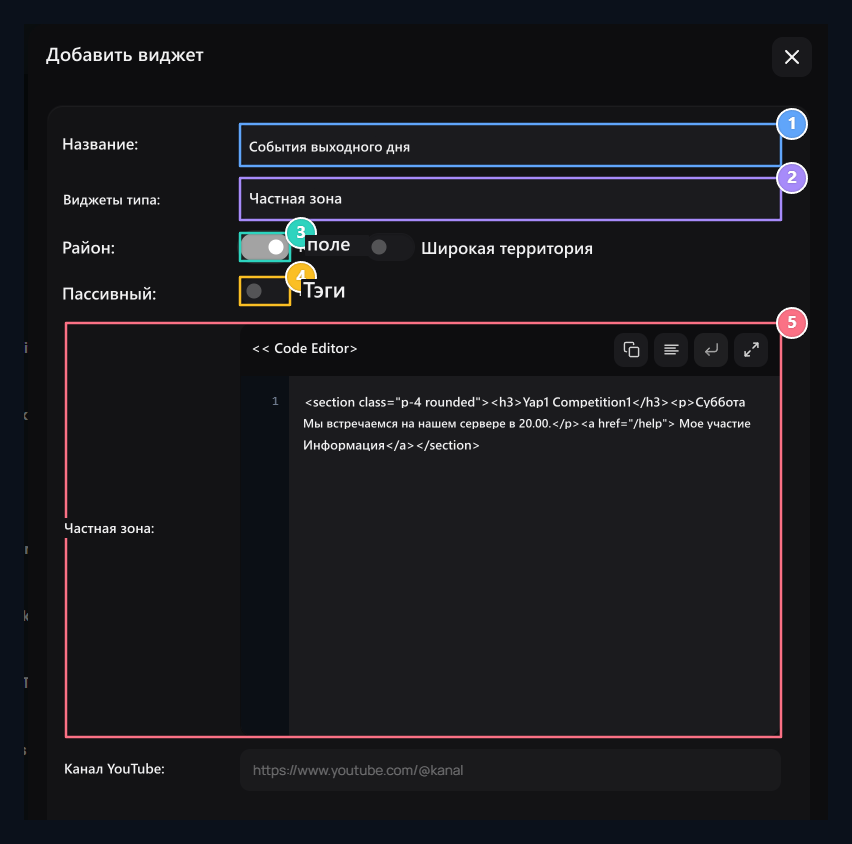
1. Название
Type - название частной области.
2.Частная зона
S Выберите этот тип для своего собственного контента HTML.
3. площадь
Set короткий или широкий расчет.
4. Пассивный
S Укажите предпочтение сокрытию контента.
5. HTML контент
Заголовок, описание и ссылка в поле кода Prepare.
Редактировать и сортировать по списку
Список содержит информацию о заголовке, типе и статусе. Найдите область поиска; Транзакции → Edit откройте заголовок, тип, макет или пассивную настройку. Полные изменения с кнопкой регистрации на экране редактирования.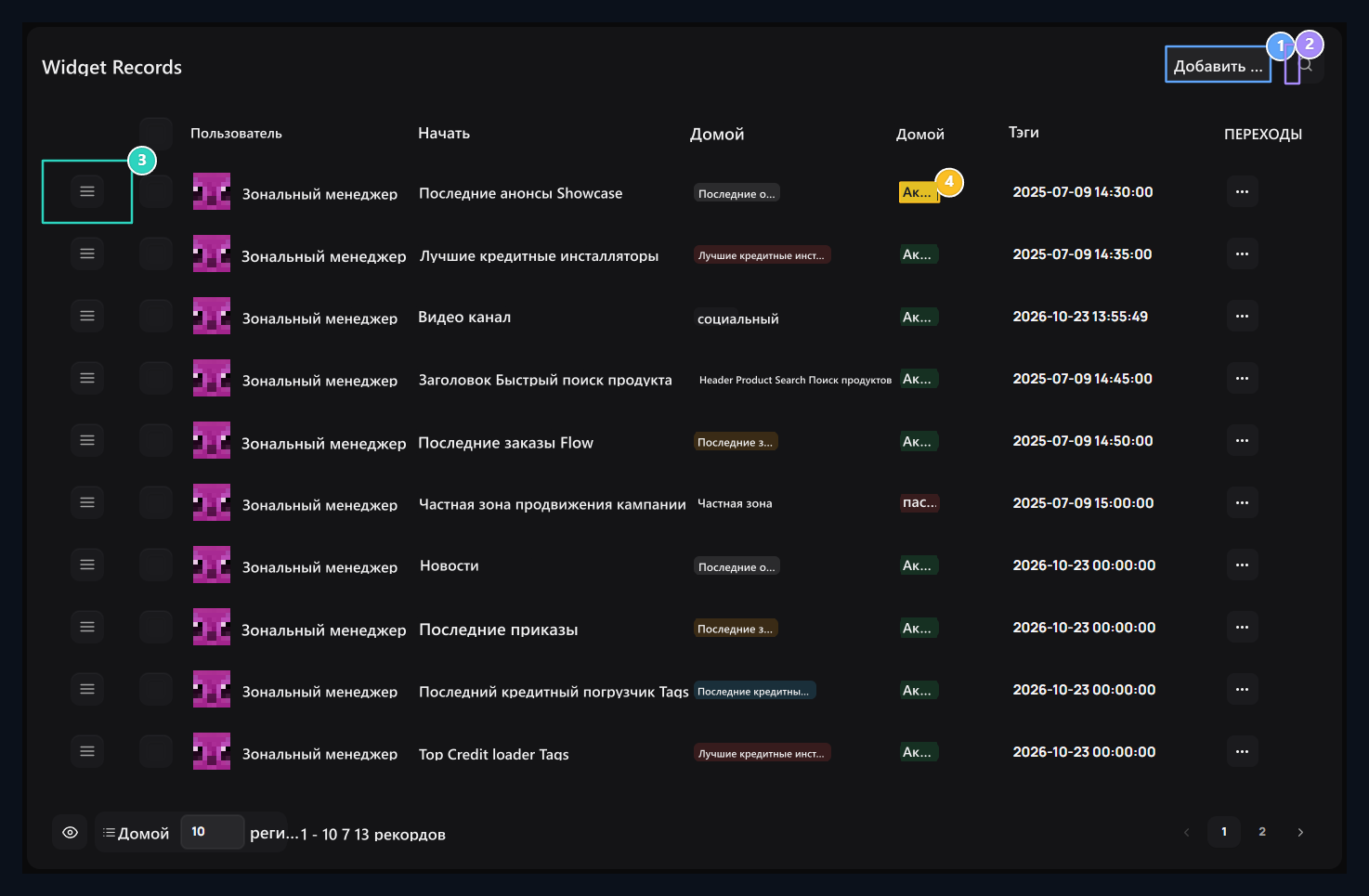
1. Добавить виджет
добавляет новый контент или системный компонент отображения на главную страницу.
2.Быстрый поиск.
Компоненты Filter в списке согласно заголовку или типу.
3. Рейтинг арестанта
Edit вертикальная очередь дисплея на главной странице перетаскивая.
4 Активный/пассивный статус
Компонент будет указывать, что он не будет отображаться мгновенно на сайте.
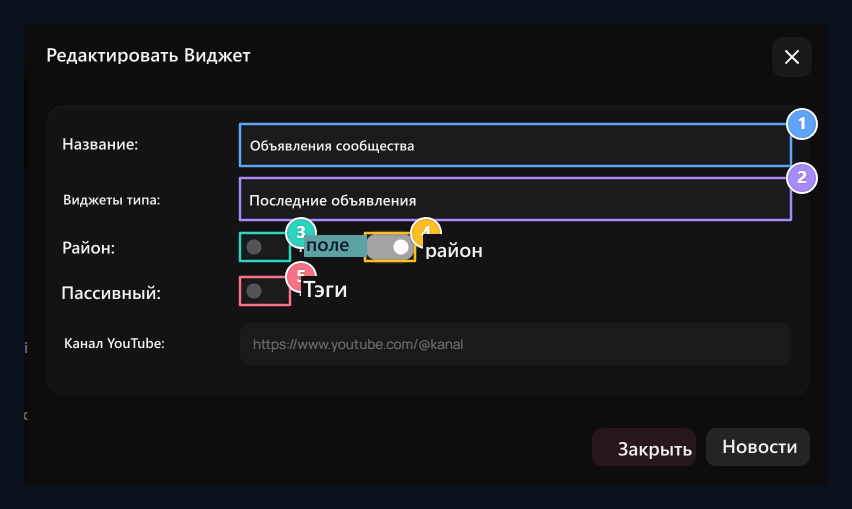
1. Название
Change the current header.
2. Тип.
S Выберите информацию о сайте для показа.
3. Короткое поле
S Выберите поселение с узкой колонкой
4 Широкая площадь
S Выберите полную линейную компоновку
5. Пассивный
O Открыт для скрытия регистрации.