
Перейти к основному содержанию
Управление изображениями откройте часть. Вы можете загрузить и загрузить обложку объявления, баннер события и другие изображения здесь.

Загрузить визуальный

  1. Добавить изображение Нажмите кнопку.
  2. Имя имени введите имя, которое вы будете знать в поле зрения.
  3. слизняк Проверьте короткое имя в поле. Вы можете использовать значение, рекомендованное из заголовка, или изменить его самостоятельно.
  4. 4.Выберите файл из значка загрузки визуального пространства.
  5. 5.Обзор и обзор Загрузить Нажмите кнопку.
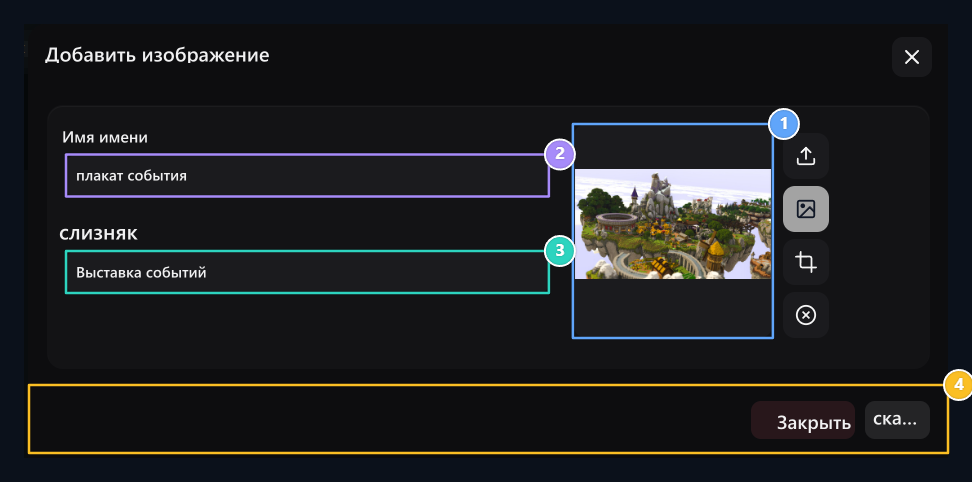
Select file, Image Name, Slug, Upload

1.Выберите файл

S Выберите файл с помощью стрелки вверх; проверьте предварительный просмотр.

2.Имя изображения.

Type - это рекламное объявление, которое вы можете легко найти в файле.

3. Слизняк

Короткий формат, используемый в ссылке на имя; вы можете редактировать автоматическое предложение.

4. Загрузить

U Используйте правую кнопку загрузки, когда домены готовы.
Файловое имя на вашем компьютере с Slug - это другая информация.При изменении ила вручную вы не измените это предпочтение автоматически, чтобы переписать заголовок.

Найти файл и ссылку

Найдите область поиска. Файлы Имя файла и размер в столбце, обновленный Дата появляется в столбце. Маленький визуальный или Ссылка Откройте файл, нажав кнопку на столбце. Add Image, Search in library, File and link
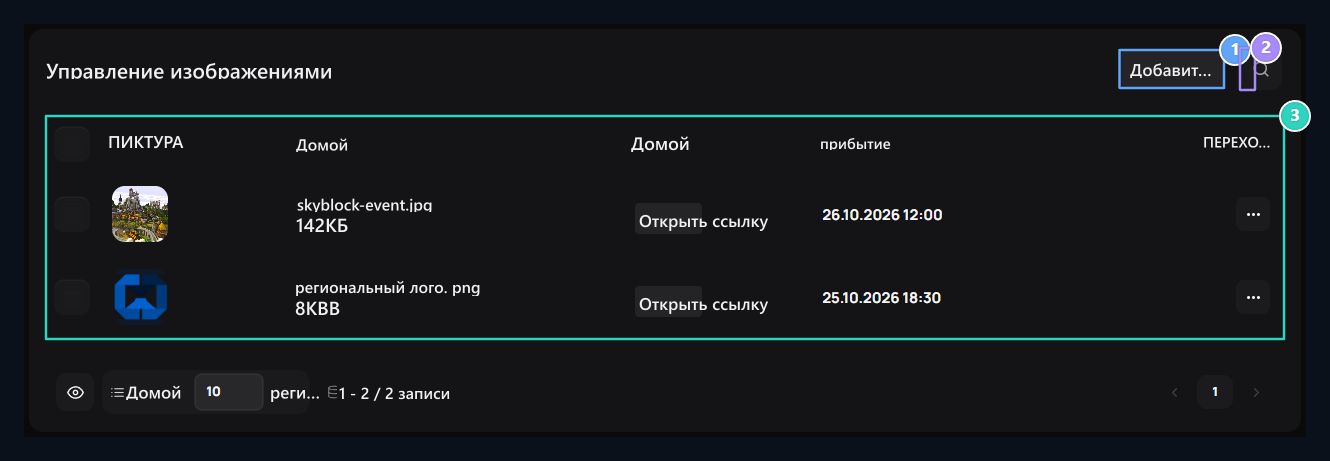
1. Добавить изображение

U Загрузить новую визуальную библиотеку здесь.

2.Поиск в библиотеке

Use поиск по регистрации изображений.

3. Файл и ссылка

Информация и адрес, которые будут использоваться в загруженном файле, перечислены здесь.
Скопируйте полный адрес всплывающей вкладки, чтобы использовать изображение с URL в другом поле. Не записывайте заголовок страницы или значение слизняка в визуальный адрес.

Выберите библиотеку в другой форме

Откройте форму, которая хочет визуального. Расположение Иконка изображения Выберите файл из библиотеки. После выбора проверьте предварительный просмотр этой формы и используйте собственную кнопку регистрации. Добавление визуального в библиотеку, настоящее объявление или визуальное изображение логотипа не изменяется само по себе. Зоны Иконка установки Выберите файлы с вашего компьютера. Клип-иконка настраивает часть выбранного визуального интерфейса для использования. Столкновение удаляет визуальный выбор в этой области. Проверьте предварительный просмотр, чтобы вы не вырезали важные детали из Kırpark.

Редактировать или удалять регистрацию

Зарегистрируйте Транзакции → Edit Откройте опцию. Можно изменить имя и значение слизняка, обновить визуальное, выбрав новый файл. Заполните изменения кнопкой регистрации. Выберите из списка, чтобы удалить регистрацию из библиотеки Удалить выбранный Используйте процесс. Обновите изображения в этих областях, если у вас есть страницы, которые используют ссылку на файл. Удалите выбор поперечного сечения в виде и удалите файлы из библиотеки разных процессов. Для логотипа и обмена изображениями Логотип и SEO и социальные медиа Перейдите к гидам.