
 Главная
 Руководство пользователя
 Разработчики
 Платежные шлюзы
 Интеграции и инструменты
 Использование сайта
 устранение неполадок
Знай экран
Найти пользователя с поиском слева. Список справа расположен в заданных ролях. Роль пользователя в карте тянуть и падать можно получить в подарок.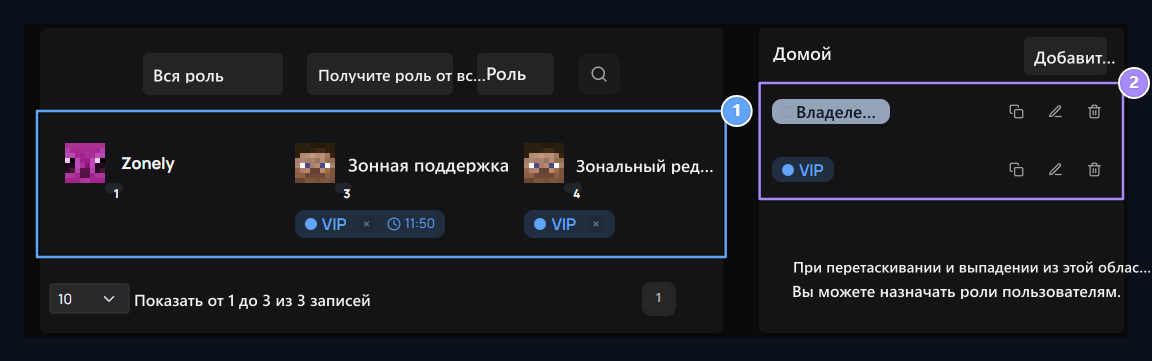
1.Карты пользователей
Найти аккаунт и проверить назначенные роли.
2. Определение ролей
D перенаправляет пользователя на Rolu; открывает редактирование и копирование транзакций из списка.
Кнопки Сыграть роль, Дайте каждому роль и Получите роль от всех предназначены для назначения или повторного ввода существующих ролей пользователям. Для подготовки новой роли Добавить роль Нажмите кнопку.
Подготовьте название и внешний вид роли
Добавить роль На экране доступны вкладки Просмотр, разрешение, время, игра Authorization, Discord и HTML. Сначала Видишь? Нажмите на роль в предварительном просмотре на вкладке и, например, на тип Новости. Имя пользователя на стороне показывает, как меняются вы.Цвет и стиль
Коровий стильформатирует тег ролевой позиции рядом с именем пользователя. Выберите цвет, готовый из поддона или Бросить Выберите пользовательский цвет с помощью кнопки. Тэги Кнопка возвращается к цвету по умолчанию.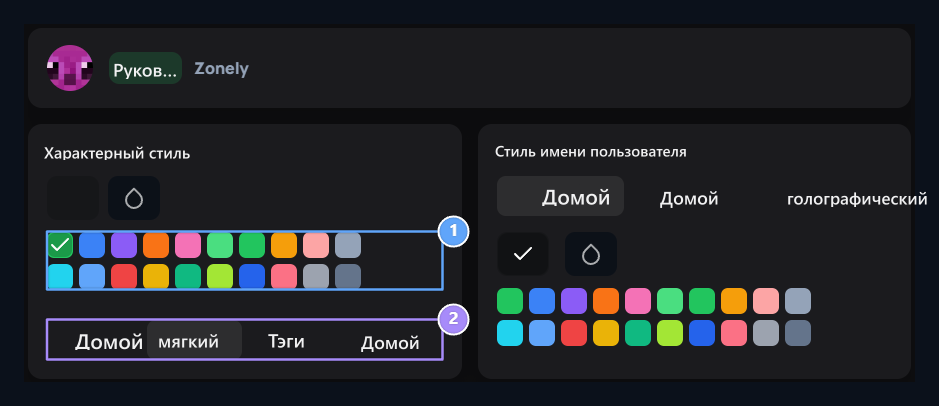
1.Особый цвет
Choose Готовый или пользовательский цвет для маркировки ролей.
2.Особенный стиль
S Выберите внешний вид Solid, Soft, Striped или Gradyan.
По мере изменения цвета и стиля предварительный просмотр наверху обновляется. Нажмите тег на предварительном просмотре, чтобы изменить название роли.
Выберите один цвет для имени пользователя
Стиль имени пользователя Solids показывает имя учетной записи одним цветом. Готовые поддоны, кнопки «падение» и «по умолчанию» меняют цвет имени пользователя в этом поле.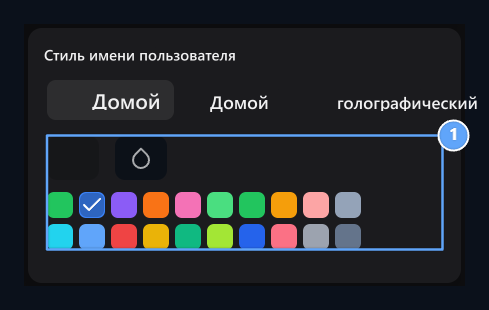
1.Цвет имени пользователя
Set - одноцветный вариант имени учетной записи в твердом стиле.
Создать двухцветный переход
При выборе открываются двухцветные пресеты градиент.Вы можете выбрать готовый к прохождению или установить цвета начала и окончания отдельно двумя кнопками капли.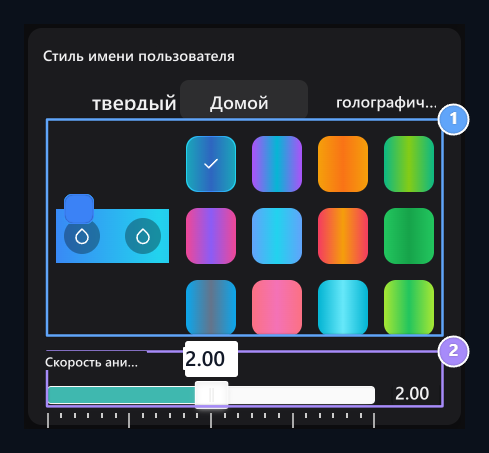
1. Двухцветный переключатель
S Выберите готовый проход или старт и финиш цвета.
2. Скорость анимации
Переход замедляется как второй; 0 останавливает движение.
Отрегулируйте голографический вид
голографический Пользователь использует три цветовых стопа с названием. Измените цвет каждой остановки с кнопки выпадения и проверьте результат с предварительного просмотра.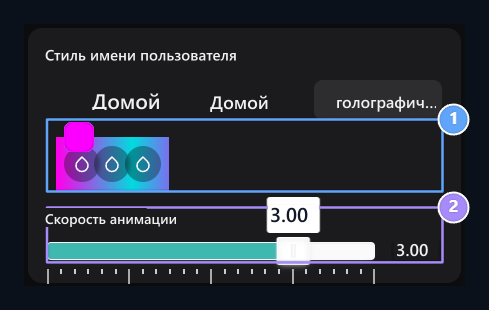
1. голографический вид
S Отдельно выберите три цветовых стопа.
2. Время движения.
S Установить скорость многоцветного прохода из этой области.
Добавить значок и выпадающее сообщение
значок Картинка, показанная рядом с именем пользователя. Выберите файл, распечатав его в поле зрения или значок установки. Выбор файла начинает загрузку; вы можете следить за прогрессом от процента на визуальном. × Кнопка удаляет выбор доступных значков.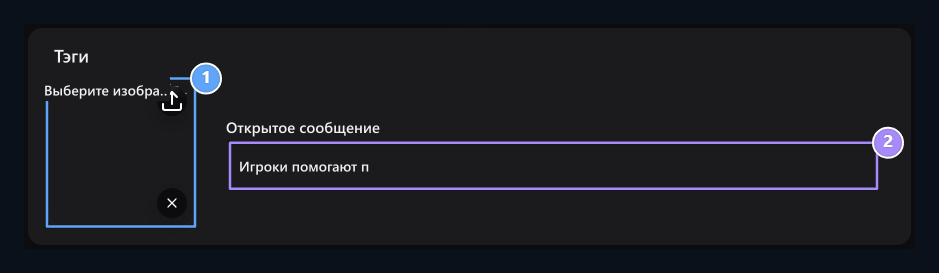
1.Визуальный знак
S Выберите картинку, чтобы показать рядом с именем пользователя.
2.Открытое сообщение
W Напишите описание, чтобы показать, когда дело доходит до значка.
Выберите Avatar Frame
Фрейм Аватара открывает пространство и выбирает нужный вам кадр из списка. необрамленный Удалит кадр опции. Выбор появляется в поле малого изображения и имени; предварительный просмотр в верхней части также обновляется.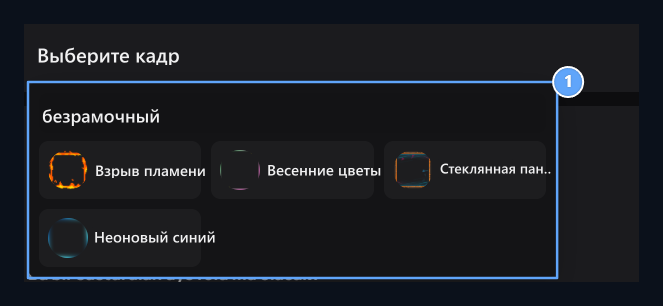
1.Кадр аватара
S Выберите кадр; Удалите выбор с помощью вашего кадра.
Выберите последовательность и варианты ролей
ряд - это числовой рейтинговый вес роли. Также можно изменить рейтинг, перетащив роли в основном списке. Доступ к панели управления Разрешения Выборы определяются на вкладке.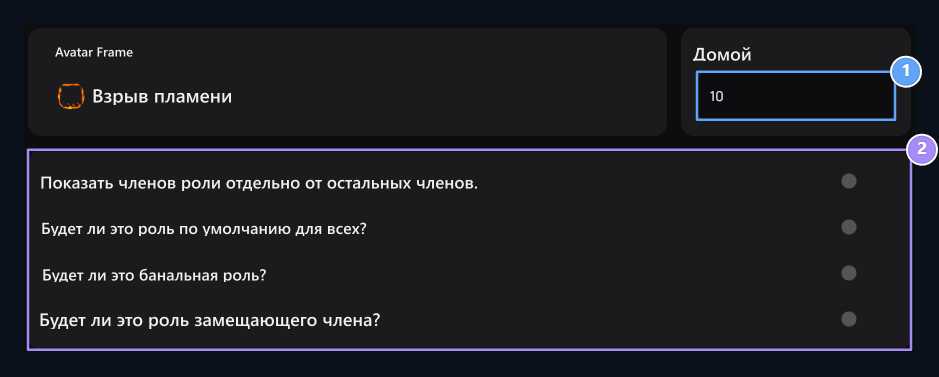
1. Ряд
Определить вес роли числового рейтинга.
2.Рольные варианты
Отдельные взгляды, заданные целью роли дефолта, запрещены и незапрошенные варианты членов.
Выберите разрешения панели управления
Разрешения Тип области, которую нужно управлять для поиска на вкладке и тикать соответствующие поля. Например, команда поддержки Поддержка поиска Живая поддержка управляемый Вы можете выбрать разрешение.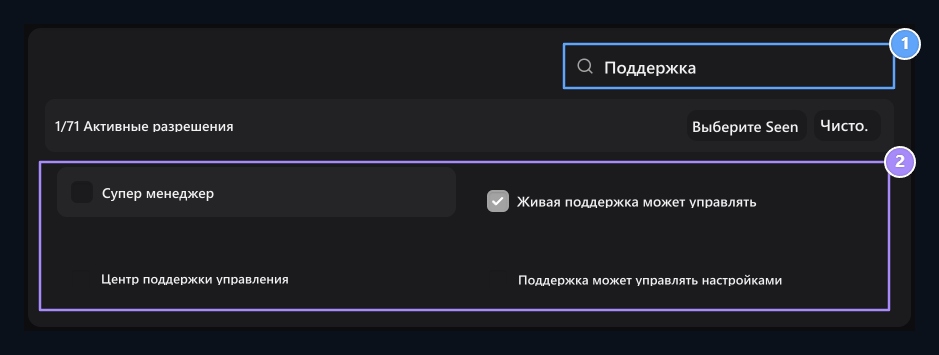
1.Проверка разрешений
Найти домен, которым нужно управлять.
2. Выбор разрешения
Проверить области управления, которые должны получить доступ к роли.
Супер-менеджер
Супер менеджер При выборе существующих разрешений на управление вы можете открыть эту опцию для роли, которая будет использовать все поля управления.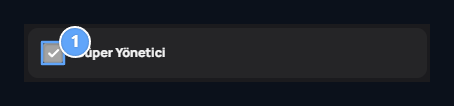
1.Суперменеджер
S Выбирает все доступные разрешения на управление.
Установить время ролевой игры
Продолжительность На вкладке неограниченный или ограниченный Выберите время до места, открытого в ограниченном варианте. Например, 10 мкм означает 10 минут.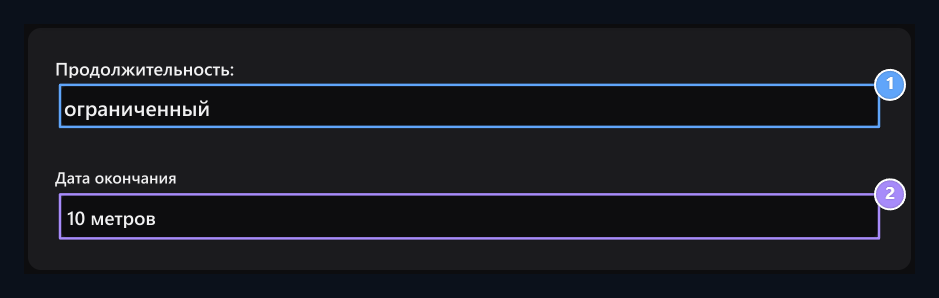
1.Время.
S Select Unlimited or Limited.
2.Рольное время
Type время для ограниченной роли; 10 м означает 10 минут.
Подготовить игровые разрешения
Перед тем как использовать игровые роли с сайта Ссылка LuckPerms подготовьте.Проверьте сайт и игровой сервер, подключенный к одной базе данных, правильно таблицу вперед. Игры для Authorization на вкладке Коровий стиль и Стиль имени пользователя Тип Minecraft форматирование в области. Например, выделить &a[править править код] для имени пользователя &r Вы можете использовать его. См. предварительный просмотр в соответствующих областях.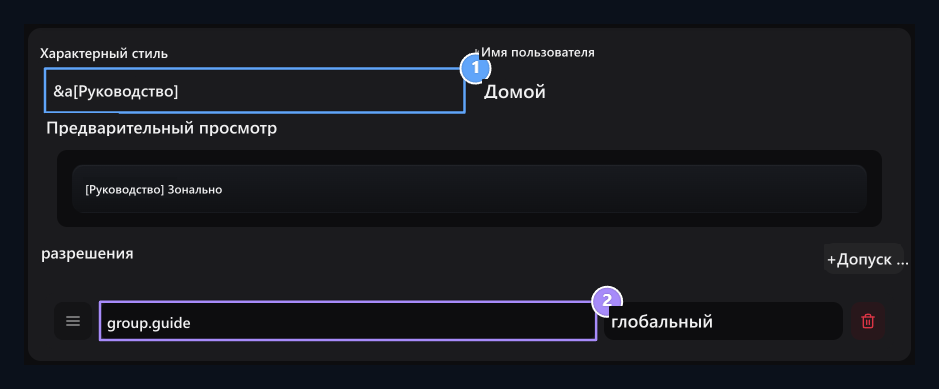
1. игровой приставки
Write префикс роли в Minecraft форматирование.
2. Разрешения на авторизацию
S Настройте область, которую узел LuckPerms и будет действительна.
Подключите роль сайта к роли Discord
Discord для использования ролевого отображения Discord Bot Подготовьте и свяжитесь с Обсуждение Discord Match Активируйте плагин.Бот Discord подключает ваш сервер к сайту; пара учетных записей соединяет участника с его собственной учетной записью Discord.- Руководство для Discord Bot добавляет бота на ваш сервер с шагами и Link Token → /esle Заполняет ссылку.
- Учетная запись Discord соответствует шагам Активируйте плагин и просмотрите, как пользователь подключит свою учетную запись.
- Home Discord Откройте вкладку. Discord Роль Выберите противоположность этой роли сайта из списка на сервере.
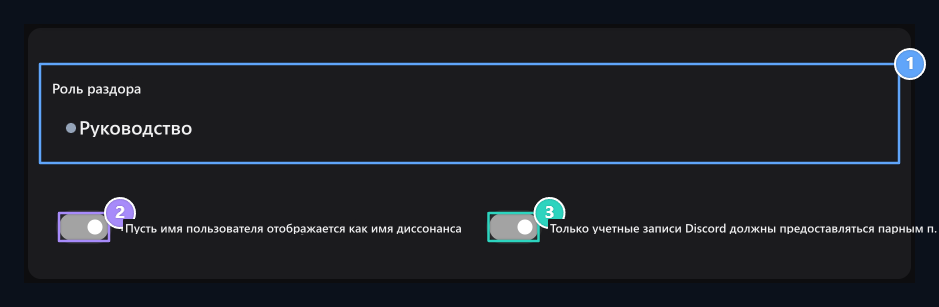
1.Роль раздора
S Выберите противоположную роль сайта на сервере Discord.
2. Синхронизация имени пользователя
S Выберите использование сайта в качестве имени пользователя Discord.
3.Соответствующее состояние счета
Не требуется сопоставление личного аккаунта Discord для роли.
Пользователь также должен быть участником подключенного сервера Discord. Проверьте ссылку на правильный сервер бота, если список пуст. Хотя это не данные, несмотря на роль выглядит Системы контроля в Discord Bot Guide Проверить.
Редактировать и сохранять HTML
HTML Вы можете отредактировать специальную презентацию HTML на сайте вкладки Роль. Проверьте результат кода из предварительного просмотра в верхней части. ВосстановлениеСоздать код HTML из существующих настроек на вкладке Просмотр.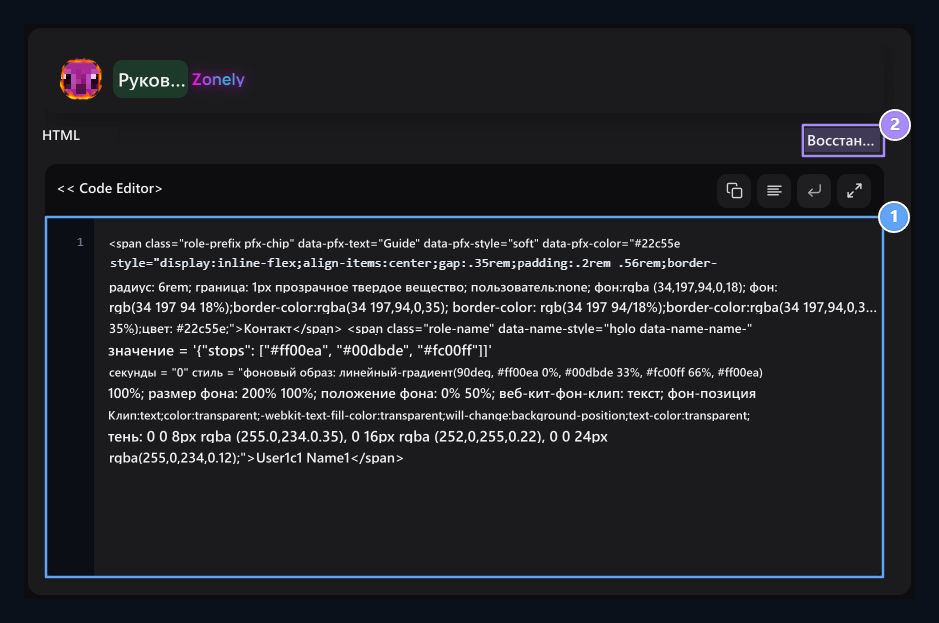
1. HTML вид
Edit и предварительный просмотр специальной презентации HTML роли.
2.Восстановить
U используйте эту кнопку для воссоздания внешнего вида.
Роль пользователя
Главный экран Сыграть роль Нажмите кнопку.Поищите и выберите пользователя; затем выберите одну или несколько ролей, которые будут даны. Кнопка давать присваивает выбранные роли в этой учетной записи.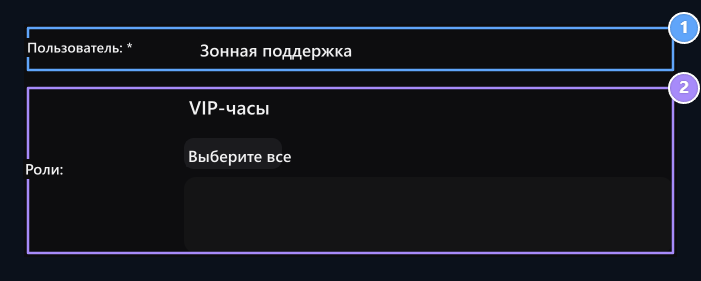
1.Пользователь.
S Выберите ролевую учетную запись.
2. Роллеры должны быть предоставлены
S Выберите одну или несколько ролей и учтите Ver.
Все пользователи
Дайте каждому роль Откройте кнопку и выберите назначенные роли. Выберите все маркирует все роли; Четкий выбор Удалит выбранные роли. Применять Кнопка предоставляет все учетные записи выбранных ролей.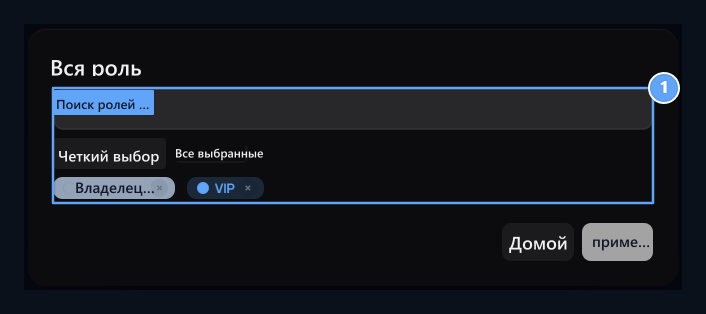
1.Роль все
Пользователи Всем пользователям предоставляются следующие роли с помощью Apply.
Принимайте участие в работе всех пользователей
Получите роль от всех Откройте кнопку и выберите роли, которые будут восстановлены. Удалить Кнопка удаляет выбранные роли от всех пользователей. отменять закрывает окно из приложения.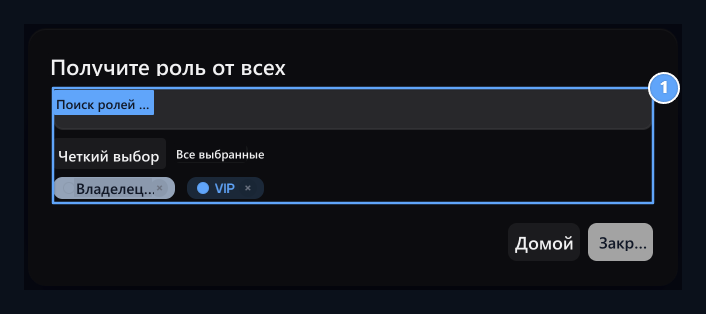
1.Роль каждого
Удалите роли, которые вы выбираете у всех пользователей.
Посмотреть оставшееся время работы пользователя
Найти карту пользователя на домашнем экране. Рядом с периодической ролью Пойдем на иконку часов. В всплывающем информационном поле Эндо появляется дата и время оставаться. Указатель времени недоступен для неопределенных ролей.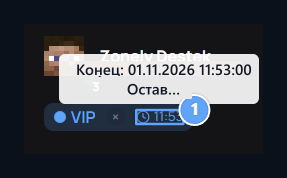
1.Оставшееся время на роль
S Узнать дату окончания и оставшееся время, придя на иконку часов.

Разрешение на неиспользование услуг
Дайте своему долгому или бесплатному игровому авторитету LuckPerms и следите за оставшимся временем на пользователе.