
 Главная
 Руководство пользователя
 Разработчики
 Платежные шлюзы
 Интеграции и инструменты
 Использование сайта
 устранение неполадок
Найдите свой заказ
Проверить пользователя, продукт, количество и статус. Своевременные продукты обновление Вы можете увидеть информацию о конце из колонки.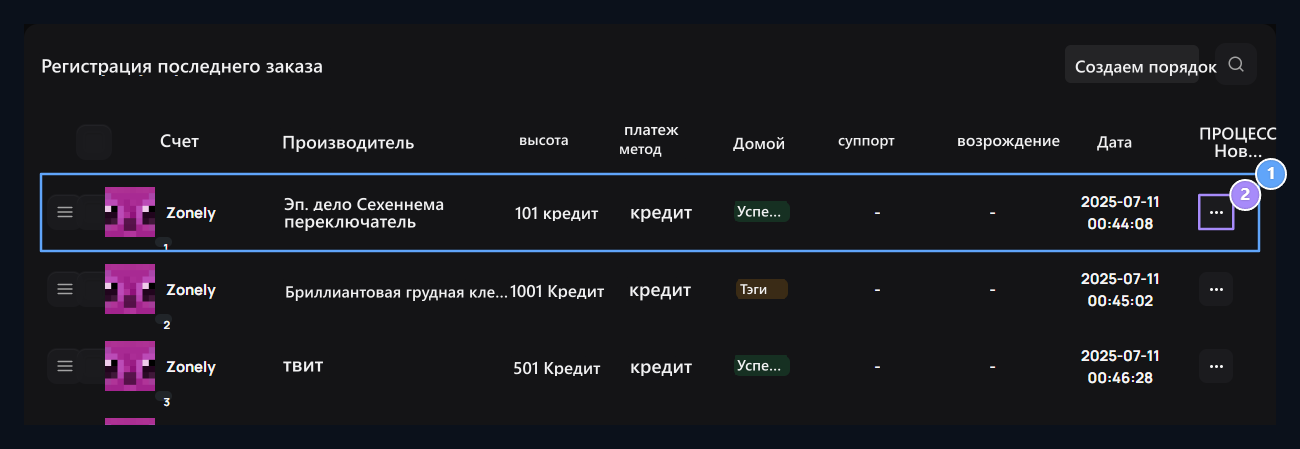
1.Заказать регистрацию
Сравните счет, продукт, сумму, способ оплаты, статус и дату в одной строке.
2.Три пункта меню
O Откройте для себя процессы просмотра и управления этим заказом здесь.
Посмотреть детали заказа
Видишь? открывает продукты и сводку платежей с. Полная оплата последняя сумма, Кредитное использование указывает сумму, используемую с баланса сайта. Скидка будет указана, если налоговая и бонусная информация доступна в заказе.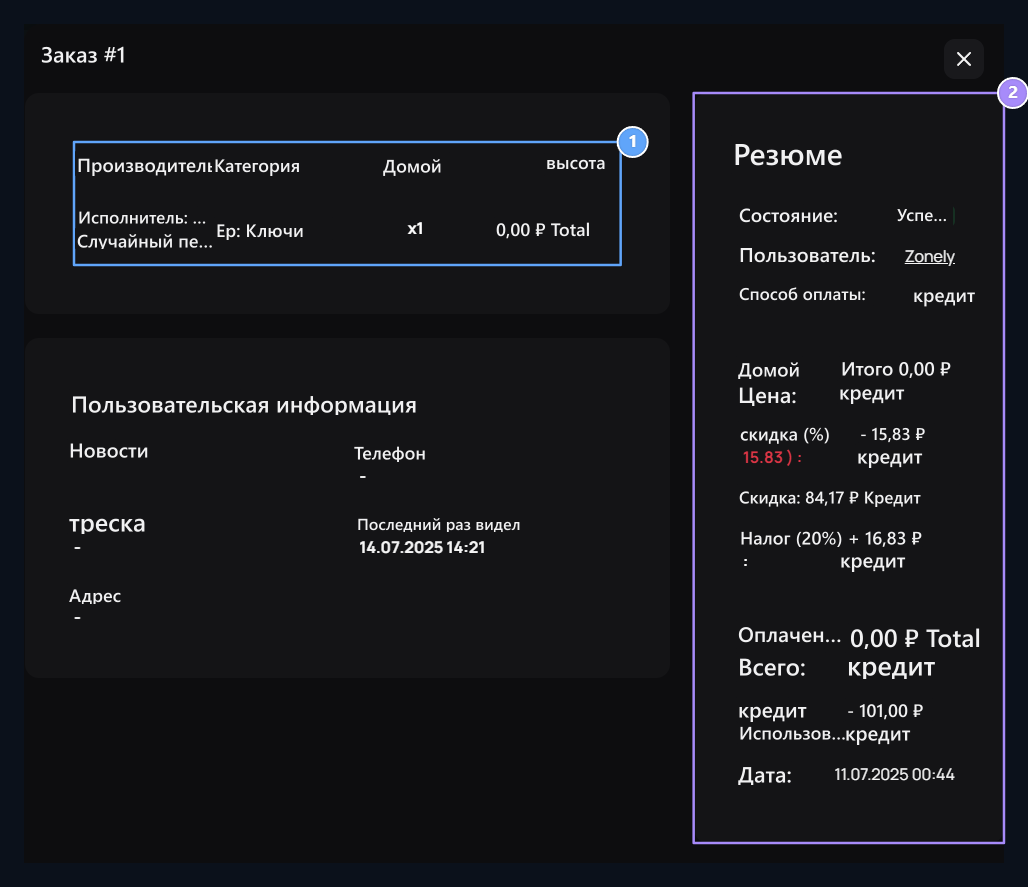
1.Продукт и счет
Проверьте приобретенный продукт, категорию и информацию о пользователе здесь.
2. Резюме по платежам
Нормальная цена находится на правой стороне от общей суммы скидок, налогов и уплачивается при наличии скидки.
Цена и скидка на литье
Цена и скидка на литье
Сравните обычную цену, начисленные скидки, налоги и уплаченную сумму здесь. Проверьте чистую стоимость, если бонус зачисляется. Чтобы добраться до регистрации депозита Платежи Откройте страницу.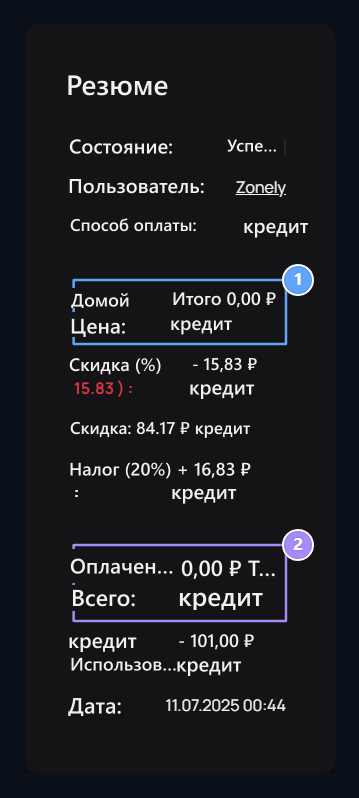
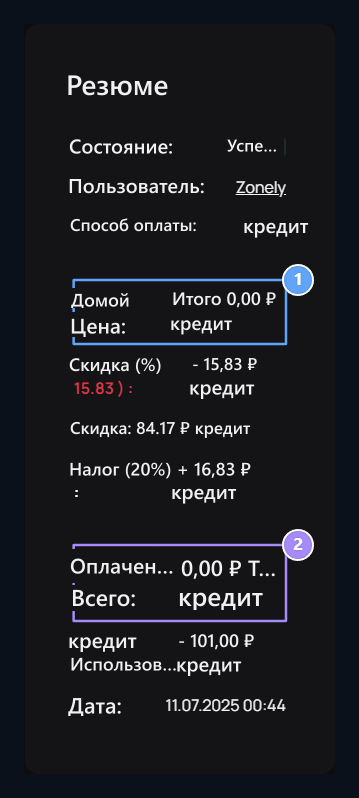
1.Ценовой литьё
Исследуйте нормальную цену, скидку и налог вместе. Линии появляются, если есть соответствующая сумма.
2. Сумма оплаченных
Последняя сумма.Использование кредита показывает сумму, которая уменьшается с баланса в том же магазине.
Информация о пользователе и выбор покупки
Информация о пользователе и выбор покупки
Проверьте контактные данные пользователя и ответы, которые они предоставляют во время заказа.Выбранные варианты, дополнительные услуги и файлы, загруженные в разделе Выбор покупки.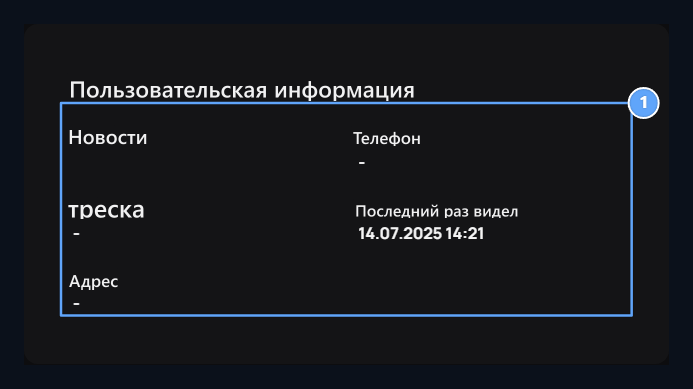
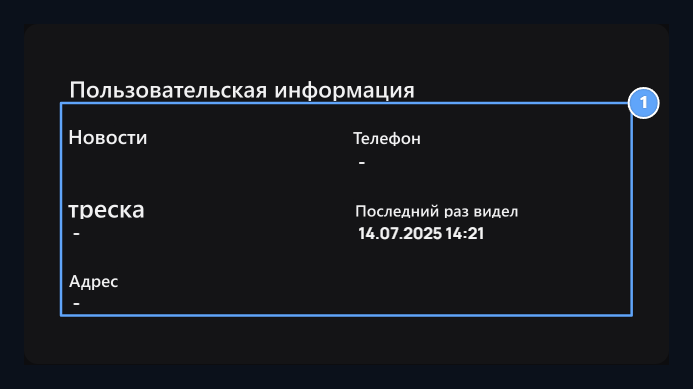
1.Информация о пользователе
Email, телефон, T.C. Проверьте свой ID, последнюю и адресную информацию из этого раздела.
Управлять порядком
Связанная регистрация три очка открывает меню.Процесс, который можно использовать, варьируется в зависимости от состояния заказа.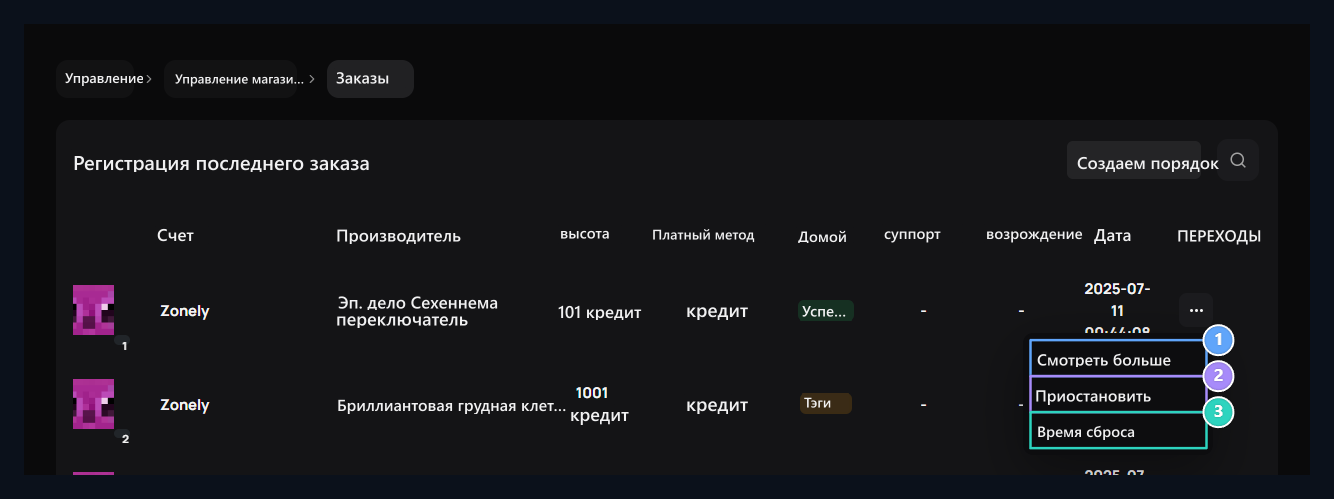
1.Вид.
O Откройте продукт, пользователя и платежные реквизиты заказа.
2. Возьми Хангера.
Запускает процесс вешалки для соответствующего заказа. Удалите Вешалку в записи на вешалке появляется.
3. Время сброса.
Открывается процесс управления временем заказа. Проверьте правильный продукт и учетную запись перед обработкой.
Дайте пользователю продукт
Создать порядок Нажмите кнопку. Выберите пользователя, выберите данный товар и введите количество. Проверьте цену единицы и общую сумму.
1.Создать порядок
Используйте эту кнопку, чтобы дать пользователю продукт и подготовить новую запись заказа.
Продукт и цена единицы
Продукт и цена единицы
Цена единицы заполняется при выборе продукта. Редактировать цену, если это необходимо; проверить сумму строки после того, как сумма введена.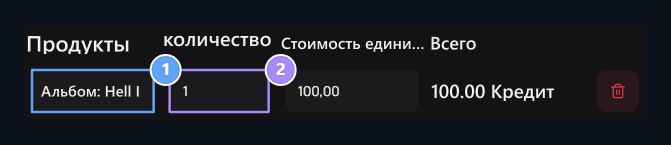
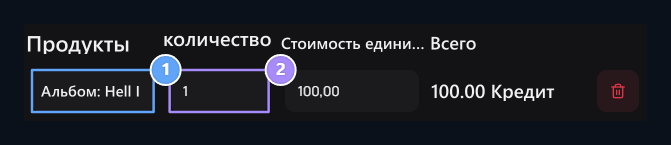
1.Выберите продукт
S Выберите товар, цена единицы ярко поставлена под сомнение и заполнена.Подождите короткое время при загрузке цены.
2.Количество и сумма строк
Количество этой строки и общая сумма пересчитанных.
Многократные продукты
Многократные продукты
Добавить открывает новую линию с. Установите продукт и количество на каждой линии; удалите линию, которую вы не будете использовать.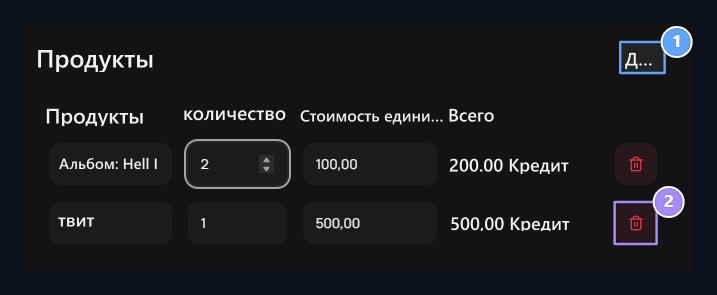
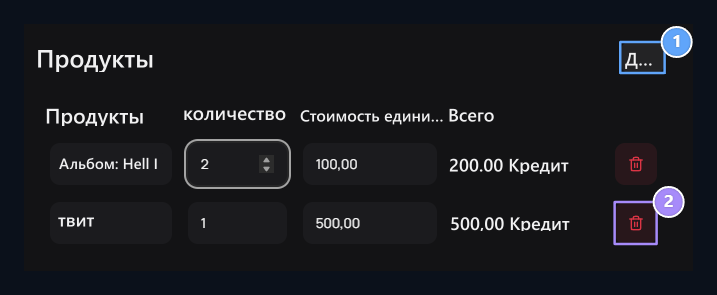
1.Многообразные продукты
O - новая строка со вставкой. Каждая строка определяет продукт и количество отдельно; суммы собираются вместе.
2. Удалить линию
Добавленный вами продукт удаляется с помощью этого значка. Полное автоматическое уменьшение; остается меньше продуктовой линейки.
Пользователь, общая сумма и статус
Пользователь, общая сумма и статус
Проверьте последнюю сумму, если вы изменили общую сумму вручную. Статус для построения выбора создавать Нажмите кнопку.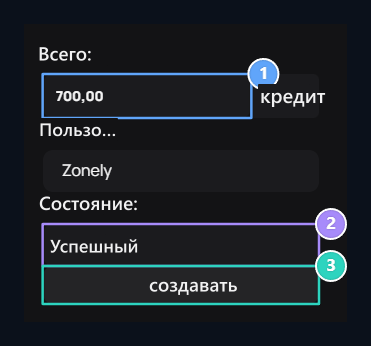
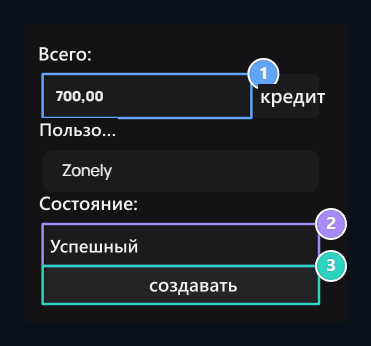
1.Общий итог
Общая сумма всех линеек продукции.Если изменить вручную, то используется для замены автоматической суммы.
2. Пользователь и статус
S Выберите правильного пользователя. Определите успешный или неудавшийся статус в соответствии с заключением процесса.
3.Создать
Сохранить заказ после проверки продуктов, пользователя и всего.