
 Главная
 Руководство пользователя
 Разработчики
 Платежные шлюзы
 Интеграции и инструменты
 Использование сайта
 устранение неполадок
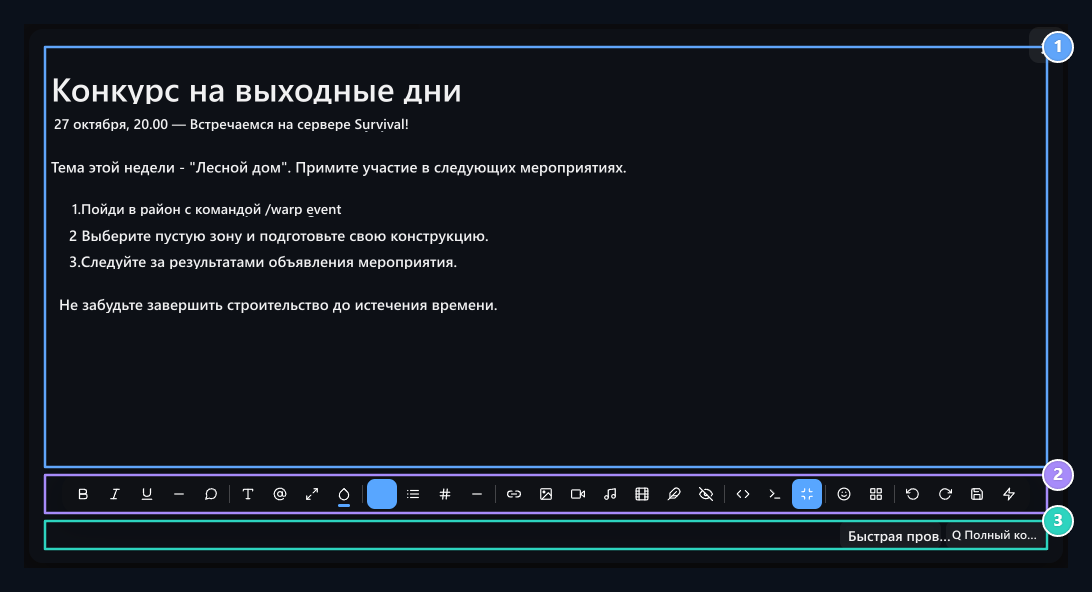
1.Сфера содержания
Подготовьте текст объявления с заголовком, списками и основными моментами.
2. Транспортная планка
O Открытый текст, носители, GIF, ресурс и инструменты для черновиков.
3.Проверка текста
Быстро проверьте или просмотрите статью с помощью Full denetle.
Начните писать и выберите текст
Нажмите на поле контента и введите его. Входить новый абзац, Сдвиг + вход формирует нижнюю строку в том же абзаце. Чтобы добавить текст, который вы скопировали из другого места из формата в Ctrl+Shift+V Вы можете использовать его. Если вы меняете цвет или толщину слова, выберите это слово первым. Введите абзац в соответствующий абзац курсора, чтобы сделать или выровнять заголовок. Текстовый формат, который вы открываете без выбора, также может быть применен к части, которую вы продолжаете писать. Подождите на значках мыши, чтобы увидеть смысл инструментов. Длинные статьи Полный экран Кнопка расширяет рабочую зону. Когда у вас нет такой же кнопки или открытого окна Тэги, возвращайтесь к нормальному внешнему виду.Изменить заголовок и текстовые форматы
Название В меню есть нормальные абзацы, уровни заголовков и варианты блокировки кода. Используйте заголовки для основного раздела, меньшие для субсуществующего. Возврат к обычной статье пункт Выберите.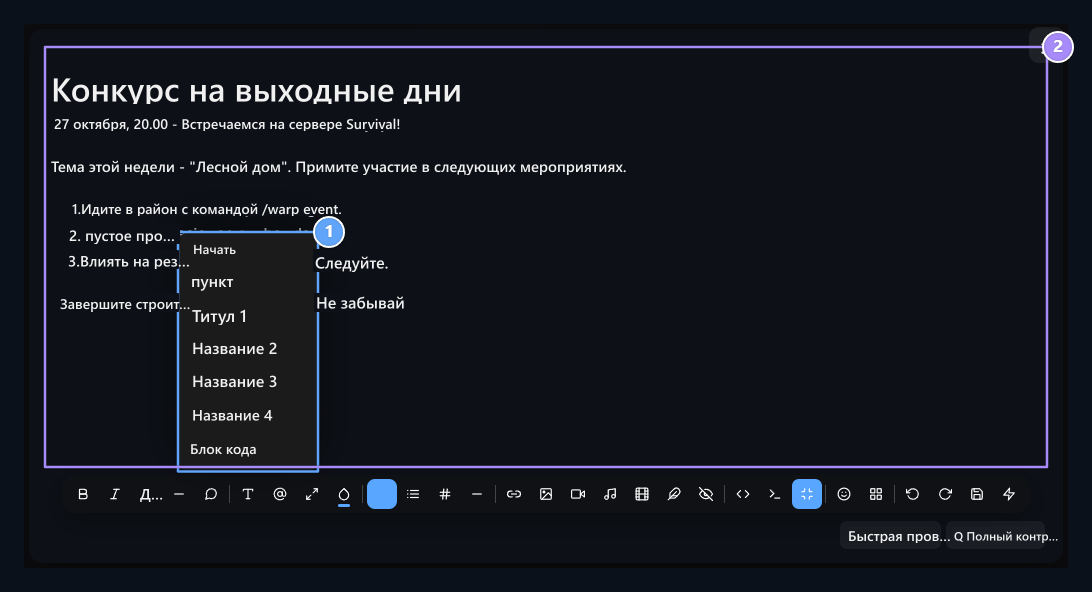
1.Выбор названия
S Выберите нормальный текст и уровни заголовков.
2. Образец текста
Date - это толстый, тематический толчок, шаги - это список номеров.
Шрифт, размер и цвет
шрифт Установите опцию из меню, такого как Arial, Verdana, Tahoma, Georgia, Times New Roman или Courier New. Размер шрифта текст меню показывает разный размер, такой как 12, 14, 16, 18, 22, 28 или 36 пикселей. Изменяет текст размера шрифта. Используйте ручку угла картины для увеличения изображения; шаги этого ниже. цвет Перед инструментом Текст или фон Выберите вкладку. Затем установите цвет из палитры. Для специального цвета частный откройте цветной селектор из опции. Текстовые цветные буквы меняют фоновый цвет обратно выбранного раздела.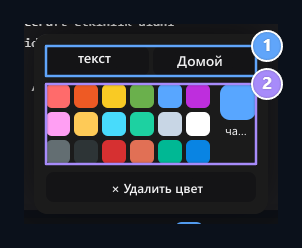
1.Текст или фон
S Выберите цвет статьи или фон выбранного текста.
2.Выбор цвета
S Выберите цвет из поддона или используйте цветовой код.
Выравнивание и разделительная линия
Сохраните и отредактируйте курсор в пункте, который вы хотите отредактировать в меню выравнивание, Левый поворот, Центр, Оправдать правильно или оправдывать Выберите соответствующие тексты, чтобы выровнять несколько абзацев вместе. Горизонтальная линия Добавляет разделитель к месту вашего нахождения. Например, можно разделить условия участия с этой линией.Подготовьте материалы и списки
Независимая информация, такая как награды Перечень пунктов, должна быть выполнена в порядке Номерной список типа с. Вы можете выбрать несколько абзацев и конвертировать их в список с помощью инструмента списка. Входить открывает новое вещество. Обновить список в пустом пункте, чтобы закончить и вернуться к обычному пункту Входить Нажать клавишу. Можно изменить формат знаков или нумерацию с опциями в меню списка; например, можно выбрать буквенный или римский рисунок ранжирования.Добавить и изменить ссылку
Нажмите, где будет найдена ссылка, или выберите текст, который вы хотите связать. Ссылка откройте инструмент URL гол в поле, Название наберите текст, который читатель увидит в поле. Открыть в новой вкладке Выберите и выберите опцию Добавить Нажмите кнопку.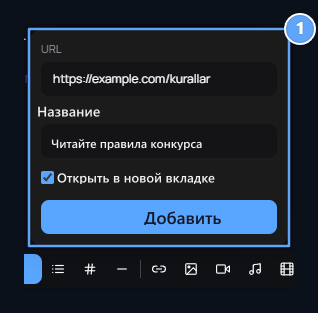
1. Информация о соединении
Введите адрес цели и текст, который появляется; установите новую опцию вкладки.
https:// тип части.
Вы можете редактировать текстовый текст текстовой статьи, который появляется в ссылке.Целевой адрес - соответствующая ссылка для изменения с точки зрения источника href Найти значение:
<a ...> и </a> удалите метки и защитите текст в то же время.
Добавить изображения
Приведите курсор к месту, где будет найдено изображение. Если вы хотите встать на отдельную линию визуального, сначала откройте пустой абзац. фотография Используйте инструмент и выберите один из следующих способов:- Загрузить файл: Выберите картинку с компьютера или перетащите файл в область установки. Также можно выбрать несколько картинок. Ждите завершения индикатора установки.
- Добавить в URL: Нажмите на кнопку, напишите прямую ссылку на визуальный файл Добавить Нажмите кнопку. Используйте официальный адрес вместо главной страницы сайта.
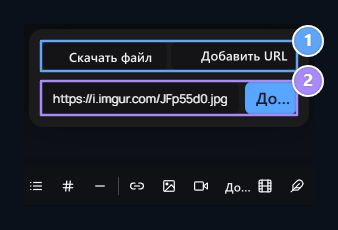
1.Загрузить или URL
S Выберите файл с компьютера или используйте адрес изображения напрямую.
2. Адрес изображения.
Get текст непосредственно с изображением и вставить.
Как увеличить картинку?
- Изображение внутри статьи один клик. Синие квадраты появляются в углах выбранного изображения.
- 2.Официальная мышь квадрат в правом нижнем углу привезите.
- Левый ключ для удержания напечатанного и углового тянуть прямо. Картина растет.
- Оставьте мышь, когда дело доходит до размера, который вы хотите. Нажмите на другое место в тексте, чтобы закрыть выбор.
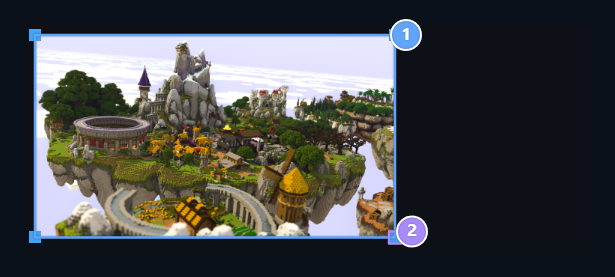
1.Выбранное изображение
O: нажмите на картинку; синие ручки появляются на углах.
2. Управляющий размерами
G Увеличьте нижний правый угол, вытащив его, усадите его, затащив внутрь.
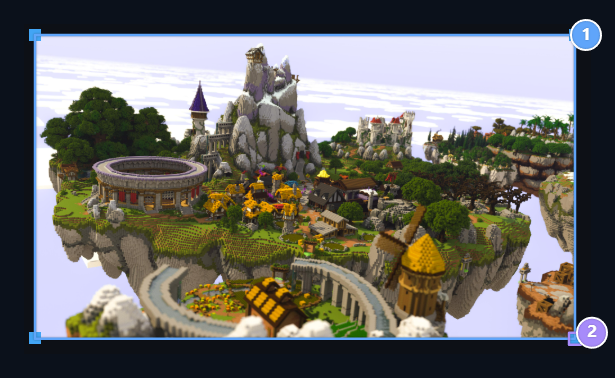
1.Увеличение изображения
Ширина в образце была удалена с 360 пикселей до 540 пикселей; пропорция сохраняется.
2. Бросай драгу.
Оставьте мышь и сохраните статью, когда вы достигнете нужной вам ширины.
Как уменьшить картинку?
Тот же угловой ручкой на этот раз Перетащите картинку в центр. Таким образом, картинка сжимается. Не нужно использовать меню размера шрифта, которое меняет размер текста. Выберите картинку, которую вы измените, прежде чем у вас будет несколько изображений; убедитесь, что синяя ручка находится в правильном визуальном изображении. Небольшой визуальный образ может быть размыт, когда вы тоже растете; используйте файл с достаточным разрешением для большего внешнего вида.Установите ширину с числом и серединой изображения
Если вам нужна полная ширина, вам нужна полная ширина в панели инструментов HTML/Code view откройте кнопку. Связанное изображение<img> Найдите тег. При изменении метки со следующей структурой src Типируйте текущий адрес собственного изображения в поле:
height:auto защищает соотношение «самый высокий мальчик». Ширина: 100% предотвращает распространение изображения за пределы области. display:block;margin:0 auto середина в отдельной строке. Только если вы измените ширину в текущей этикетке width Просто обновите значение. Используйте структуру этикетки в образце, чтобы применить среднее и защитить свой собственный визуальный адрес.
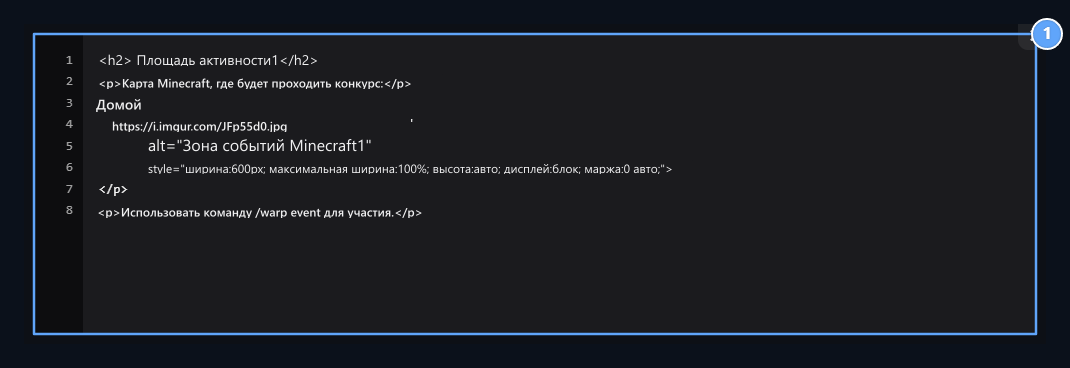
1. точный размер и средний
width:600px Ширина определяет; высота: скорость авто защищает; запас:0 автокартина среди.
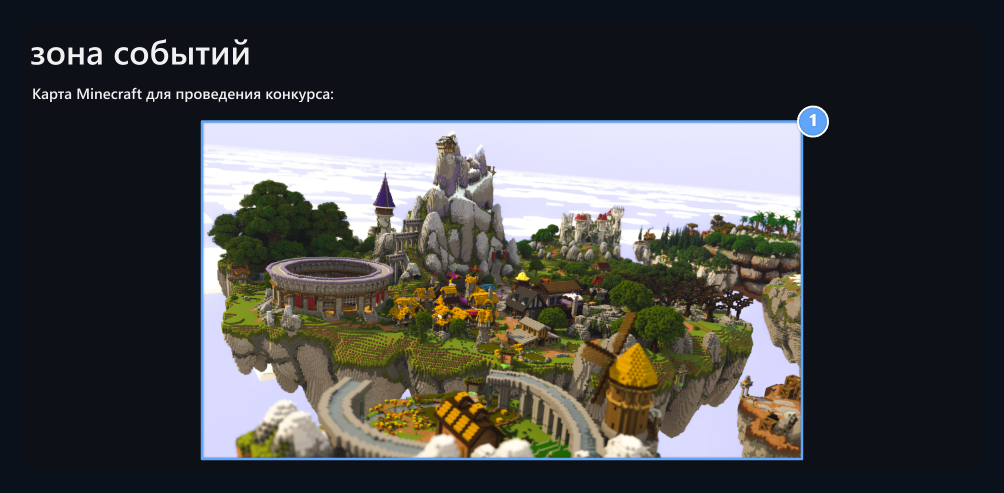
1,600 пикселей и средний
Картинка находится в середине текстового поля, она не выбивается за пределы области на узких экранах.
alt Вы можете написать краткое описание, которое сообщает визуальное поле.Если вы хотите объяснить кого-либо под картинкой, то введите этот текст в абзац под картинкой.
Удалить изображение или заменить его другим изображением
Нажмите на картинку и сделайте так, чтобы появились синие ручки; Домой Удалите из выбранного официального контента нажатием клавиши.Если вы удалили неправильную картинку Вернись. Используйте кнопку. Удалите старое, чтобы изменить картинку, в том же месте фотография откройте инструмент и добавьте новый файл или адрес. Этот процесс изменяет визуальное изображение в статье; сохраните последнюю статью.Поиск GIF-файлов, получение любимых и размер
GIF откройте инструмент. Открой Например, в поле поиска на вкладке Домой Tags Поиск Нажмите кнопку. Добавьте ее в статью, нажав на понравившуюся вам карту GIF.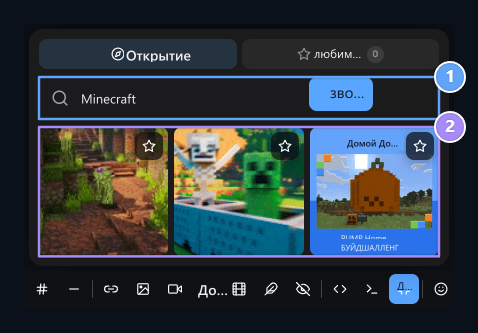
1. Поиск по GIF.
Write слово как Minecraft и нажмите кнопку Поиск.
2. Результаты GIF выборки
Добавить контент, нажав на карту GIF; получить ваши любимые со звездами.
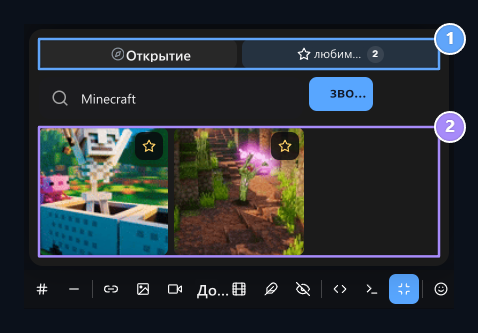
1. Любимые
Re-вход GIF-файлов, которые вы смотрели из того же браузера.
2. Любимые GIF
Чтобы добавить внутрь, нажмите звезду, чтобы удалить карту из любимого.
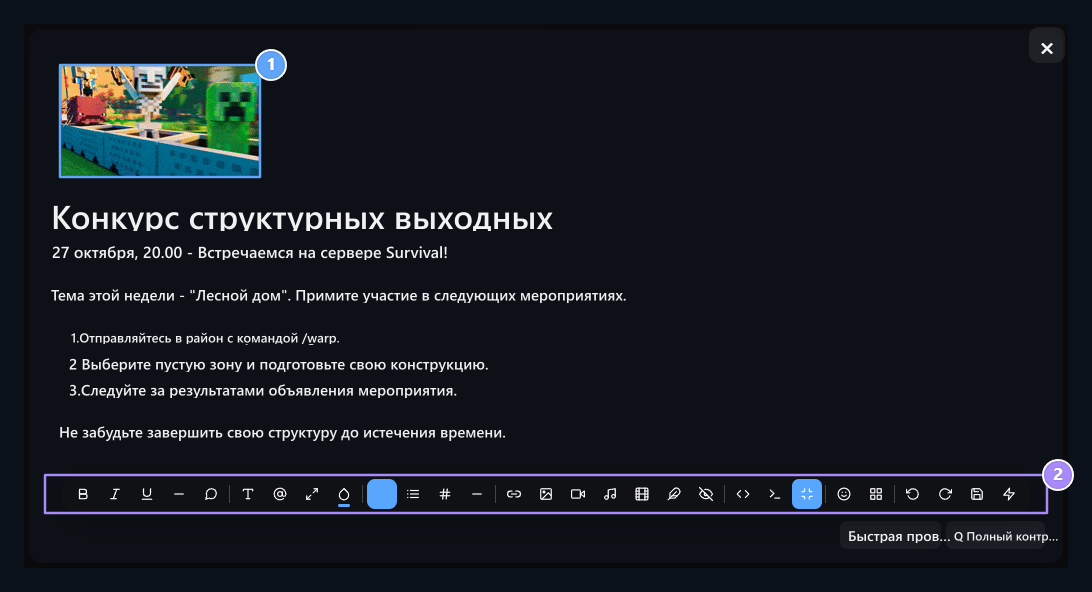
1. GIF добавляется внутрь
S Выбранное мобильное визуальное изображение добавляется в место, где есть изображение.
2.Продолжение редактирования
После заполнения текста используйте кнопку регистрации открытой страницы.
Добавить видео
видео В автомобиле есть три способа:- URL: Напишите видео ссылку, поддерживаемую YouTube или Vimeo Добавить Нажмите кнопку.
- Встроенный код: Вставить и добавить код встраивания из опций обмена видео.
- Загрузить: Выберите видеофайл на компьютере; дождитесь установки, чтобы установить содержимое в полном объеме.
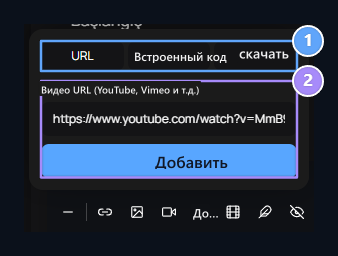
1.Видео-метод
S Выберите соединение, код встраивания или вкладку загрузки.
2.Видеосвязь
Введите видеоадрес и текст с помощью кнопки Add.
Добавить аудиоплеер
Музыка открывает инструмент. Голосовой файл адрес и опционально Название Tags Добавить Нажмите кнопку. Заголовок в примере - “Событие продвижения”.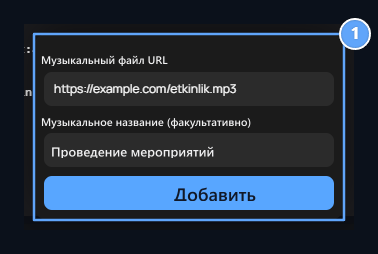
1. Аудиофайл и заголовок
D Нажмите адрес MP3 и заголовок игрока и кнопку Вставить.
<audio> Ваш элемент src Значение - адрес файла; вы можете обновить этот адрес, чтобы изменить файл.
Создавайте таблицы и заполняйте ячейки
Столик открывает инструмент. Посетив мышь в гриль, можно определить количество строк и столбцов и нажать на нужный размер. Введите текст, нажав на ячейки прилагаемой таблицы; Табу Вы можете перейти к следующей ячейке с ключом.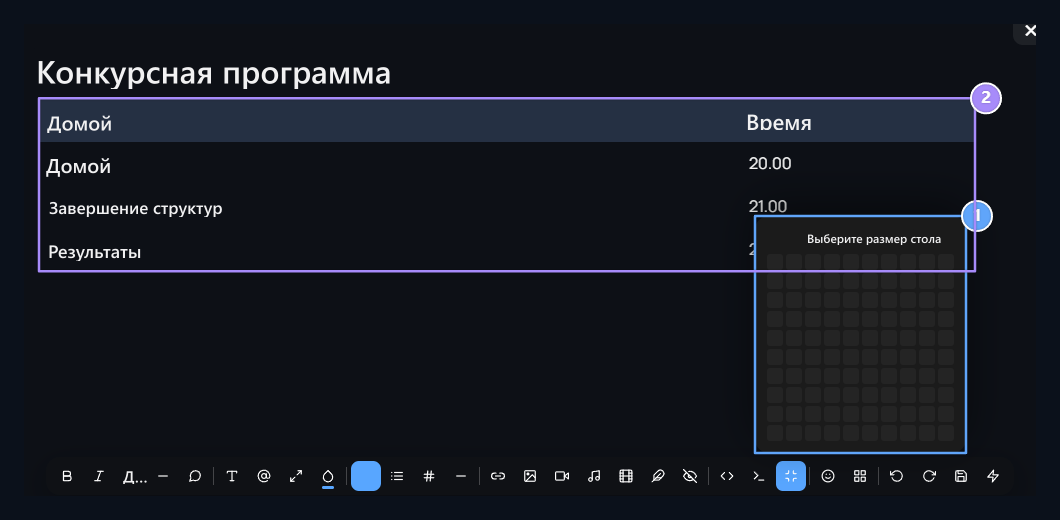
1. Ряд и колонка
S Установите размер таблицы в сетке; добавьте его щелчком.
2. Полный образец таблицы
Type the stage and watches of the competition into cells.
<tr> строка, <td> ячейка данных, <th> представляет собой ячейку заголовка. Связанная с вставкой или удалением строки <tr>...</tr> Редактировать деталь. Найти такое же количество ячеек с другими линиями в новой строке. Убрать таблицу полностью <table>...</table> Удалить раздел и повернуть к визуальному виду.
Добавить эмодзи и иконку
эмодзи Выберите одну из лучших категорий в инструменте; затем нажмите на нужный экспресс. В статью добавлены эмодзи. Вы можете выбрать и удалить или написать текст в среду как обычный символ.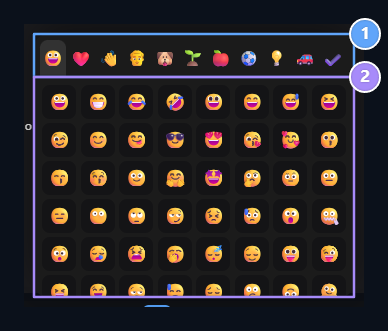
1. Категории эмодзи
Переключайтесь между группами, такими как лица, животные или предметы.
2. Выбор эмодзи
Добавить в текст нажатием нужного выражения.
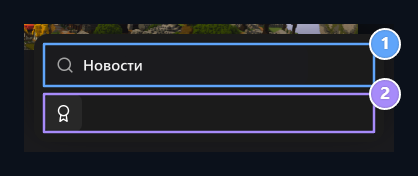
1.Иконопоиск.
Награда присуждается за призовой значок в образце.
2 Добавить иконку
Click на значок все; он добавляется в место, где текст находится.
Конвертировать форматы диссонанса
Вставить текст, подготовленный для Discord, в редактор. Discord форматирование → Преобразование текста Discord в HTML Откройте опцию. Если текст выбран, то раздел преобразуется во всю статью, если нет выбора.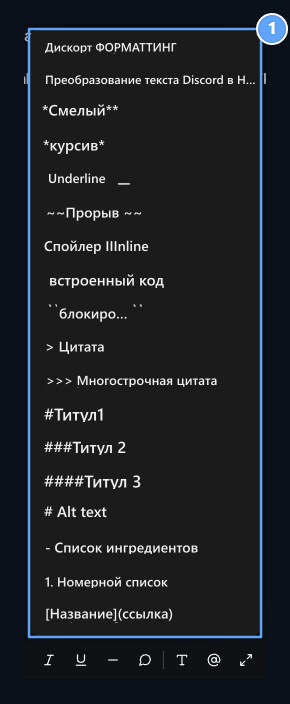
1. Форматы раздора
Конвертировать текст Markdown или применить формат к выбранному тексту.
Добавить выпадающий раздел детали
Спойлер откройте инструмент. Название кнопки Спойлер заголовок в поле нажмет читатель, Содержание спойлера Напишите детали в поле. Добавить Нажмите кнопку.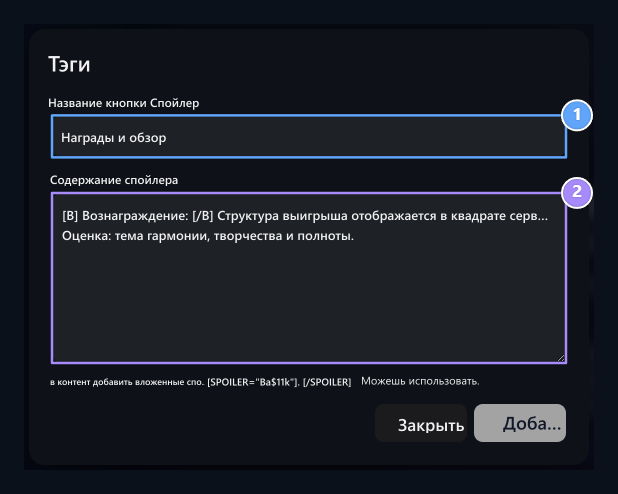
1. Заголовок открытого раздела
Type Заголовок, который читатель нажмет.
2. Подробный текст
Add описания и поддерживаемые форматы BBCode в раздел.
[B]Ödül:[/B] Вы можете использовать форматы vBETCode, например. В примере описание награды и критерии оценки включены под названием «Депозиты и оценка».
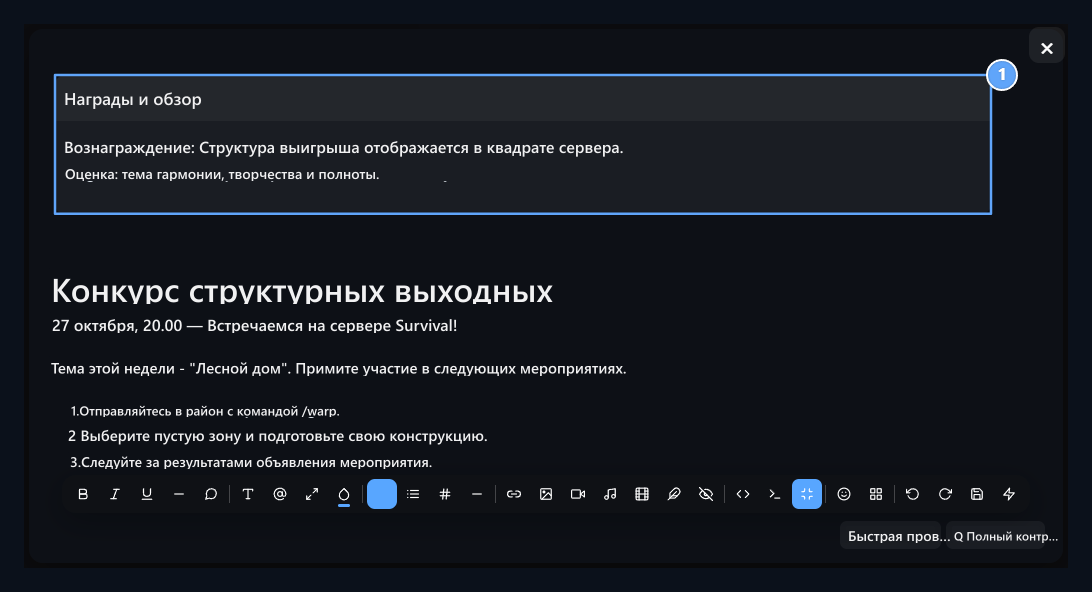
1. Подробности
Приз и оценочный текст открываются и закрываются под тем же названием.
<details> выпадающий раздел, <summary> Включает щелкнутый заголовок. О отделе полностью удалить <details>...</details> Удалите элемент.
Редактировать в BBCode View
Вид на BBCode Нажмите кнопку. Статья открывается редактируемыми ярлыками. Когда вы повторно нажимаете ту же кнопку, вы перейдете к визуальному редактированию.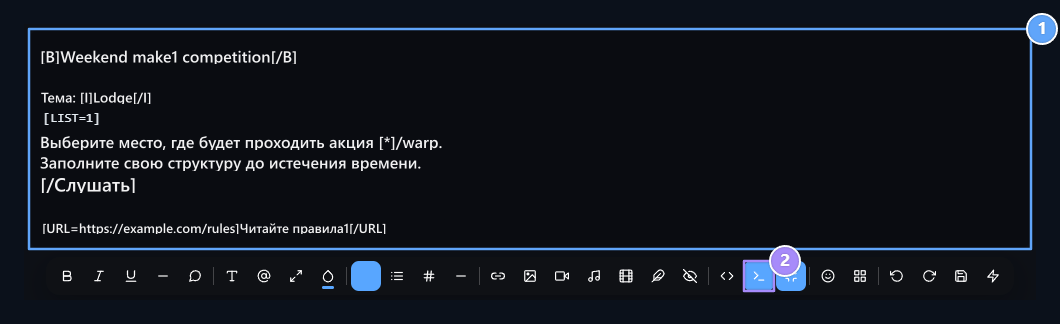
1.Вид на Би-би-си
Edit этикетки с открытием и закрытием.
2.Включить визуальный вид
Back для форматирования контента с помощью одной кнопки.
[B], [I], [U], [S] Это текст, который толстый, нажимающий, шестиядерный и чрезмерно поцарапанный. [LIST] Список пунктов, [LIST=1] Номерной список; каждый пункт [*] Начнем с. [QUOTE]...[/QUOTE] цитата [ICODE]...[/ICODE] Короткий код, [CODE]...[/CODE] Используется для многострочного кода. [IMG]https://example.com/resim.gif[/IMG] Вы можете добавить в формате.
Введите закрывающийся тег открытия. Перепроверьте последний вид при преобразовании текста, содержащего сложную таблицу или встроенные носители.
Редактировать HTML в сварочном виде
Кнопка HTML/Code view открывает исходный код статьи. Здесь можно отредактировать ширину, адрес ссылки, источник мультимедиа или строки таблицы. Когда ваша работа будет закончена, нажмите ту же кнопку и обратитесь к визуальному виду. Би-би-сиодное поле[B]Kalın[/B], HTML поле <strong>Kalın</strong> написано. Не смешивайте ярлыки двух взглядов вместе. Можно сохранить черновик перед редактированием, восстановить существующий текст в неправильном изменении.
Сохранить и восстановить проект
проекты открывает меню. Сохранить проект сейчас хранит локальную копию существующего содержимого редактора. Принесите сохраненный проект загружает эту копию в редактор. исключить проект удаляет копию в браузере.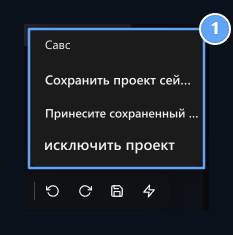
1. Местный проект
Сохранить черновик, восстановить или очистить.
Проверить и сохранить окончательный вид
Проверьте заготовки, цели ссылок, ширину изображения, GIF-файлы, плееры и всплывающие разделы в тексте. Возврат к нормальному внешнему виду, если вы находитесь на полном экране. Открытые страницы публиковать, публиковать, Спасти или Обновление Завершите регистрацию нажатием кнопки. Загрузка или хранение черновика картины не сохраняет конец статьи на сайте.Завершить статью или при наличии других областей публикации или продукта.Создавайте контент с помощью искусственного интеллекта
На карбаре Создавайте контент Кнопка позволяет подготовить статью к искусственному интеллекту.Уведомить, описать, что написать для описания продукта или помочь тексту; использовать текст, сформированный в редакторе.- 1.Нажмите на место, где будет добавлена статья, и Создавайте контент откроет инструмент.
- 2.Введите тему, необходимую информацию, длину и формат рассказа, который вы хотите.
- Отправить Нажмите кнопку и ждите ответа. В поле текстового контента добавлено.
- 4.Проверить чтение текста и дату, имена серверов, команды и условия. Изменить требуемые места с помощью других инструментов редактирования.
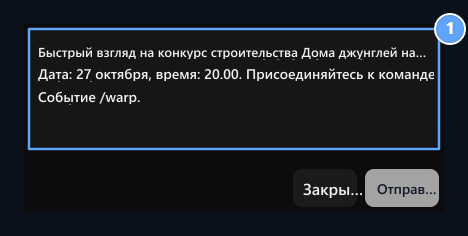
1.Запрос на контент
Укажите процесс, который будет выполнять тема, дата и игрок; проверьте входящий текст перед публикацией.
Ревизия письменной и языковой информации (Spell Checker)
Проверка блескаH помогает контролировать опечатки и проблемы с языковой информацией в тексте, который вы пишете. Под редактором Быстрая проверка и Полный аудит Используйте кнопки.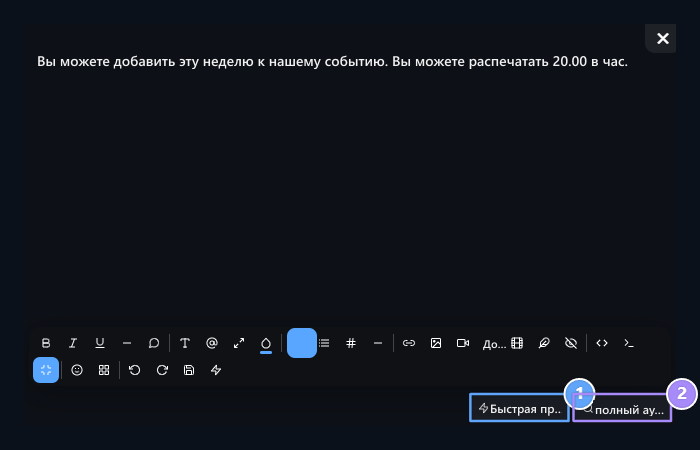
1. Быстрая проверка
Use для моего управления написанием.
2.Полный контроль
Use языковой информационный контроль в том числе.
- Быстрая проверка: - это система управления текстовым письмом.
- Полный контроль: Добавить контроль языковой информации в мой контроль над написанием.

Объявление
Подготовьте категорию, визуальные и публикационные настройки объявления.

Описание продукта
Edit Подробная информация о продукте.

Помогите статьи
Подготовка вопросов, ответов и категорий помощи.