
 Главная
 Руководство пользователя
 Разработчики
 Платежные шлюзы
 Интеграции и инструменты
 Использование сайта
 устранение неполадок
Поддержка игры с ZonelyCore
Minecraft сервер ZonelyCore Вы можете управлять системой поддержки с помощью игры. Cast Может открыть запрос поддержки игры; если полномочиями являются Запросы, которые открываются с сайта, можно просматривать и управлять с игры.. Запросы, открытые в рамках игры, также находятся в панели управления Живая поддержка Следуйте разделу. Таким образом, игрок может попросить помощи во время игры, авторизованного также может заинтересовать запрос на переход на сайт.Для установки ZonelyCore соединение Заполните и подготовьте необходимые настройки и авторизованные разрешения для функции поддержки плагина.Запросы поддержки матчей с вашим каналом Discord
Запросы поддержки с вашего сайта Discord на билетном канале на вашем сервере на передачу Zonely Discord Botu Используйте ссылку. Ответы, написанные через Discord органов власти, появляются в одном и том же интервью на сайте; пользователь может продолжать говорить через сайт. Запросы, которые закрыты, могут быть архивированы по настроенным вами каналам журналов.
Поддержка связи с Discord Botu
Подключите бота к серверу; заполните канал и авторизованные настройки ролей для поддержки из руководства.
Смотрите запросы и статус
по умолчанию Выберите вид. Запросы Магазин и доставка или Учетная запись и подключение категории перечислены под заголовками. Вы можете увидеть заголовок, аккаунт, статус поддержки и дату публикации каждого запроса на одной карте.Группу из заголовка категории можно расширить за счет узкого и расширенного, можно открыть интервью, нажав заголовок запроса. General Support Demands / Customer Support Demands Перейдите в список по выбору; найдите записи, которые ждут ответа с фильтром состояния.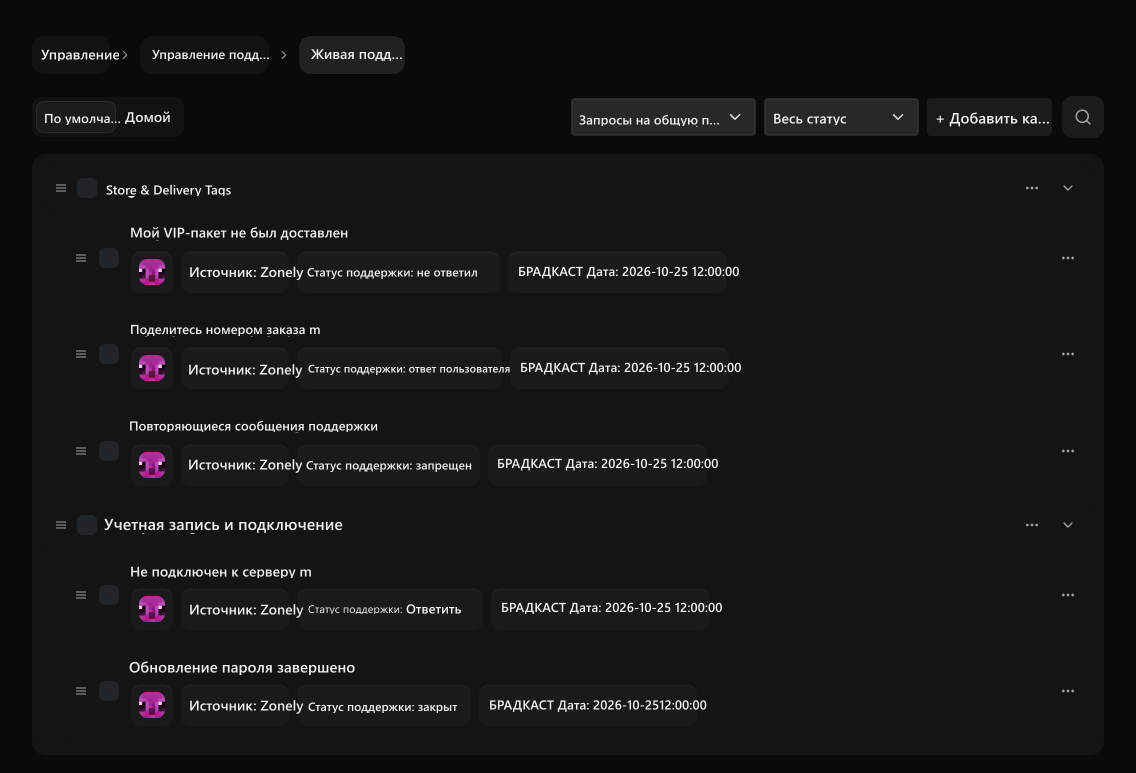
Вид по умолчанию
View запросы по заголовкам категорий; откройте интервью нажатием на head.
Запросить информацию
S См. учетную запись, статус поддержки и дату публикации вместе по запросу.
Вопрос доставки образцов Не ответил, вопрос ссылки Отвечает, номер заказа совместное интервью Ответ пользователя в случае. Выбор Все ситуации удаляет фильтр состояния.
Откройте интервью и прочитайте сообщения
В представлении категории заголовок запроса, обычный список Видишь? Нажмите процесс. Категория, история и статус запроса сверху; доступны следующие сообщения.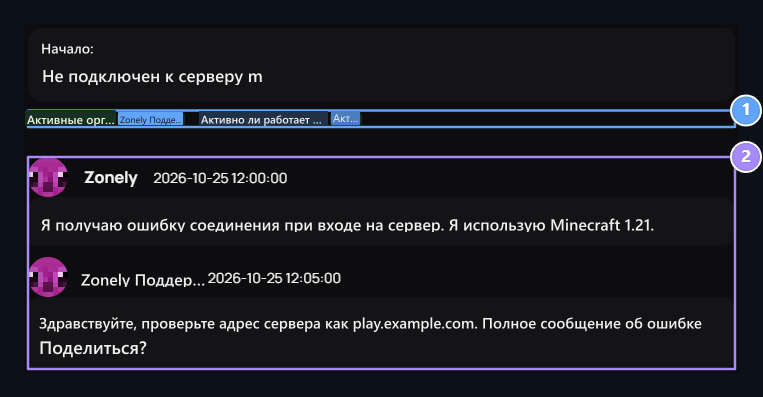
1. Активность в интервью
Проверить полномочия и активность владельца запроса в том же интервью.
2.История сообщений
См. сообщение пользователя и авторизованный ответ вместе.
Подготовьте ответ
Напишите свой ответ на поле сообщения. Вы можете выбрать ответ Вы можете отредактировать текст, готовый из списка и по вопросу. Отправить сообщениеadds ответ на интервью.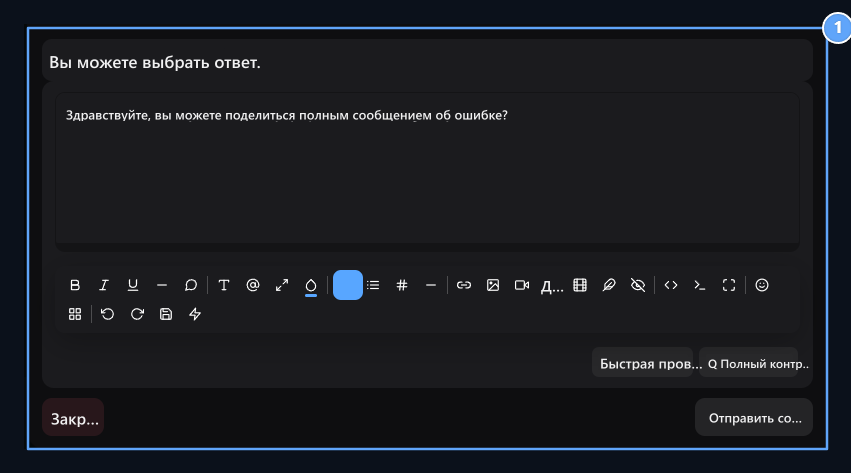
1.Подготовить ответ
S Выберите готовый ответ или наберите свой собственный ответ; Отправьте сообщение.
Категория поддержки и добавление готовой к чтению
Добавить категорию с Магазин и доставка или Учетная запись и подключение готовят категорию наподобие. Назовите публиковать Сохранить с. Доступные категории в обычном внешнем виде Категории Вы можете получить доступ к вкладке.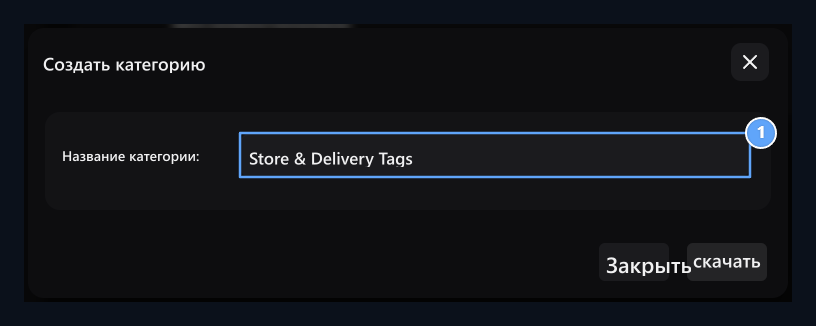
1. название категории
Заставьте пользователя открыть запрос в правильном заголовке.
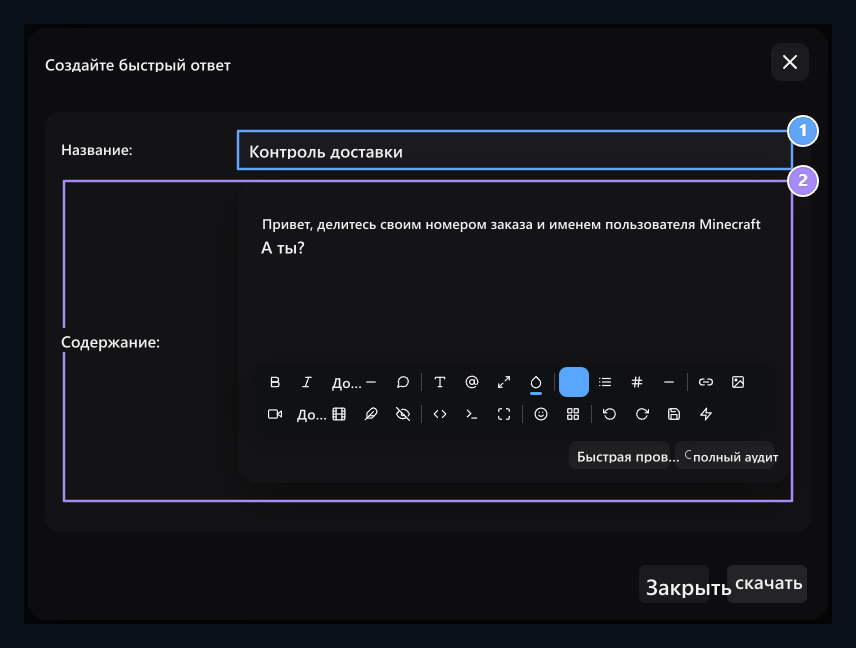
1. Заголовок "готовый к чтению"
Напишите имя, которое вы будете уведомлены в списке ответов.
2.Содержание
Подготовьте текст ответа на повторяющиеся вопросы.
Открытые звонки
В углу сайта открывается окно поддержки в режиме реального времени Поддержка посетителей. Вопрос посетителя находится через то же окно и за ним следует ответ. Шаги активации и использование окна Поддержка настроек → Поддержка посетителей в разделе.Как пользователь открывает запрос на поддержку?
Вход в учетную запись пользователя и вход на ваш сайт Поддержка открывает часть. Следует своим собственным требованиям и статусу здесь; кнопка Создайте запрос поддержки открывает новую форму.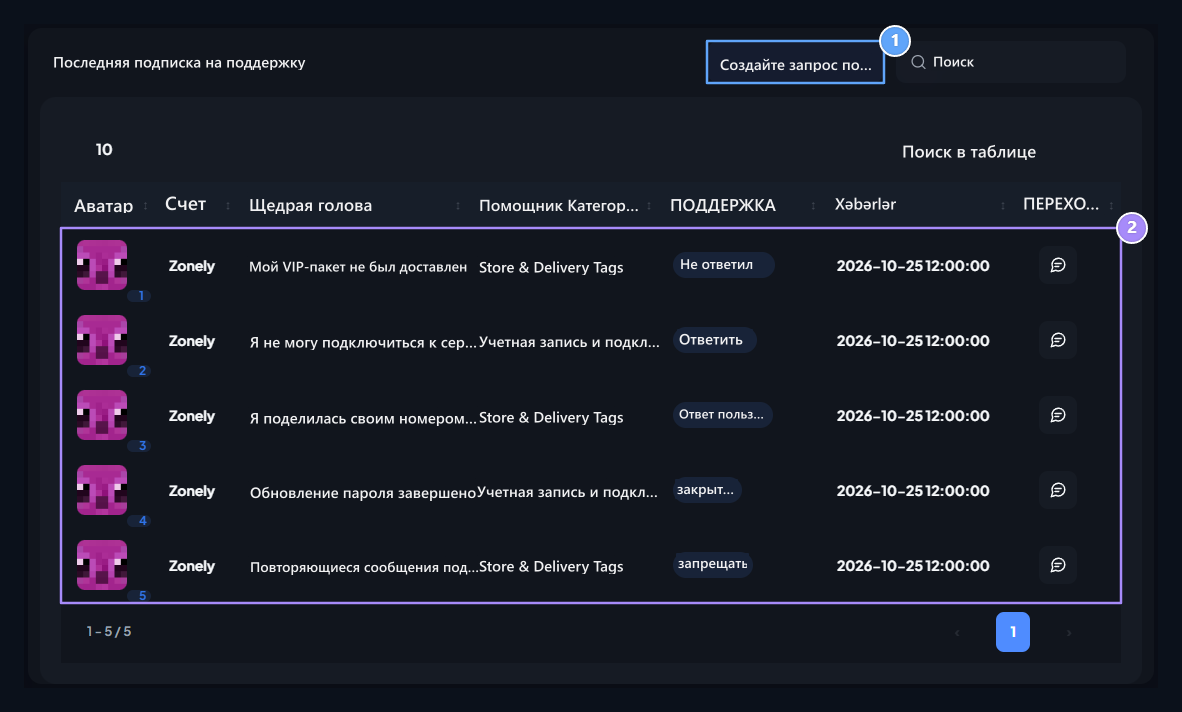
1.Создать запрос поддержки
O Откройте новую форму запроса.
2.Ваши запросы
Следуйте категории, статусу и дате ваших собственных запросов.
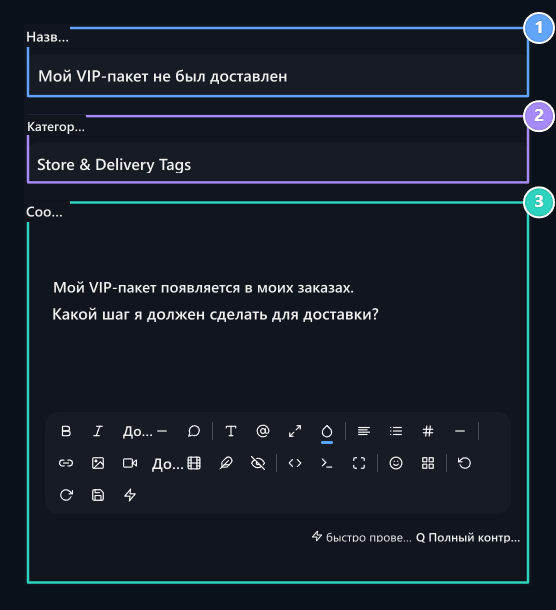
1. Название
S Устранить проблему с помощью короткого и понятного заголовка.
2. Категория.
S Выберите категорию поддержки для вашего вопроса.
3. Сообщение
Type - необходимые данные, такие как номер заказа, имя пользователя и текст ошибки.
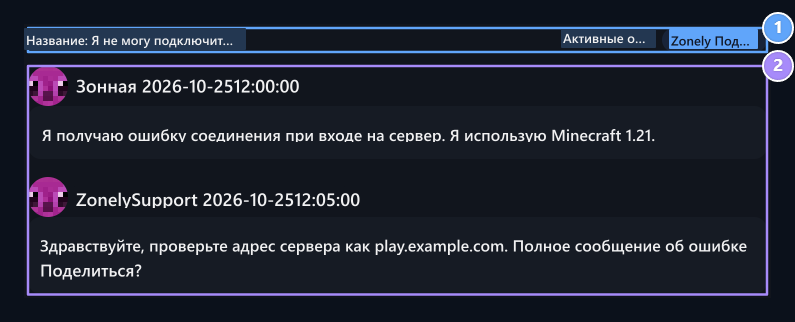
1. Предмет просьбы
S Ознакомьтесь с заголовком запроса, который вы открываете, и с активными органами в интервью.
2.Интервью
Читайте компетентный ответ и пройдите по тому же запросу.
Настройки поддержки
S Настройте лимит активного запроса, шаблон сообщения и уведомление по электронной почте.
Боты для раздора
Prepare, настройки ролей и каналов для системы поддержки Discord.