
 Главная
 Руководство пользователя
 Разработчики
 Платежные шлюзы
 Интеграции и инструменты
 Использование сайта
 устранение неполадок
Добавить баннер
Добавить слайдер Нажмите кнопку. Главный заголовок Имя слайдера в поле, Слайдер объяснил введите краткое введение в поле. Добавьте ссылку на текст, если вы сохраните подробное описание на другой странице.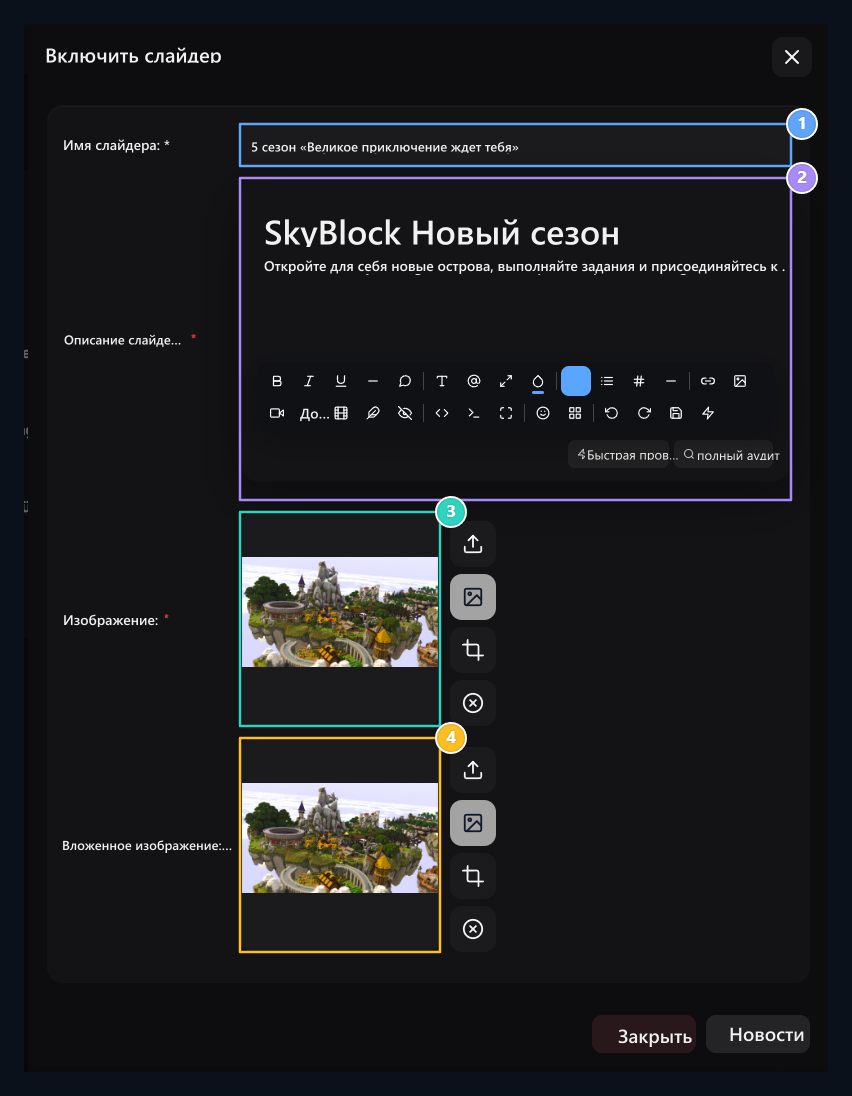
1. Имя слайдера
Основной заголовок, который появится на слайдере.
2. Описание слайдера
S - короткий текст описания, который активирует пользователя.
3. Накрыть визуально
Баннеры с высоким разрешением H будут использоваться в фоновом режиме слайдера
4.Неуязвимая картина
S Выберите второй визуальный элемент, который будет использоваться на главном визуальном устройстве.
Изменить существующий баннер
Область поиска Транзакции → Edit открывает путь.Обновить заголовок, описание или два изображения Обновление Сохранить с помощью.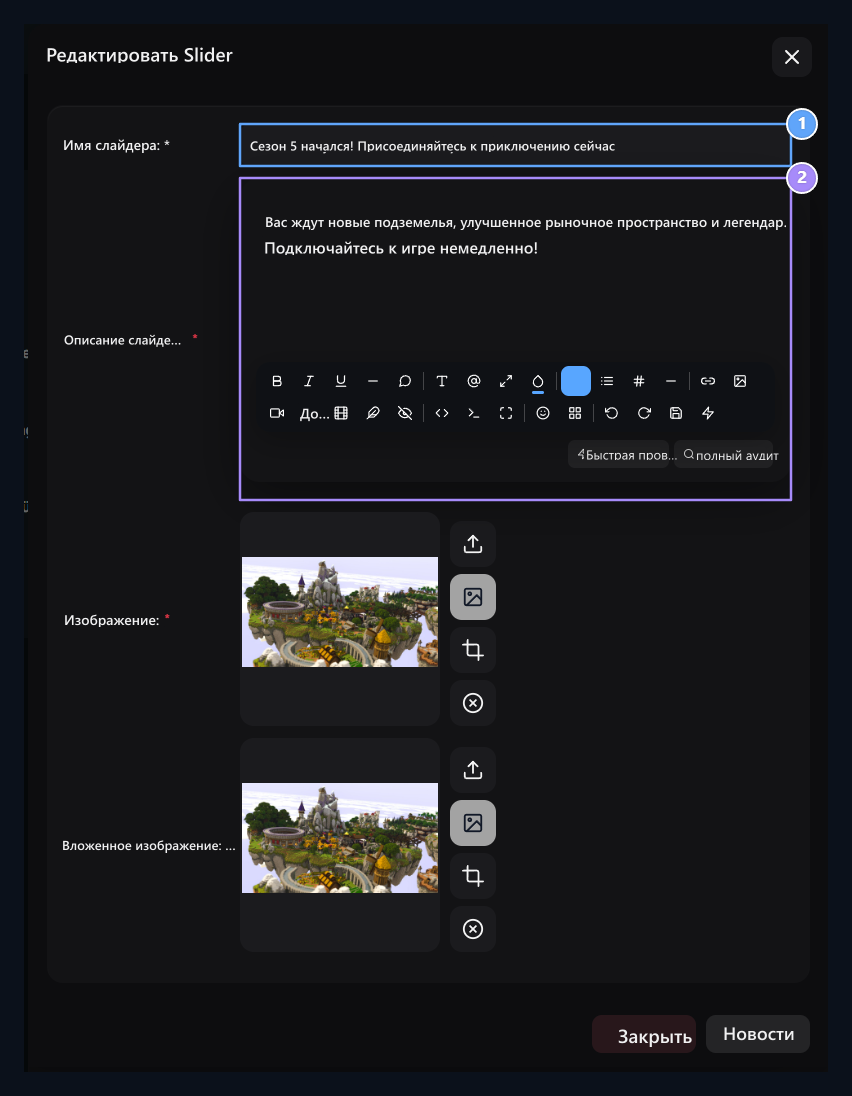
1.Обновить заголовок слайдера
C Изменение заголовка кампании или объявления.
2.Обновить описание
Пересмотренный текст слайдера.
Выберите очередь дисплея
Перетащите баннер с транспортной ручки в списке в нужный порядок.Использовать кнопку регистрации, которая появляется после изменения последовательности, этот процесс отделен от Трансляции/Обновления в виде контента.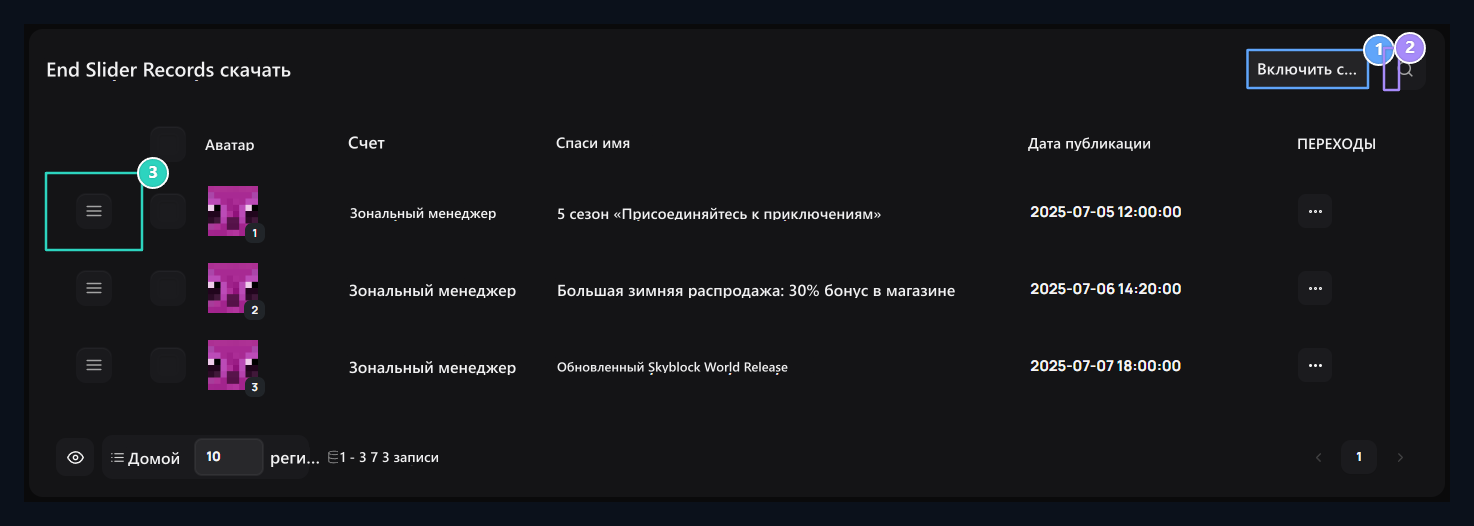
1. Добавить слайдер
Добавить новый визуальный и анонс для домашнего слайдера.
2.Быстрый поиск.
Удалить добавленные слайдер изображения.
3. Рейтинг арестанта
S Настройка слайдерных карт путем перетаскивания последовательности отображения.