
 Главная
 Руководство пользователя
 Разработчики
 Платежные шлюзы
 Интеграции и инструменты
 Использование сайта
 устранение неполадок
Открытая регистрация сервера
Добавить сервер Нажмите кнопку. Для изменения ссылки доступен Три очка - Редактировать Используйте способ. Если вы готовите аналогичную запись Копия Вы можете воспользоваться опцией.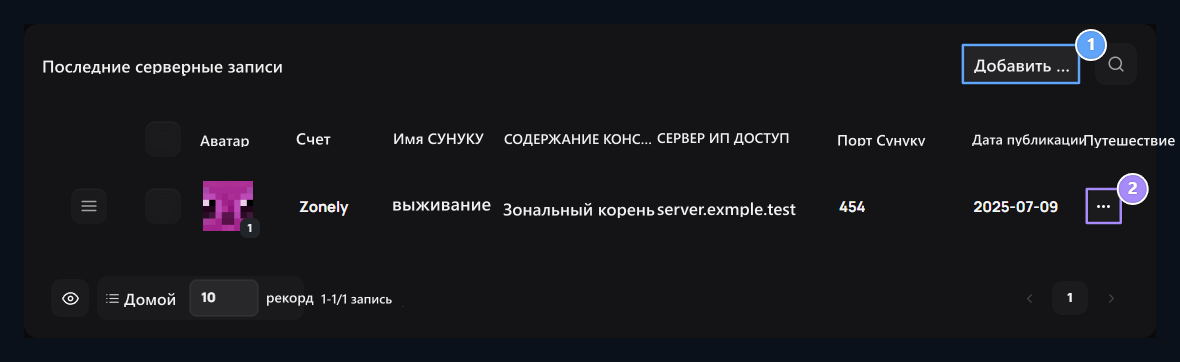
1. Добавить группу серверов
Добавить группу серверов для перечня контактов.
2. Доступный сервер
Опции Reach с макетом или копией из трех пунктов меню.

1.Имя сервера
Type имя, которое вы легко узнаете целевой сервер.
2. Тип плагина
S Выберите инструмент, который вы установили на игровом сервере. Следующие ссылки различаются соответственно.
Введите информацию о ссылке
- ZonelyCore
- WebSender
- FiveM
- Rust
- RCON
Minecraft сервер ZonelyCore Полная установка. IP-адрес сервера адрес игрового сервера в поле, Порт плагина в конфигурации поля порт для розетки Типовое значение.


1. Адрес игрового сервера
Type - IP-адрес игрового сервера или доменное имя, к которому может получить доступ панель.
2.Зонально-ядро порт
Введите значение сокет-порта в config.yml.

1. Token → Web-токен
Type - это то же самое значение в области веб-токенов в файле настроек ZonelyCore.
Подключение к Hytale
Подключение к Hytale
ZonelyCoreHytale Если вы используете socket_enabled Откройте опцию.Панель порта socket_port, токен socket_token совпадают с.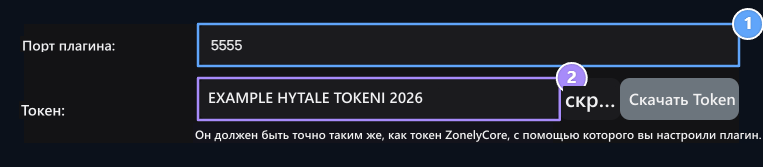
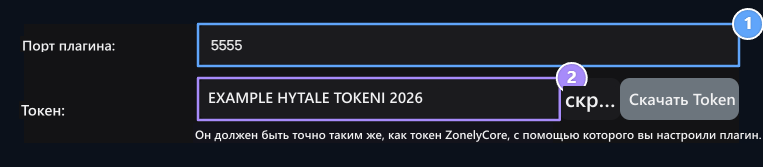
1. Hytale - socket port
Введите значение socket_port в файл Hytale config.yml.
2. Hytale - socket token
Сравните значение токена с socket_token в файле и socket_enabled: истинное множество.
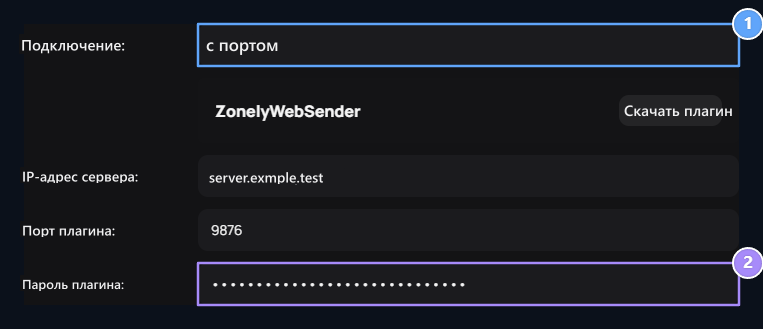
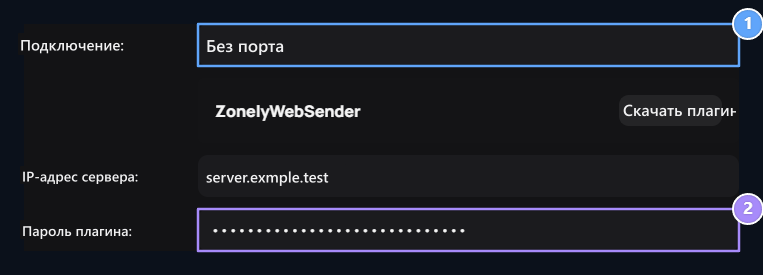
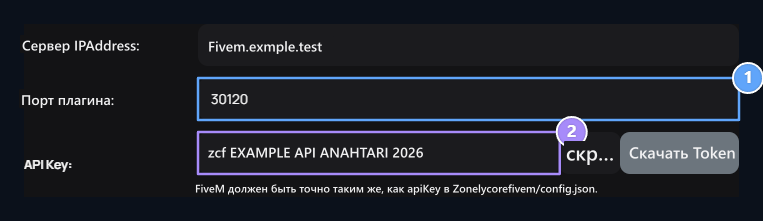
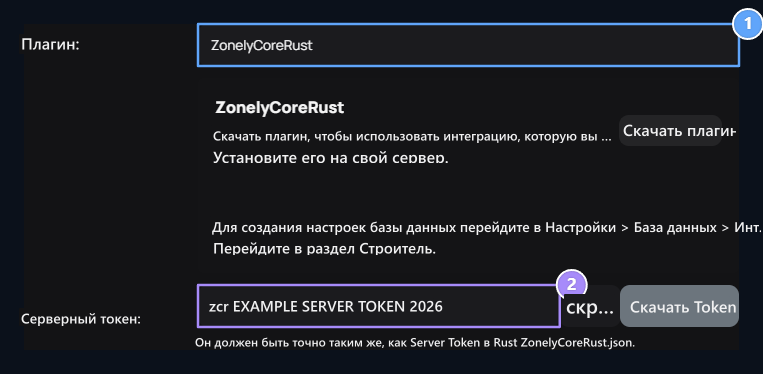
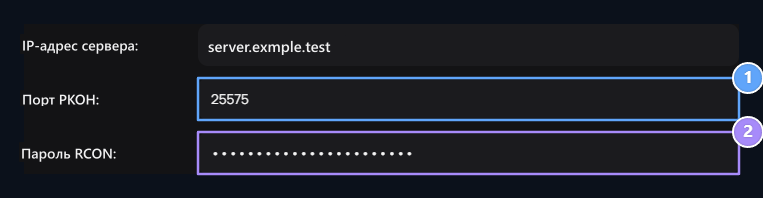
Проверить и сохранить соединение
Нажмите кнопку Проверьте ссылку плагина. Регистрация после установки соединения публиковать или Обновление Сохранить.
1.Проверить соединение
Check the Plugin Connection button.Читать уведомление о результате, когда иконка клика закончена.
2. Освобождение.
Сохранить правильную информацию. После того, как вы создали первую запись в Portsuz WebSender, снова проверьте от Editle.
Измените информацию текущего сервера
Измените информацию текущего сервера
Три очка - Редактировать открывает путь. Введите изменяющуюся информацию о ссылках в конфигурацию игрового сервера, перепроверьте и сохраните соединение.

1.Проверить запись еще раз
U Обновить файл плагина при смене IP, порта или ключа. Повторить соединение с экрана Edit.