Перейти к основному содержанию
ZonelyWebSender находится с консолью сервера Minecraft команды с сайта.Сайт подключается к плагину в порте подключения; плагин в беспортовом соединении работает с сайта.

Установите плагин

Из официальных публикаций Загрузите файл JAR. plugs/ Поместите его в папку и сформировав в первом начале Plugins/ZonelyWebSender/config.yml откройте файл.

Выберите тип соединения

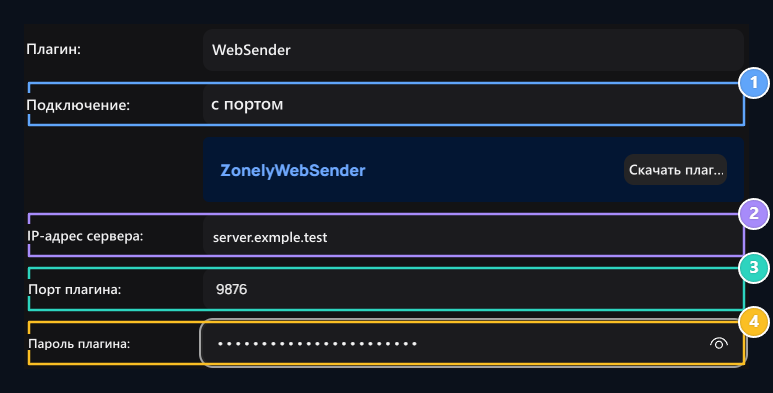
С портом · config.yml
Порт портTCP, который отделяет ваш хостинг для WebSender. scketpasswordОбычный пароль, который вы будете использовать на панели.Connection mode, Server IP Address, Plugin Port, Plugin Password

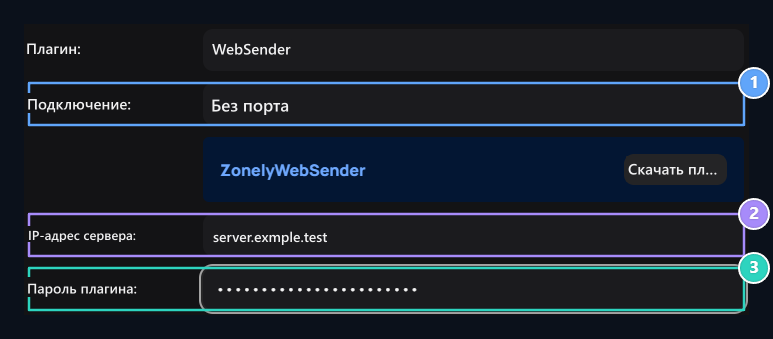
1. Режим подключения

Match с портом или без порта на плагине.

2 Сервер IP-адрес

Введите счетчик в конфигурацию сервера.

3. Добавить порт

Введите счетчик в конфигурацию сервера.

4.Пароль плагина

Введите счетчик в конфигурацию сервера.
Создать рекорд

Панель управления Магазин → Серверы открывает деталь. Добавить новый сервер или отредактировать соответствующую запись. В качестве транспортного средства веб-поставщикS выбрать режим, который вы используете на плагине в качестве ссылки. Адрес совпадения, порт TCP и пароль в режиме порта. Используйте тот же общий пароль в режиме без порта. Сохраните файл и перезапустите игровой сервер. Выберите регистрацию, которую вы готовите в качестве сервера доставки продукта.

Посмотреть ссылку

Используйте управление подключением на панели. Если на подключении к порту есть тайм-аут, можно сравнить доступ и порт TCP; адрес сайта, доступ HTTPS и общий пароль в режиме portless. Если соединение установлено, но если продукт не доставляет, проверьте выбор сервера и команду консоли. Проект и конфигурация · Серверы · Соединения и инструменты