
 Главная
 Руководство пользователя
 Разработчики
 Платежные шлюзы
 Интеграции и инструменты
 Использование сайта
 устранение неполадок
Добавить команду доставки
- Кнопка Добавить сервер Нажмите и Выберите сервер Выберите целевой сервер из списка.
- Добавить команду введите команду, с которой нужно работать. Укажите, что делает описание вкратце.
- Сортировать путем перетаскивания нескольких команд из ручек. Добавить новый раздел сервера, если транзакция выполняется на другом сервере.
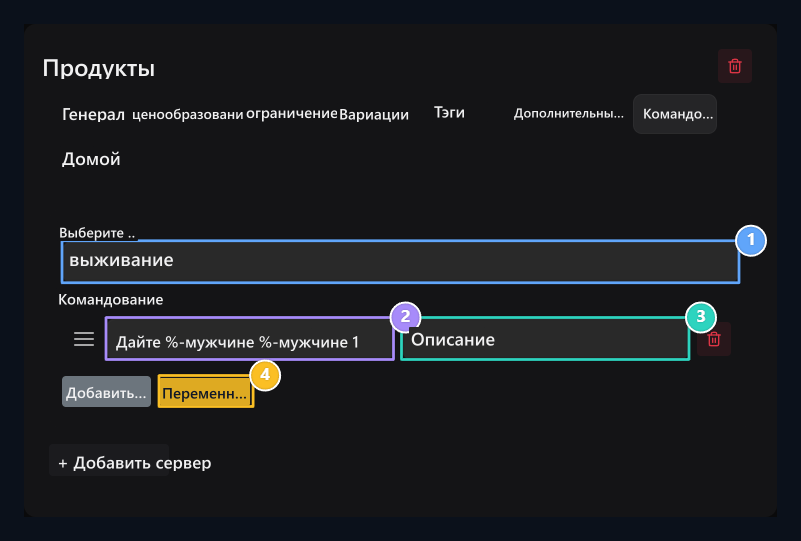
1.Сервер.
S Выберите сервер, на котором будет работать команда.
2. Командование.
Use %player% имя игрока.
3. Описание
W - процесс, который команда выполняет в кратком виде.
4. Переменные
View поддерживаемая переменная.
Используйте имя игрока в команде
**%player%**Продукт заменяется игроком, который приобрел продукт во время доставки.Например, в сервере Minecraft выдается следующая команда игроку алмаз:Показать переменную помощь
Показать переменную помощь
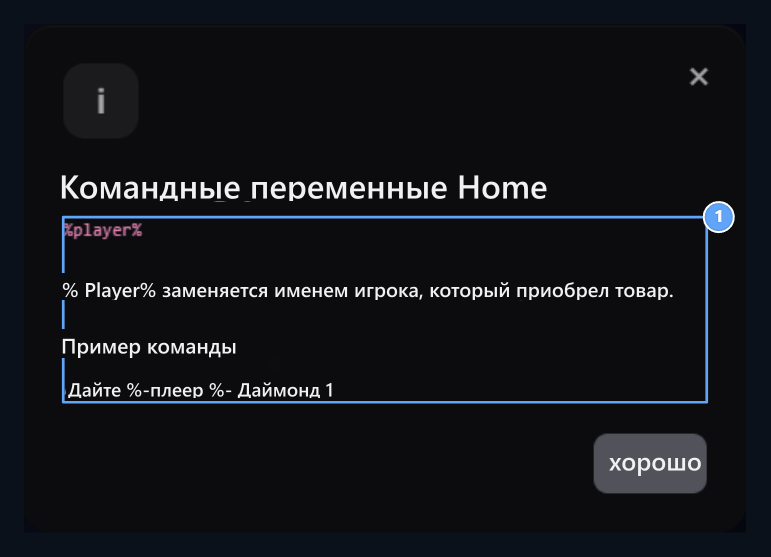
1.Переменная игрока
% плеер% заменяется именем купленного игрока.
В игровом меню
Чтобы показать продукты в игровом меню Установка ZonelyCore, заполните. Далее GUI на вкладке Показать в игре Откройте опцию. См. меню Название, Описание и для использования в качестве товаров Minecraft Ä°kon заполните поля. Если вы используете специальный исходный пакет, вы обязательно будете использовать товар Типовой номер Вы также можете ввести стоимость.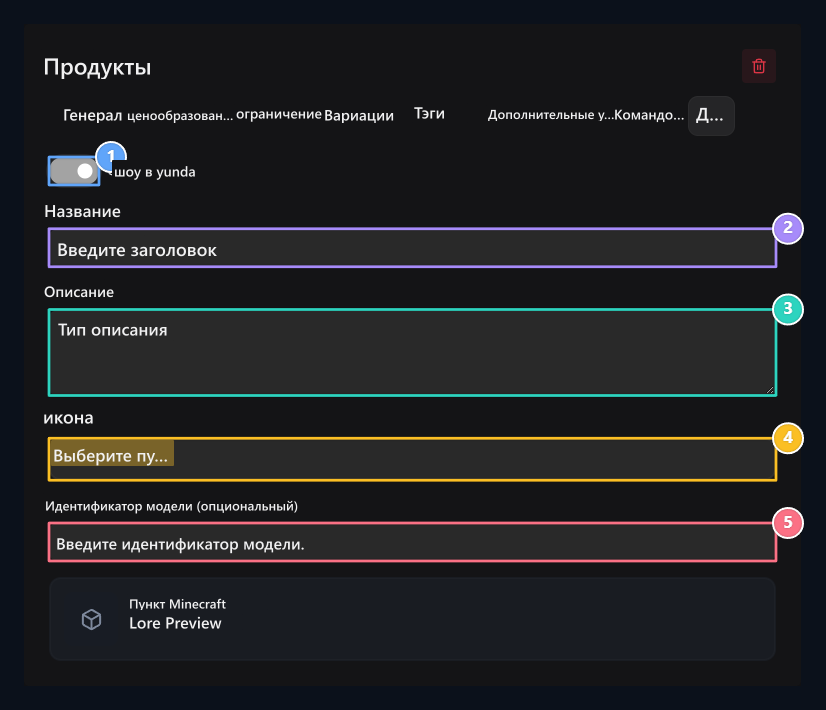
1.Показ игры
L Перечислите продукт в игровом меню.
2. Название.
Type имя, которое появится в меню.
3. Описание
Введите описание элемента.
4. Икона.
S Выберите элемент, который будет использоваться в меню.
5. Идентификатор модели
Введите значение, если вы используете специальную модель.