
 Главная
 Руководство пользователя
 Разработчики
 Платежные шлюзы
 Интеграции и инструменты
 Использование сайта
 устранение неполадок
Создать конференц-зал
Создать встречу Нажмите кнопку. Введите название встречи, факультативную дату начала и максимальное количество участников. Заполните регистрацию кнопкой создания.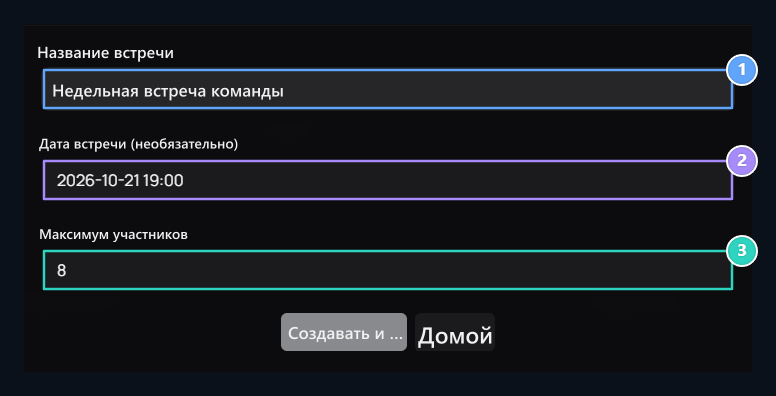
1.Название совещания
Name можно узнать по номеру в списке.
2. Дата проведения заседания (факультативно)
S Выберите дату начала.
3. Максимальный участник
Участвующая в этом совещании.
Войди в комнату
Проверьте имя, статус и дату встречи в списке. Присоединяйся Нажмите кнопку; просмотрите и продолжите название комнаты в раскрывающемся подтверждении.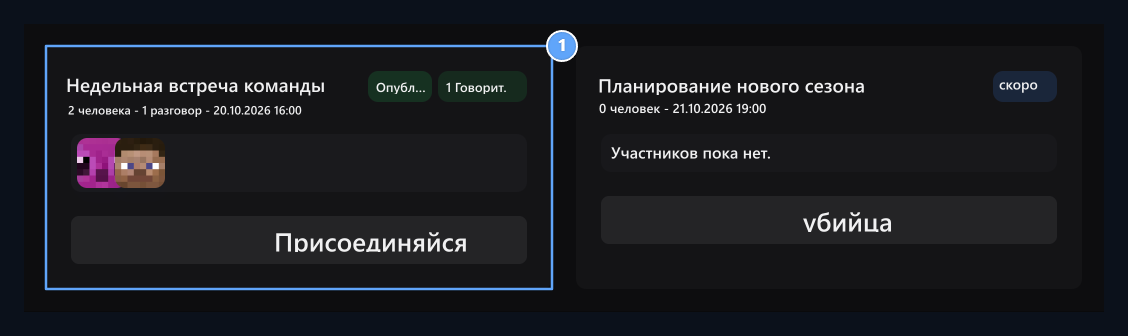
1.Участие в помещении
Нажмите кнопку «Часть», чтобы войти в зал заседаний.
Управлять интервью
Вы можете открыть и закрыть микрофон и камеру с кнопок сверху. экран Выберите вкладку, окно или экран, чтобы поделиться с кнопкой.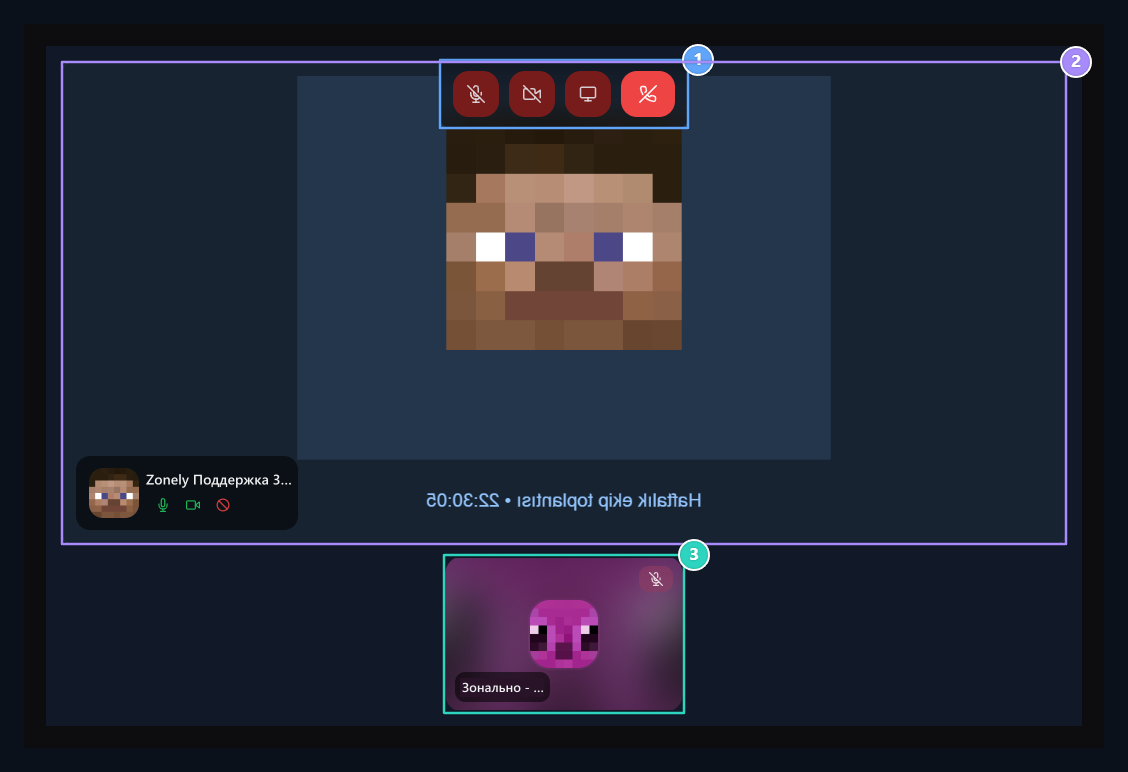
1.Контроль интервью
Микрофон, камера, кнопки обмена дисплеями и разделения находятся сверху.
2.Видео-встреча
Участники Follow и общие изображения на встрече.
3. Участники
Вы можете изменить основной образ, выбрав другого участника.
Изменить основное изображение можно, выбрав одного из участников внизу. Камера может отображаться при ее закрытии. Используйте кнопку вызова или инструмент остановки обмена браузера для завершения обмена.
Посмотреть регистрацию
Формированные записи интервью Записи, перечисленные в разделе. Загрузите необходимую вам часть, проверив информацию о дате и размере. Доступность регистрации зависит от браузера и ресурсов аудио/изображения в интервью; держите нужный файл видимым в списке.Звук или не дисплей
Звук или не дисплей
Проверьте разрешения микрофона и камеры для этого сайта браузера. Убедитесь, что выбрано правильное устройство и никакое другое приложение не использует устройство. Проверьте состояние соединения комнаты.