
 Главная
 Руководство пользователя
 Разработчики
 Платежные шлюзы
 Интеграции и инструменты
 Использование сайта
 устранение неполадок
Отправка электронной почты с помощью SMTP — рекомендуется
Настройки почты окно SMTP Выберите способ. Введите адрес сервера вашего поставщика электронной почты, порт, тип безопасности, имя пользователя и пароль; подготовьте и сохраните имя отправителя. Определите порт и тип безопасности в соответствии с инструкциями вашего поставщика. Отправьте электронное письмо на свой собственный адрес после регистрации. Проверьте сброс пароля и отправьте получателю сообщения о проверке электронной почты.Дополнительный: Подключите свою учетную запись Google
Дополнительный: Подключите свою учетную запись Google
Подключите аккаунт Google
Настройки почты в качестве способа доставки в окне Google Выберите. Используйте кнопку ссылки Google, если учетная запись не подключена.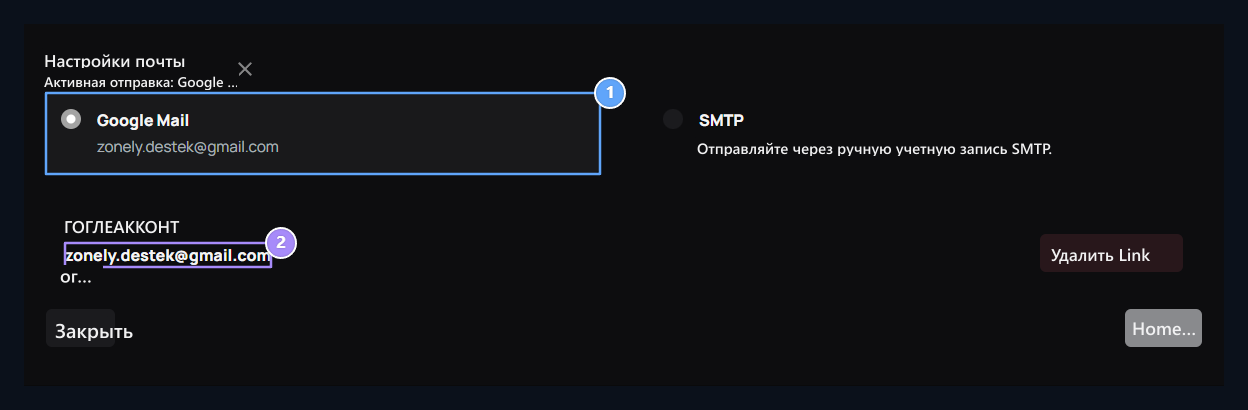
1.Отправка с аккаунтом Google
Адрес Gmail отображается в опции Google. Вы можете связать свою учетную запись здесь.
2.Подключенный адрес
Проверьте свою учетную запись Google для отправки.
Google не проверял это приложение Если экран удален, приложение заявляет, что не завершает проверку Google. Если вы полагаетесь на приложение и разработчика, показанного толькоsmall под нижней продвинутый откройте ссылку Зайдите в приложение «zonely.gen.tr (не безопасно)» Вы можете продолжить с опцией. Затем проверьте нужные разрешения. Описание Google →
Проверка входящих и отправленных сообщений
Входящие Проверьте отправителя, тему и резюме сообщения на вкладке. Видишь? вы можете открыть сообщение и ответить. Опубликовано Следуйте сообщениям, переданным с вкладки.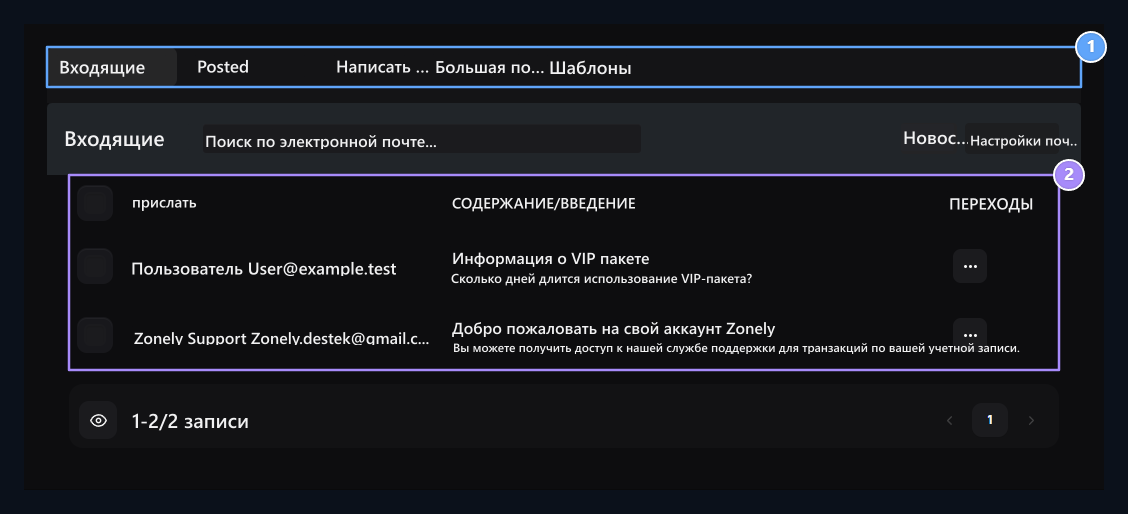
1. Закладки электронной почты
Входящие, отправленные, новые электронные письма и шаблоны доступны на одном экране.
2.Входящие.
Проверить отправителя и тему; открыть сообщение с View.
Напишите новый e-mail
Написать e-mail Откройте вкладку Заполните адрес получателя, тему и сообщение. Отправить При нажатии кнопки сообщение передается выбранным способом доставки.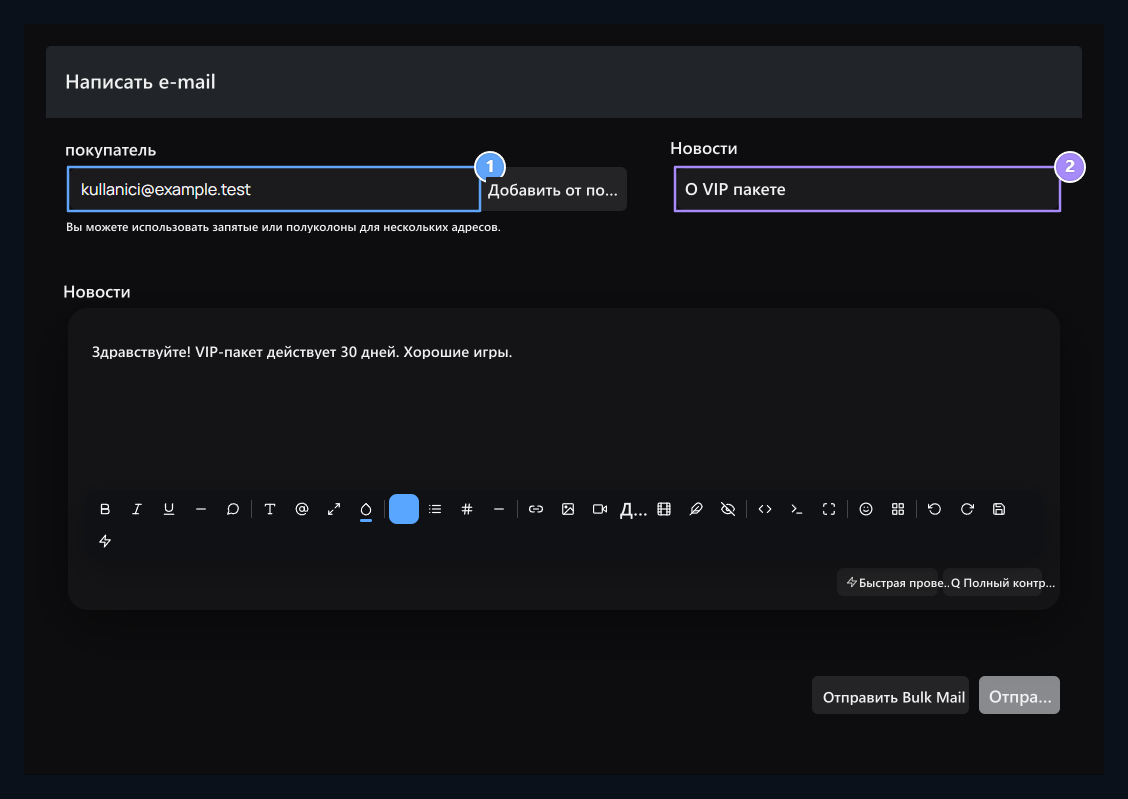
1. Получатель
W Напишите адрес электронной почты, который будет доступен для сообщения.
2. Предмет и сообщение
Заполните заголовок и контент и передавайте его из своей партнерской учетной записи в Send.