Перейти к основному содержанию
Статистика Откройте экран. Передовая статистика Выберите период, который вы хотите просмотреть в разделе; прочитайте абстрактные карты, графику и подробные записи в том же контексте.

Выберите период и фильтры

Date range, Grouping, Filter

1. Диапазон дат

S Установить период с готовым интервалом или календарем.

2. Группировка

Ежедневный или ежемесячный расчет.

3. Фильтр

Ситуация применяется к платежу API, сумме и критериям пользователя.
Фильтры Откройте верхнюю область кнопкой. Установите диапазон дат из календаря или используйте готовые диапазоны, как сегодня, вчера, в этом месяце. Можно взять предыдущий или более поздний период со стрелками. Выбор Daily / Monthly меняет временную группировку графика. Статус, оплата API, наименьшая/высокая сумма, а также заполнение и заполнение пользовательских областей фильтр Нажмите кнопку. сброс возвращается в стартовый объем. Выбранные данные для получения распечатываемого отчета Экспорт PDF Используйте кнопку; проверьте указанный лимит строки на выходе.

Сравните абстрактные карты

Success Rate, Sales Amount, Total Revenue

1.Степень успеха

Процент успеха транзакций.

2. Сумма продаж

Также следите за количеством покупок товара.

3.Общий доход

Общая сумма дохода за выбранный период.
Общий доход, общая сделка, процент успеха, ставка возврата, сумма продаж и Покупка разных размеров. Оценить суммы, количества и проценты с их собственными названиями. Сравнительные значки различаются в зависимости от предыдущего термина. Средняя транзакция в нижней сумме включает в себя нового пользователя, самый высокий день, информацию о регистрации / входе и поддержке.Если данные не предоставлены на вашей установке, они могут быть показаны в виде строки; не читайте его в том же смысле, что и нулевая регистрация.

Мониторинг изменений в графике

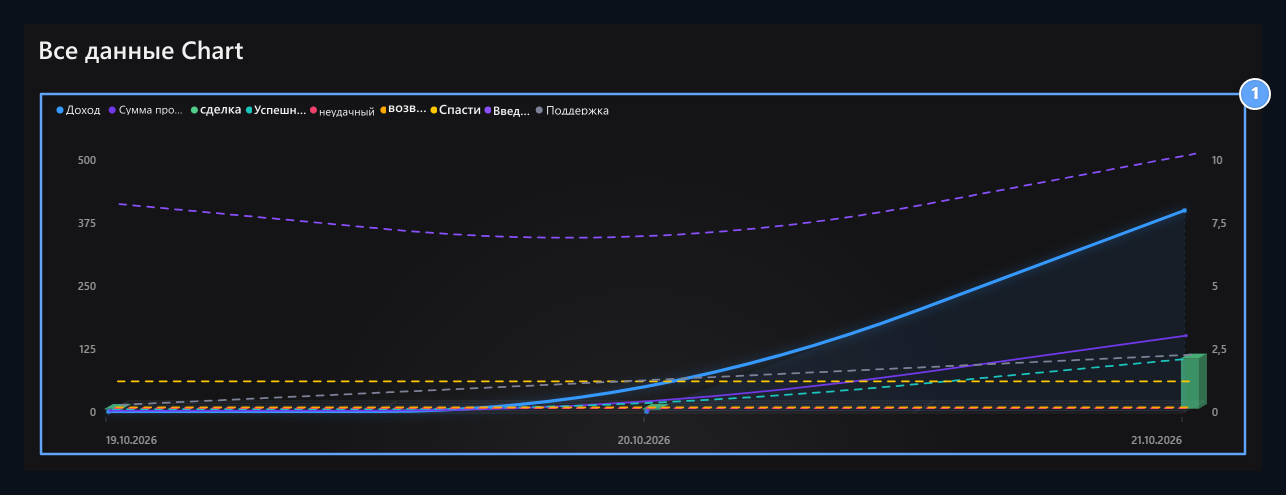
All Data Graph

1.Все данные диаграммы

Проверить доходы, транзакции, регистрацию, вход и поддержку серии вместе.
Все данные Graph доход, продажи, транзакция, статус, регистрация, ввод и поддержка серии отображаются во времени. Найдите серию Lejanttan. При изменении периода или группировки просмотрите график с новым охватом; единицы транзакции отличаются от суммы дохода.

Посмотреть на пользовательской основе
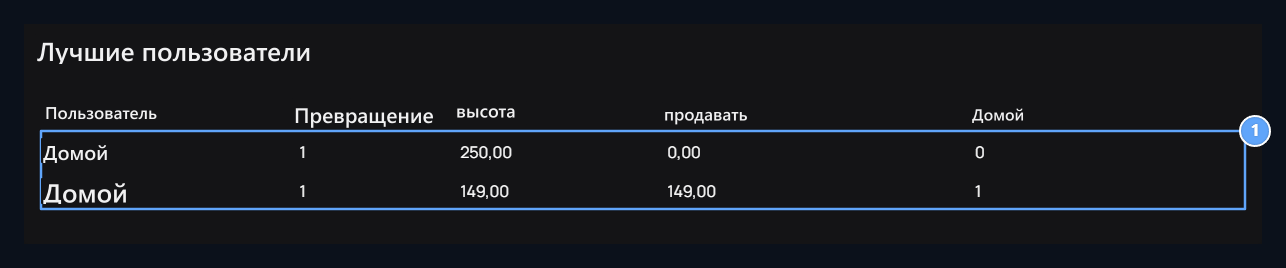
Top Users

1. Лучшие пользователи

Сделки, доходы и покупки показаны на пользовательской основе.
Лучшие пользователи Сравните количество транзакций на столе, общую сумму, объем продаж и стоимость покупки.Не удаляйте общий результат покупок, глядя на одну колонку, потому что покупка продукта - это разные движения.

Прочитайте ежемесячный отчет

Monthly Report

1. Ежемесячный отчет

Читать успешные, неудачные, возвратные и продажи суммы на срок.
Читайте каждый месяц с удачными, неудачными и возвратными номерами; доход, сумма продаж и покупка.Если нет регистрации с того времени, которое вы фильтруете, соответствующая стоимость может показаться нулевой.

Найти детали сделки

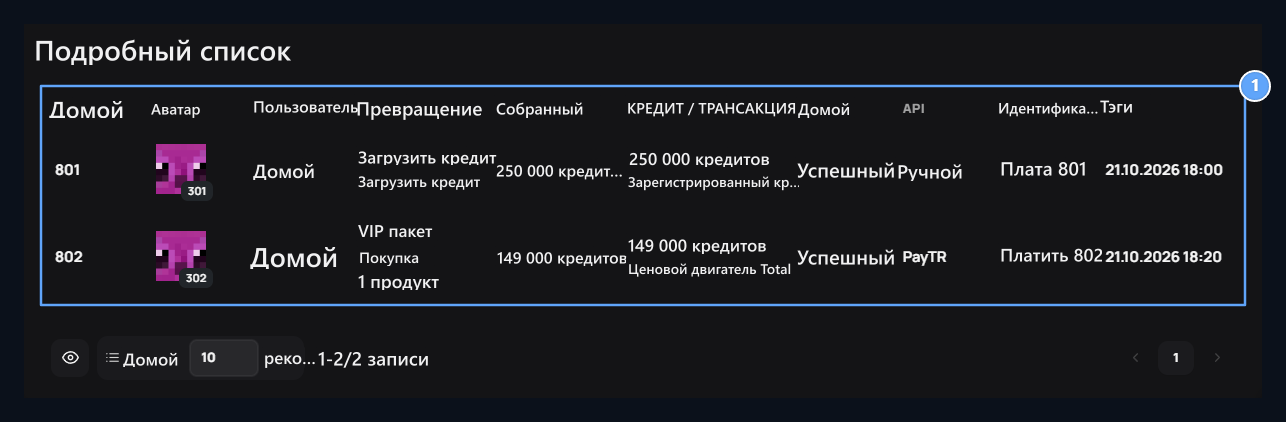
Detailed List

1. Подробный список

Проверить пользователя, транзакцию, сумму, статус, API и платежную запись вместе.
Подробный список объединяет транзакции, сумму, кредит, статус, API, идентификатор платежа и информацию о дате.Если у вас есть продукты, вариант, дополнительная услуга, комиссионные и налоговые / сетевые данные, ознакомьтесь с их собственными полями. Идентификатор оплаты при поиске записи Платежи Регистр на экране, также информация о продукте Заказы совпадают с.