Главная
 Руководство пользователя
 Разработчики
 Платежные шлюзы
 Интеграции и инструменты
 Использование сайта
 устранение неполадок
Узнать о Мезате
по умолчанию расширяет или сужает группу серверов в виду.Откройте торговое меню соответствующих товаров.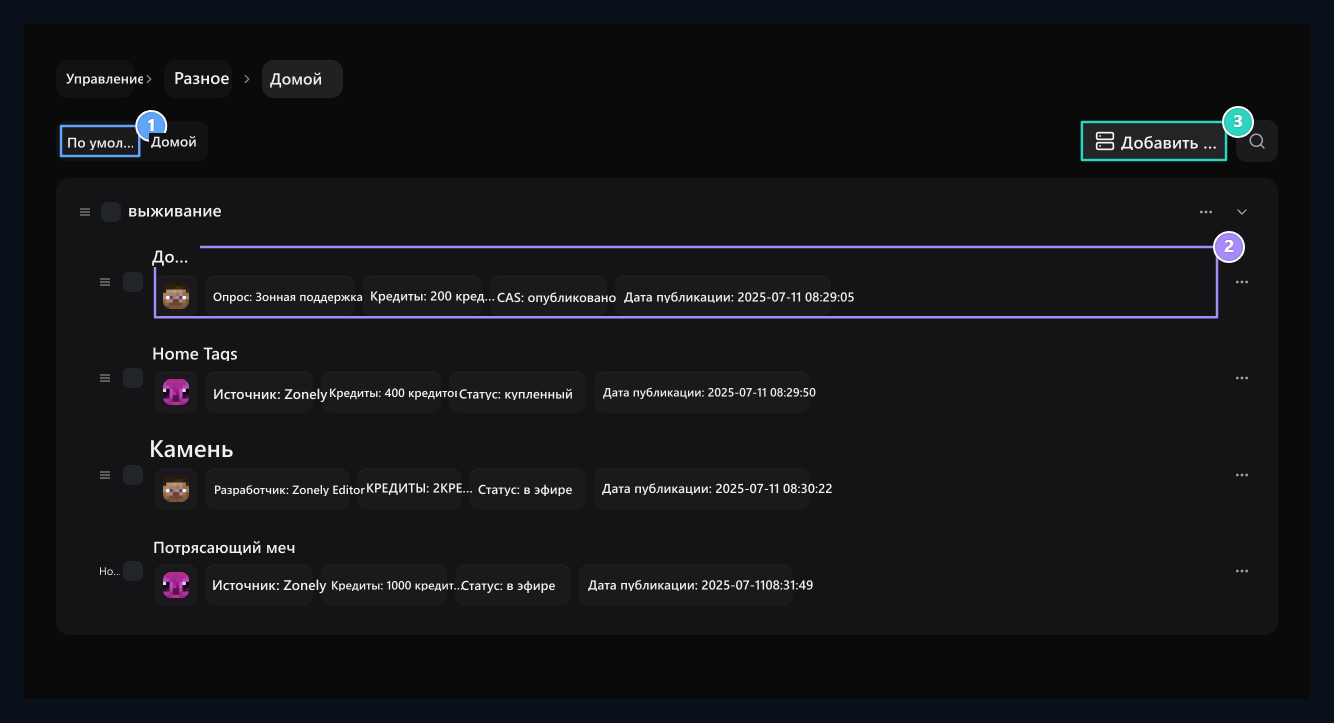
1. Вид по умолчанию
Записи аукцион сгруппированы по их серверам.
2. Регистрация мезата
Просмотр названия товара, счета, цены и статуса на записи.
3. Добавить группу серверов
Добавить группу серверов для перечня контактов.
Вид на таблицу
Вид на таблицу
Домой Поиск по пользователю или продукту во внешности.Проверить сервер, цену, статус и дату публикации.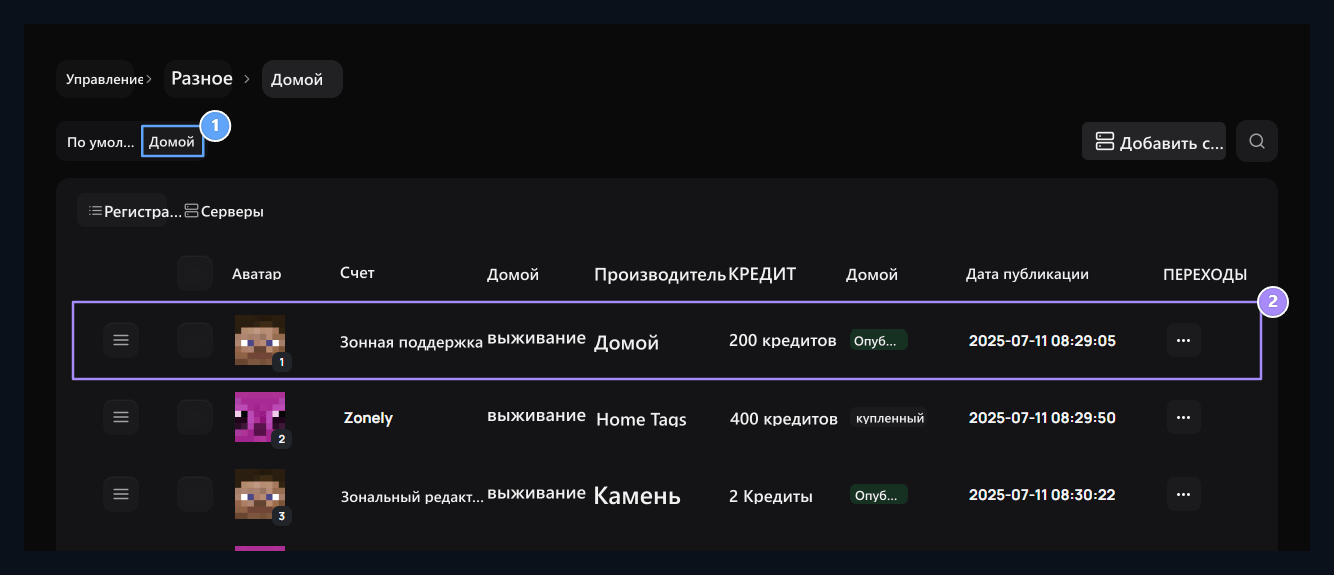
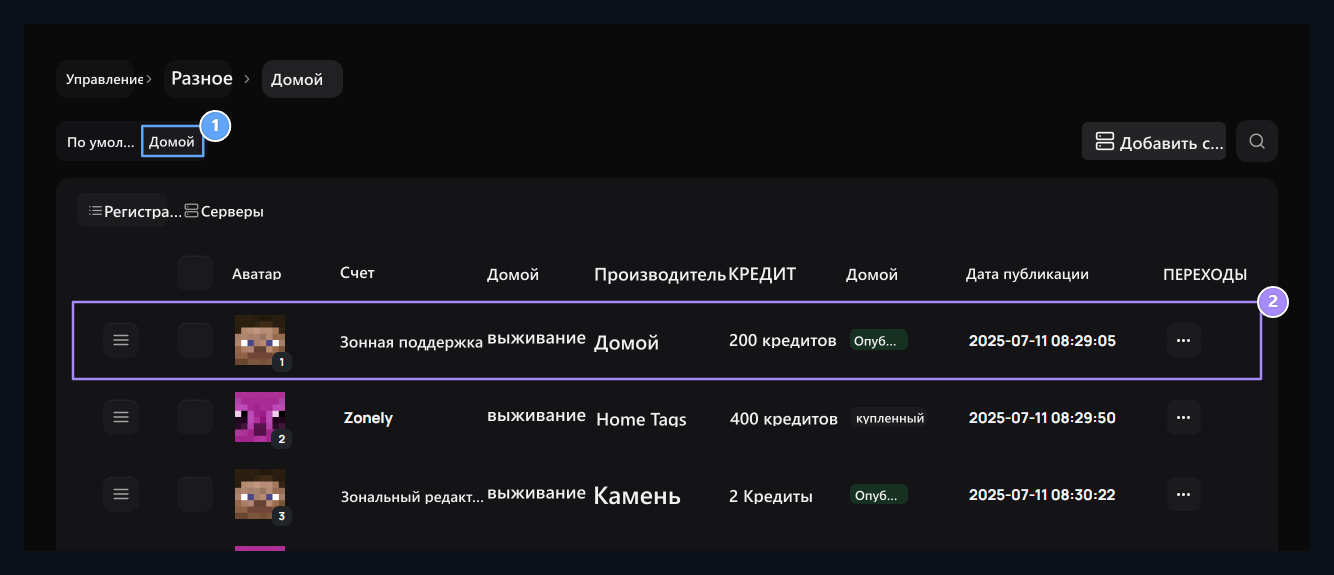
1. Нормальная таблица
S См. те же записи в графах учетной записи, сервера, продукта, кредита, статуса и даты.
2.Сравните регистрацию
Check серверная группа, цена и состояние трансляции товара.
Создать группу серверов
Добавить сервер Нажмите кнопку. Командный сервер из области Серверы Выберите ссылку, которую вы подготовили на странице. Добавьте название группы, описание и визуальное описание.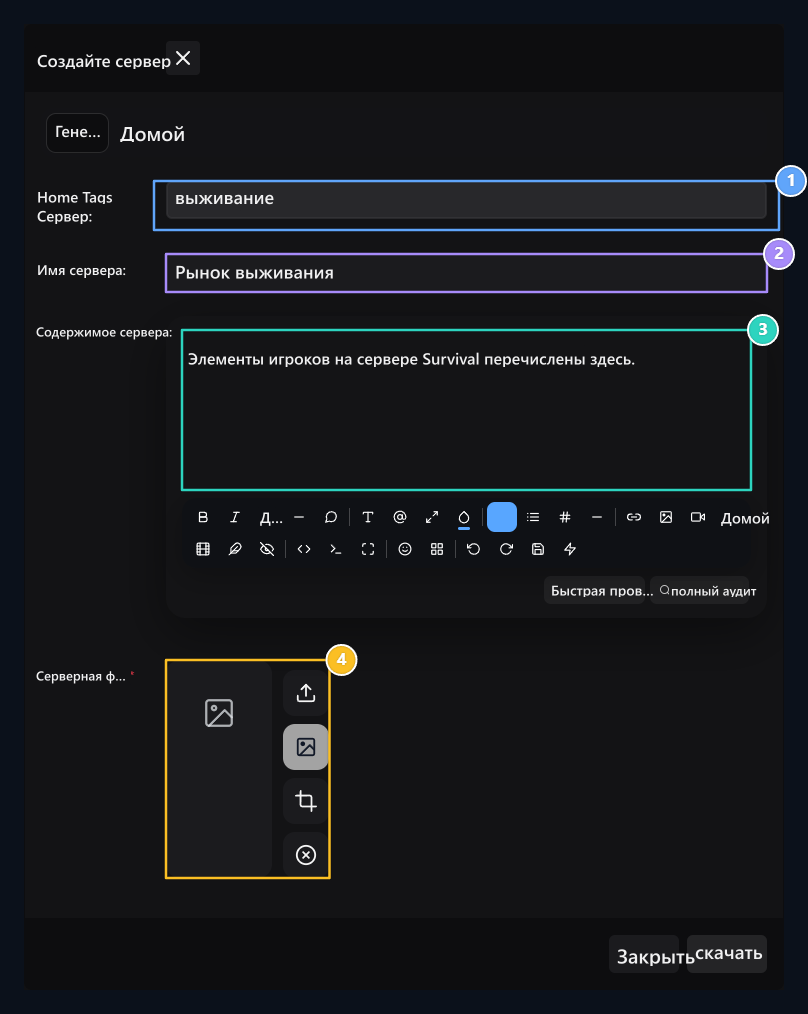
1 Командный сервер
S Выберите зарегистрированный игровой сервер, который будет подключен к людям.
2.Имя группы сервера
Type имя, которое появится на странице аукцион.
3.Содержимое сервера
Write краткое описание продажи товаров в этой группе.
4.Серверное изображение
S Выберите визуальную часть карты сервера на user.
Подключите группу к игре
Сервер Minecraft ZonelyCore должен быть установлен. Сопоставьте ссылку базы данных плагина с вашим сайтом. Откройте группу в своей теме; получите номер группы в конце адреса.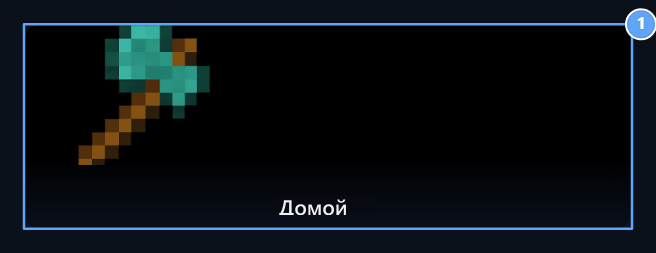
1. идентификатор сервера аукцион
Type - номер в конце адреса группы аукцион в поле open-server-id.
Подготовить игровой вид
GUI На вкладке Показать в игре Откройте опцию.Выберите Заголовок, описание и значок; если вы используете специальную модель Типовой номер введите. публиковать Сохранить группу с.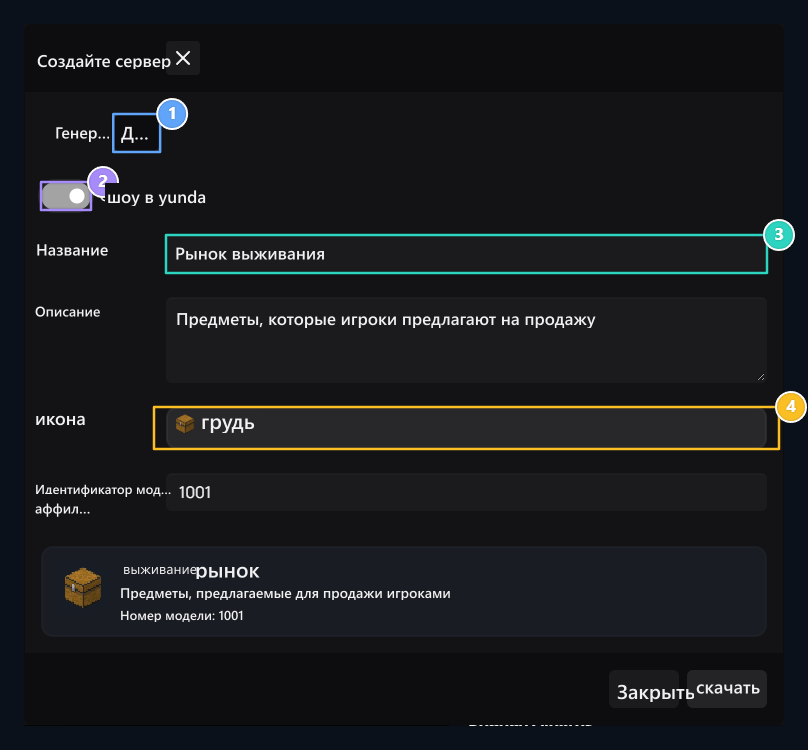
1.Вкладка ГУИ
Edit информация внутриигрового меню группы серверов аукцион здесь.
2.Шоу-игра.
O Откройте эту опцию, если используется внешний вид игры.
3. Название и описание
I - Идентифицировать тексты, которые будут отображаться в игровом меню.
4. Иконка и идентификатор модели
S Выберите значок элемента. Введите значение идентификатора модели, если вы используете специальную модель.
Редактировать запись
Связанные товары Три очка - Редактировать открывают путь.Проверяйте товар, пользователя, сервер и кредитную цену; сохраняйте необходимые изменения.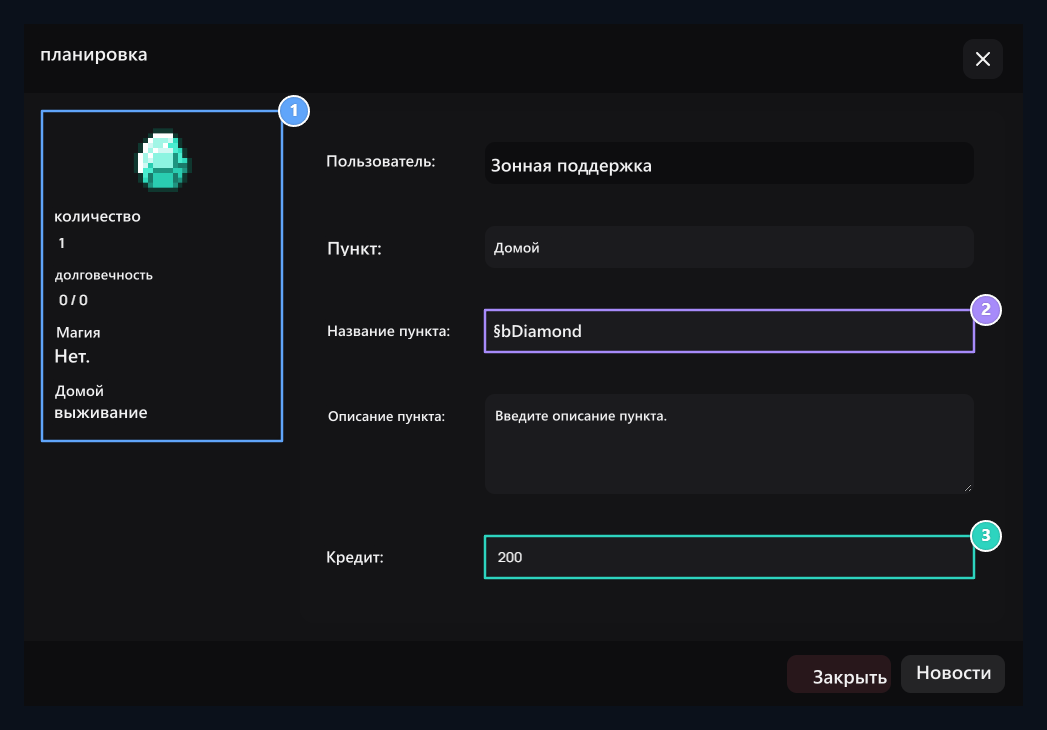
Резюме пункта 1.
Материальный визуальный, qty, долговечность, заклинания и информация о сервере здесь.
2. Название и описание пункта
Проверить текст элементов, которые будут отображаться в магазине.
3.Кредитная плата
Определить сумму кредита, запрашиваемого для этой регистрации.
Ваша тематическая карта
Ваша тематическая карта
Ознакомьтесь с товарами, которые продаются, открыв группу аукцион. Клиенты видят продавца, заклинания, объявления и цену товара Купить продолжается.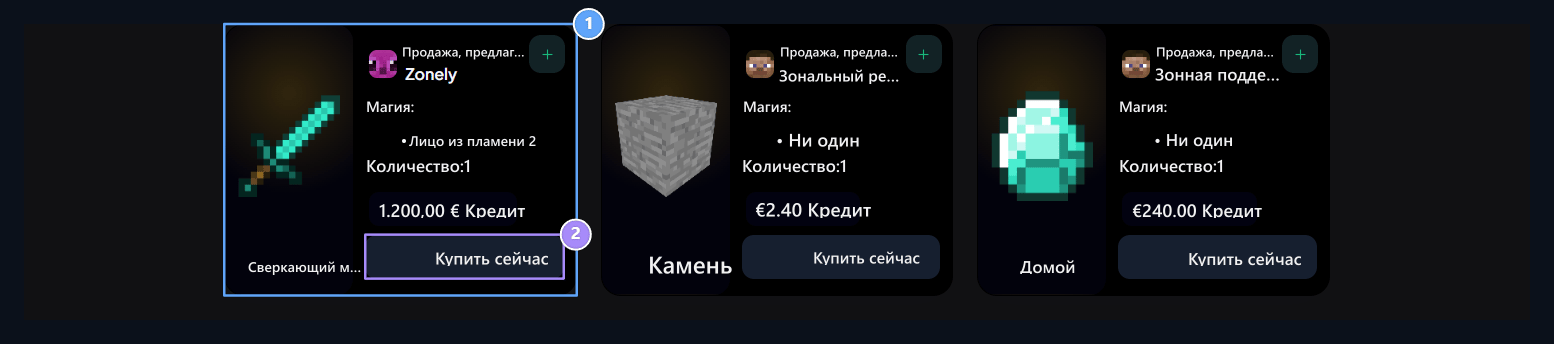
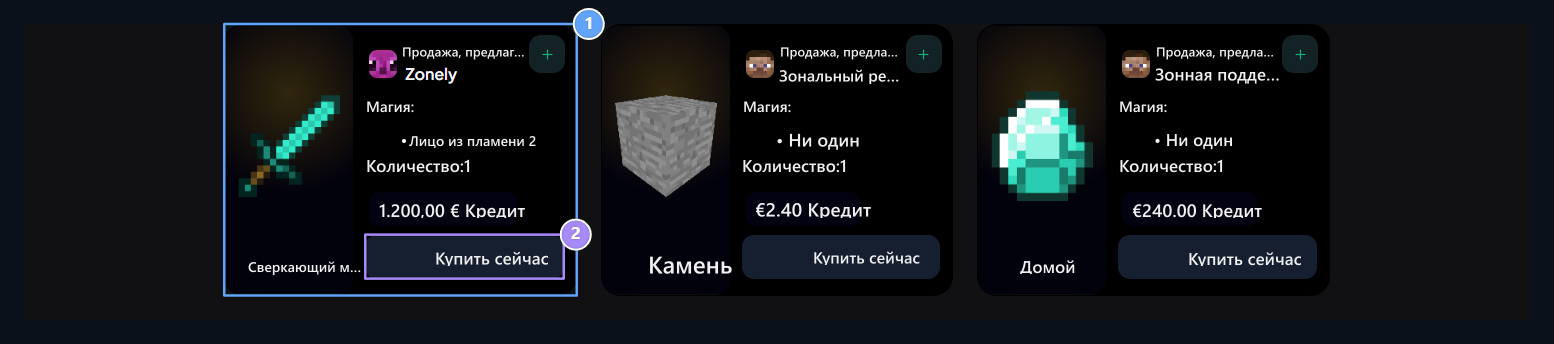
1. Личная карта пользователя
Предмет показан вместе с визуальным, продавцом, заклинаниями, фигурами и кредитной ценой.
2. Купить.
Пользователь может получить соответствующую запись с этой кнопки на шаг покупки.
Может изменить имя и цену продавца
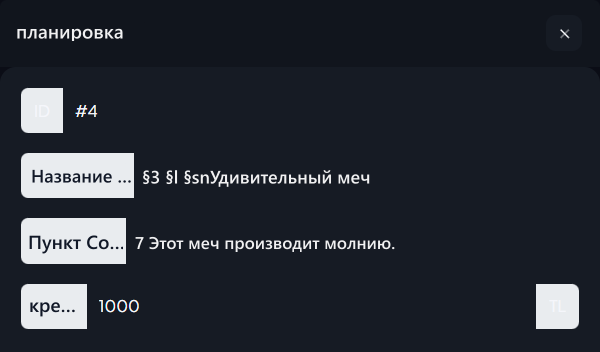
Продавец, когда товар находится в продаже Профиль: Мои заказы Найти и узнать запись лично из раздела Редактировать можно распечатать кнопку. Изделие может обновить цену до момента продажи в любое время.
- Название пункта введите новое имя товара, которое появится в магазине.
- Содержание товаров Редактировать описание в поле.
- кредит Введите новый сбор за продажу в полевых условиях.
- 4.Под экраном Обновление Нажмите кнопку.
Может ли покупатель перейти на игру позже
Приобретенный лично покупатель Профиль: Мои заказы Добавить в раздел.Пользователю не нужно передавать, если он не покупает; в соответствующем товаре при готовности Трансфер в игру Можно воспользоваться кнопкой.
- 1.Войти на игровой сервер, подключенный к элементу.
- Мои приказы в разделе Игровой трансфер ждет Найти товар в деле.
- Трансфер в игру Нажмите кнопку.
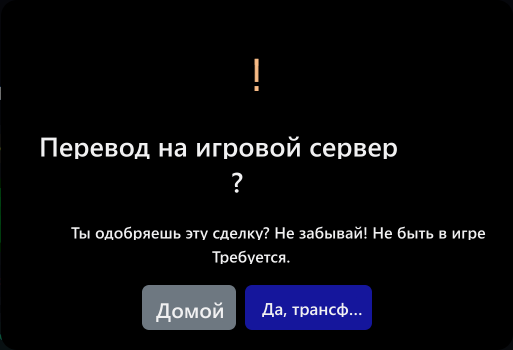
- 4.Проверка вашего присутствия в игре и на выпадающем экране подтверждения Да, трансфер! Используйте опцию.
Показать игру Трансфер
Показать игру Трансфер