
 Главная
 Руководство пользователя
 Разработчики
 Платежные шлюзы
 Интеграции и инструменты
 Использование сайта
 устранение неполадок
См. опросы и статус участия
Откройте значок поиска и введите вопрос опроса. Список Вопрос, Домой, Статус и Эндо Информация включена. Домой указывает количество учетных записей, участвующих в колонке; Статус указывает, что использование голосования открыто или закрыто.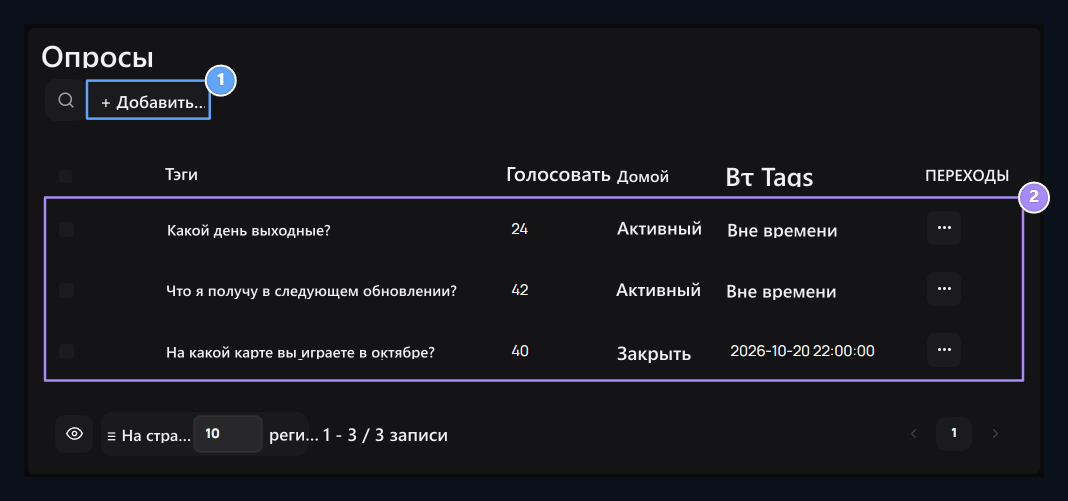
1. Добавить опрос
O Откройте эту кнопку, чтобы подготовить новые варианты вопросов и ответов.
2. Статус обследования
Проверить вопрос вместе с количеством участников, статусом использования голоса и финишем.
Подготовьте варианты ответов и вопросов
Добавить опросы Нажмите кнопку. Вопрос введите вопрос, который вы будете перенаправлены в сообщество. Например, Какой день получает событие выходного дня? Вы можете использовать вопрос.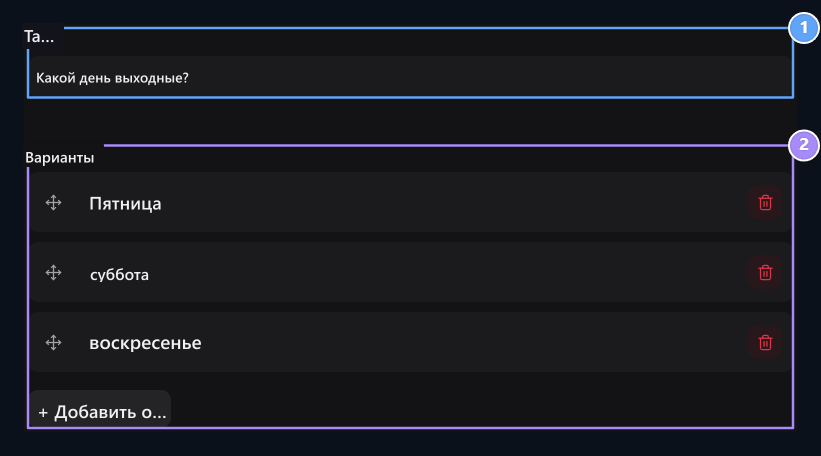
1.Вопрос.
W Напишите вопрос, который вы зададите сообществу.
2. Варианты
Добавьте по крайней мере два варианта; вы можете добавить новые варианты и сортировать ответы.
Выберите дату начала и окончания
Домой Дата и время для открытия использования голоса. Эндо Дата и время голосования закончат свое использование. Выберите время окончания после начала.
1. Начало
S Выберите дату и время начала использования программы.
2. Закончи.
S Выберите дату и время окончания использования для голосования.
Выберите настройки взаимодействия и результата
Три варианта под опрос подстраиваются в соответствии с вашей целью использования.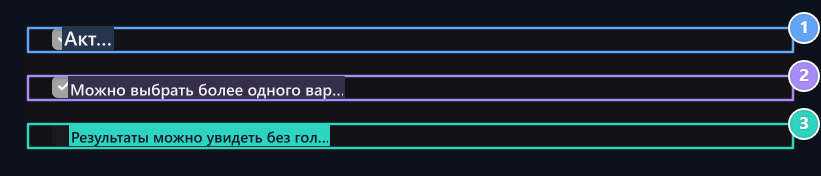
1. Активный
Выберите опрос для публикации и открытого голосования, если условия даты являются подходящими.
2.Много ответов
Определить, что пользователь может пометить несколько вариантов.
3. Видимость вывода
Выберите, показаны ли результаты перед голосованием.
Как пользователи голосуют?
Войдите в учетную запись пользователя и войдите на свой сайт /anketler открывает страницу.Выбирает ответ в открытом опросе и Голосовать распечатывает кнопку.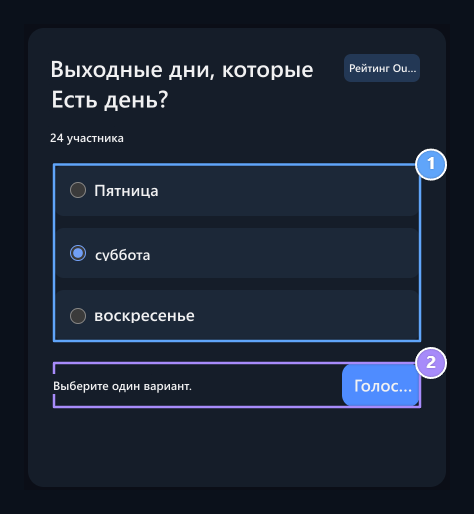
1 Выберите свой ответ
Check ответ в одном из вариантов опроса.
2. Ставка
S Отправьте свой выбор с помощью Oy Ver после входа в свою учетную запись.
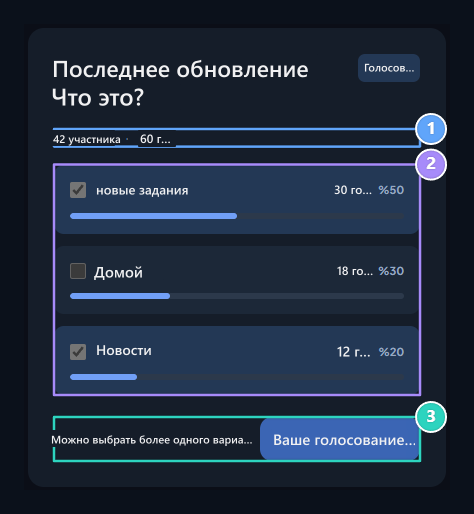
1. Резюме участия
Участники See и общее количество голосов.
2.Результаты.
Сравните голоса и проценты, ваш выбор остается отмеченным.
3. Ваша игра записана
Каждый аккаунт присоединяется один раз в одном и том же опросе.
Читайте количество и процент голосов
Опрос по списку управления Три очка - Редактировать открывает процесс.Из формы Результаты Проверьте количество участников в разделе, общее количество os и распределение ответов.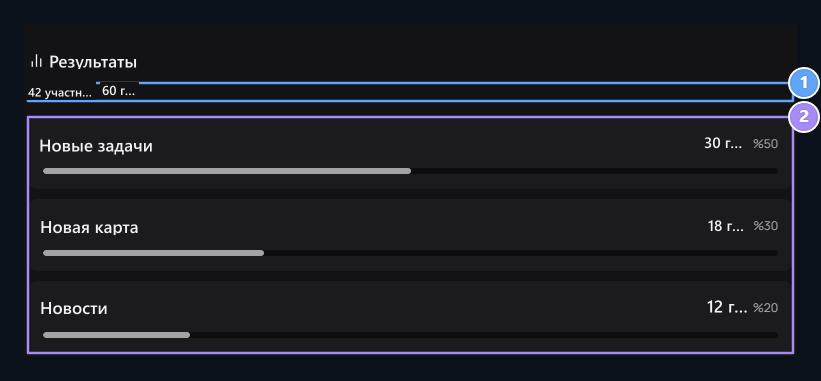
1.Участник и голосующие
42 Участники отметили в общей сложности 60 вариантов; при многократном выборе эти цифры могут быть разными.
2.Распределение ответов
Проверить количество голосов каждого варианта и процент в общем количестве голосов.
Что можно изменить в рейтинговом опросе?
После указанного голосования опция блокируется в однократной или многократной корректировке выбора с текстом, добавляет опцию и удаляет.Вы можете изменить порядок существующих ответов; данные голоса защищены соответствующими ответами.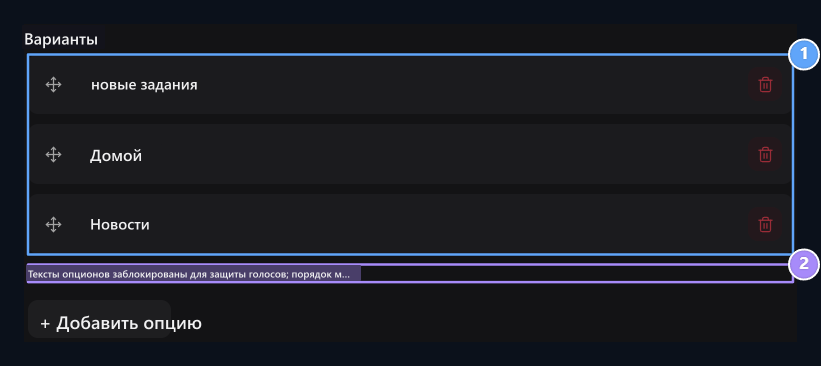
1. Варианты с рейтингом
Тексты опций защищены в рейтинговом полевом исследовании; рейтинг может быть изменен.
2. Защита голосов
Подготовьте новый опрос, если вариант изменит текст или тип выбора.