
 Главная
 Руководство пользователя
 Разработчики
 Платежные шлюзы
 Интеграции и инструменты
 Использование сайта
 устранение неполадок
Найти информацию
Добавить Webhook открывает новый экран уведомлений. Найдите регистрацию из области поиска; отредактируйте ее из меню процесса на строке. Проверьте тип события в списке и регистрационную информацию вместе.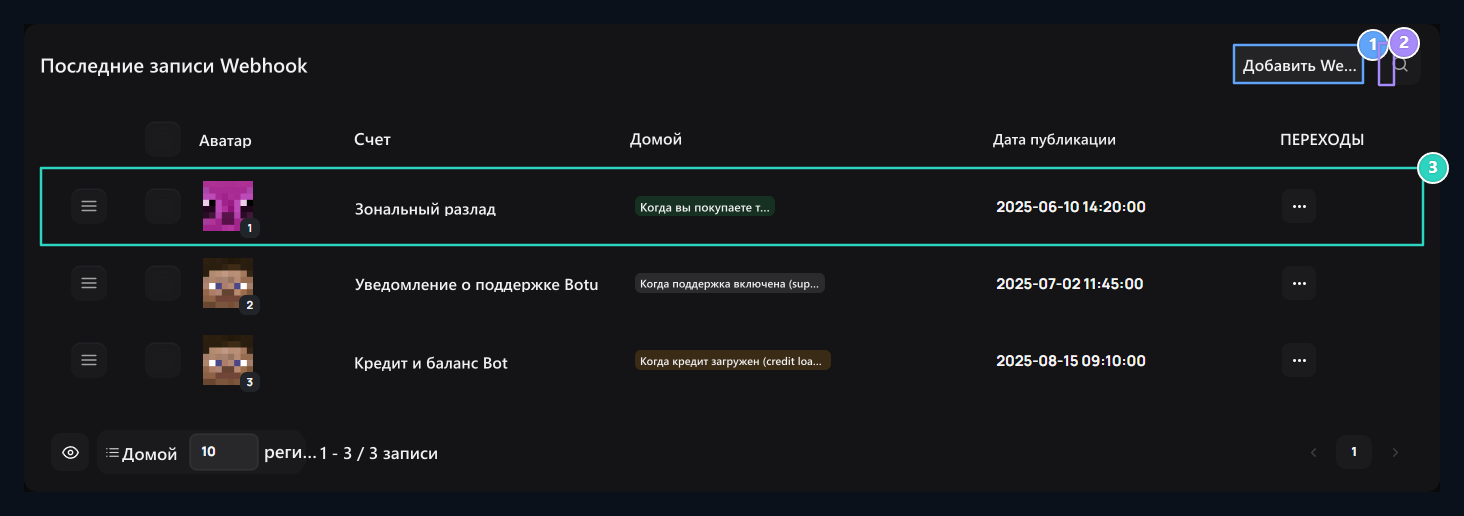
1.Добавить Webhook
O Откройте ящик, чтобы идентифицировать новый Discord или внешний канал webhook.
2. Поисковый канал
Быстрый фильтр между определенными записями веб-хок.
3. Зарегистрированные каналы
Активное имя бота, подключенная платформа, тип события триггера и дата создания.
Введите информацию о ссылке
Ссылка шаг Имя латиницей, Аватар URL, Имя и URL готовят поля.Появляется название бота postcide; используйте рекламное пространство, чтобы различить соединение на панели.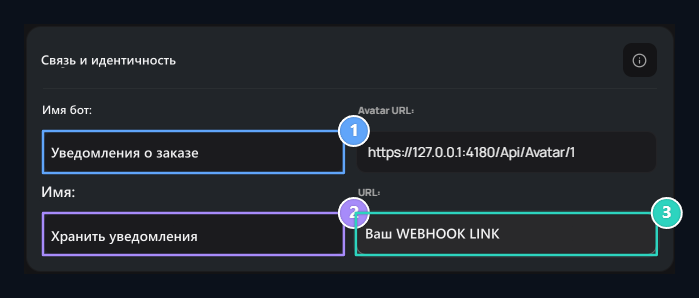
1.Имя бота.
Type имя, которое появится в уведомлении.
2. Имя.
S Напишите имя, которое будет отличать эту ссылку на панели.
3. URL
Введите свое собственное соединение с веб-хук для отправки уведомлений.
Выберите событие, чтобы начать уведомление
Тип события открывает этап.Выберите группу, связанную с категориями, и выберите, какое действие уведомления будет отправлено.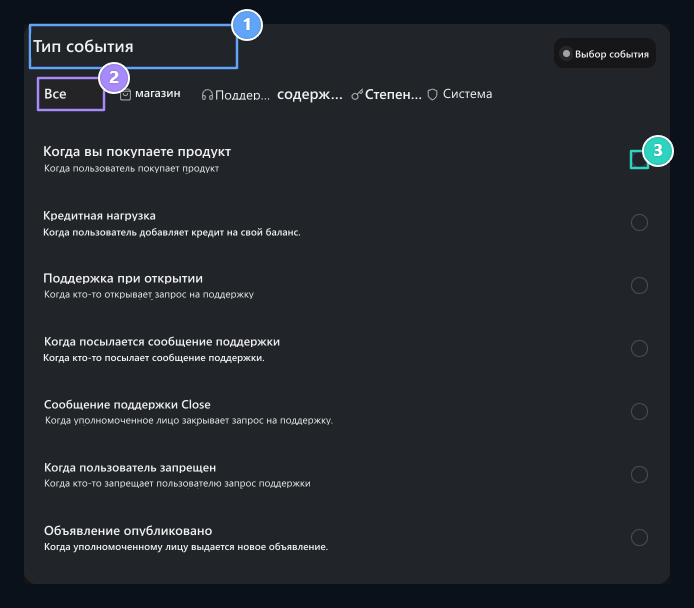
1.Шаг соединения
Turn to Bot name and destination link settings here.
2. Категории событий
Filter между событиями в магазине, поддержке, контенте, лицензии и системе.
3 Тип события
Выберите событие, такое как покупка, загрузка кредита или поддержка, которая будет отправлена из уведомления.
Обновить сообщение
Контент сообщения заполняет поля на шаге. Предварительный просмотр позволяет следить за изменениями при редактировании внешнего вида сообщения.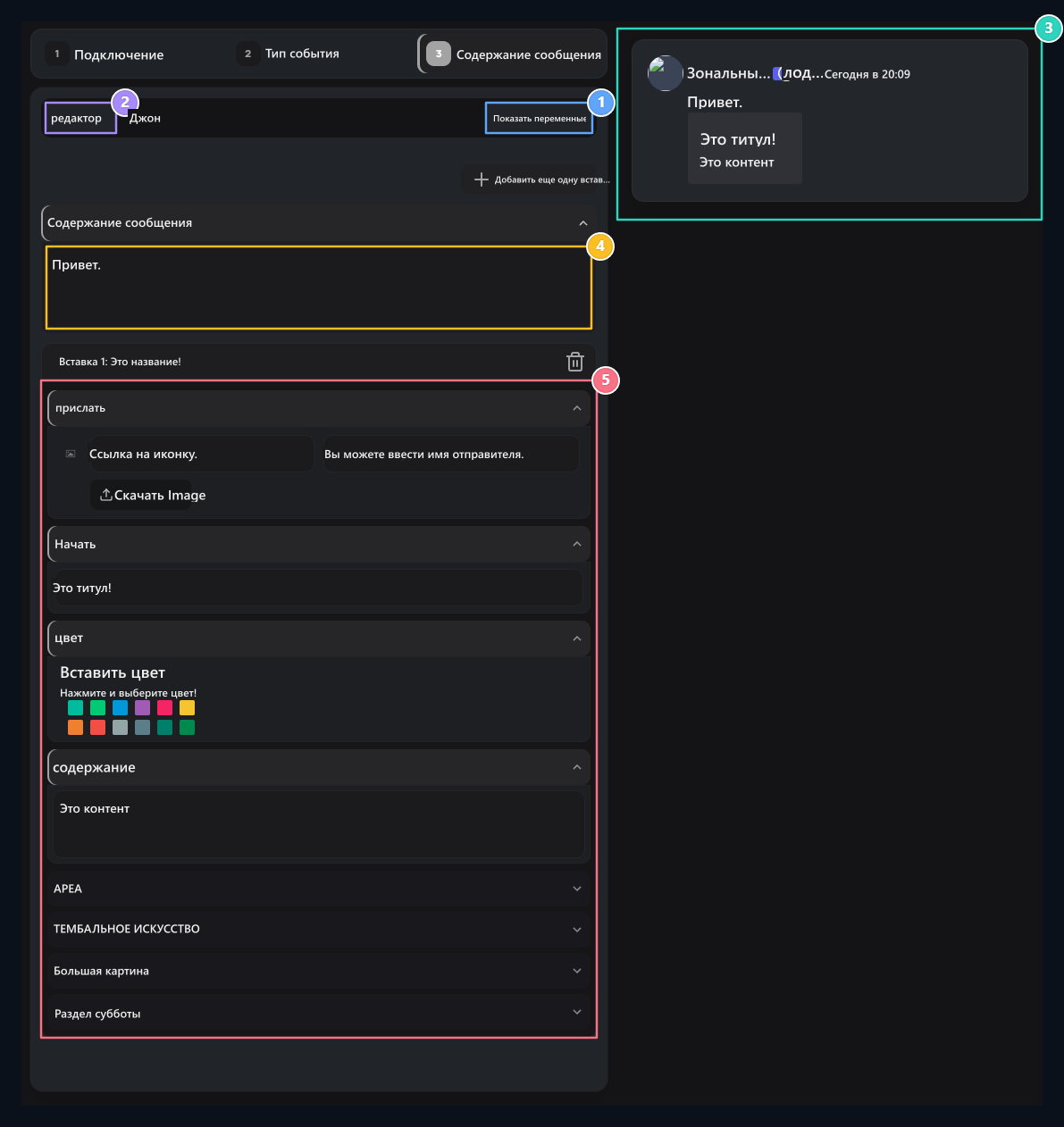
1.Показать переменные
{имя пользователя},{цена},{продукт} открывает динамические переменные, как{продукт}
2. Регуляторные и JSON
Edit с доменами или переключателем между шаблоном JSON.
3.Превью Live Discord
Watch момент, как сообщение вы создаете появится на канале Discord.
4. Post Text & Ping
Standard - текст уведомления или @everyone тег, который появится над картой Embed.
5. Встраиваемые зоны
Author (автор), заголовок, описание, цвет, миниатюра и конфигурация Footer.
Показать переменные Получить значения, соответствующие выбранному событию, можно с помощью таких переменных, как имя пользователя, продукт или количество в сообщении. Добавить переменные с заклинанием, указанным в списке.
У меня есть готовый шаблон сообщения
У меня есть готовый шаблон сообщения
JSON Вставьте шаблон на вкладку. Проверьте области и предварительные просмотры, которые вы используете для редактора, как вы ожидаете.
Зарегистрируйте уведомление
Просмотрите ссылку, тип события и предварительный просмотр. Отправить тестовое сообщение с уведомлением о выборке к цели. публиковать создает регистрацию; если существующая регистрация выдана, Обновление Применить изменения с.Боты для раздора
Prepare серверное соединение, настройки бота и сопоставление ролей.