
 Главная
 Руководство пользователя
 Разработчики
 Платежные шлюзы
 Интеграции и инструменты
 Использование сайта
 устранение неполадок
Выберите источник и направление передачи
Тип программного обеспечения Выберите поддерживаемый источник из списка. Заполните хост, порт, пользователя, пароль и имя базы данных при передаче из базы данных. Подготовьте файл, который поддерживает выбранный вами способ передачи файлов. Исходная ссылка - это информация о старой установке, которая будет получена данными.Проверьте, что ваш правильный источник доступен для вашего выбора и подключения.Пуск трансфера
После заполнения информации Начать транзакцию Используйте кнопку. Проверьте результаты уведомления и переданные записи. Выбор файлов или заполнение формы не запускается самовзрыв.Поддерживаемые ресурсы и подробные шаги
Поддерживаемое веб-программное обеспечение
Поддерживаемое веб-программное обеспечение
Введите источник LeaderOS
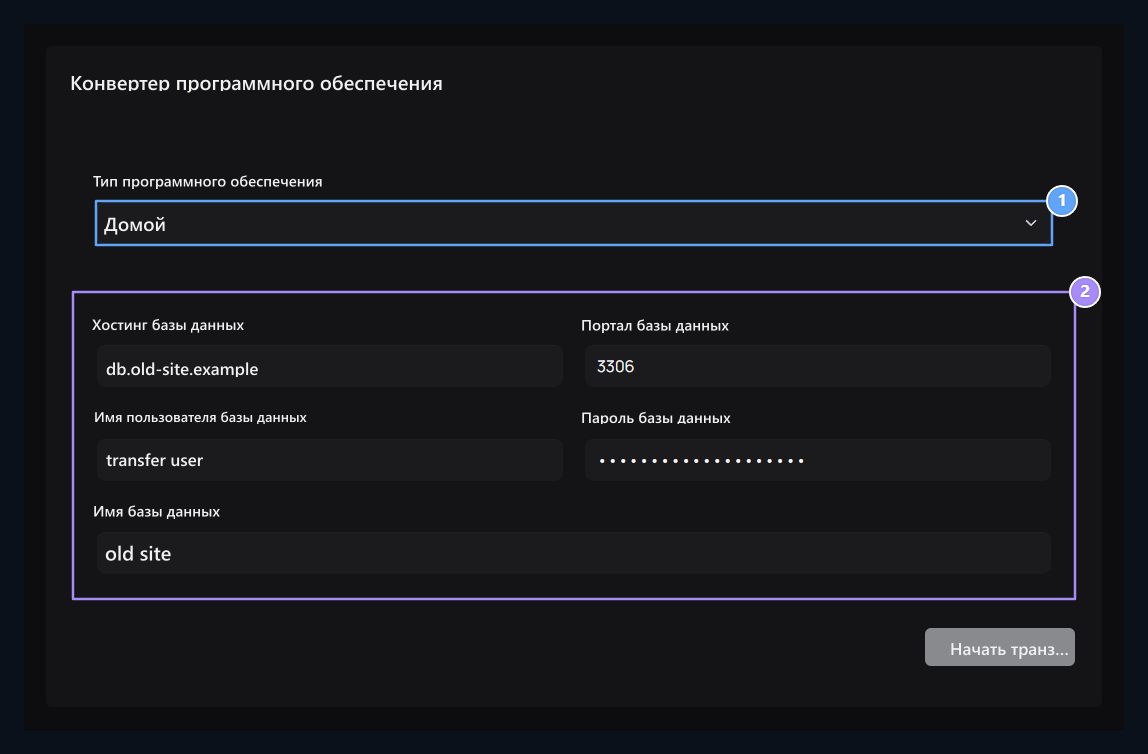
1.Программное обеспечение для сварки
Select LeaderOS или Minexon; подключение осуществляется по базе данных старого программного обеспечения.
2. Сварочное соединение
Enter Хост, порт, пользователь, пароль и имя базы данных.
Введите источник в Minexon
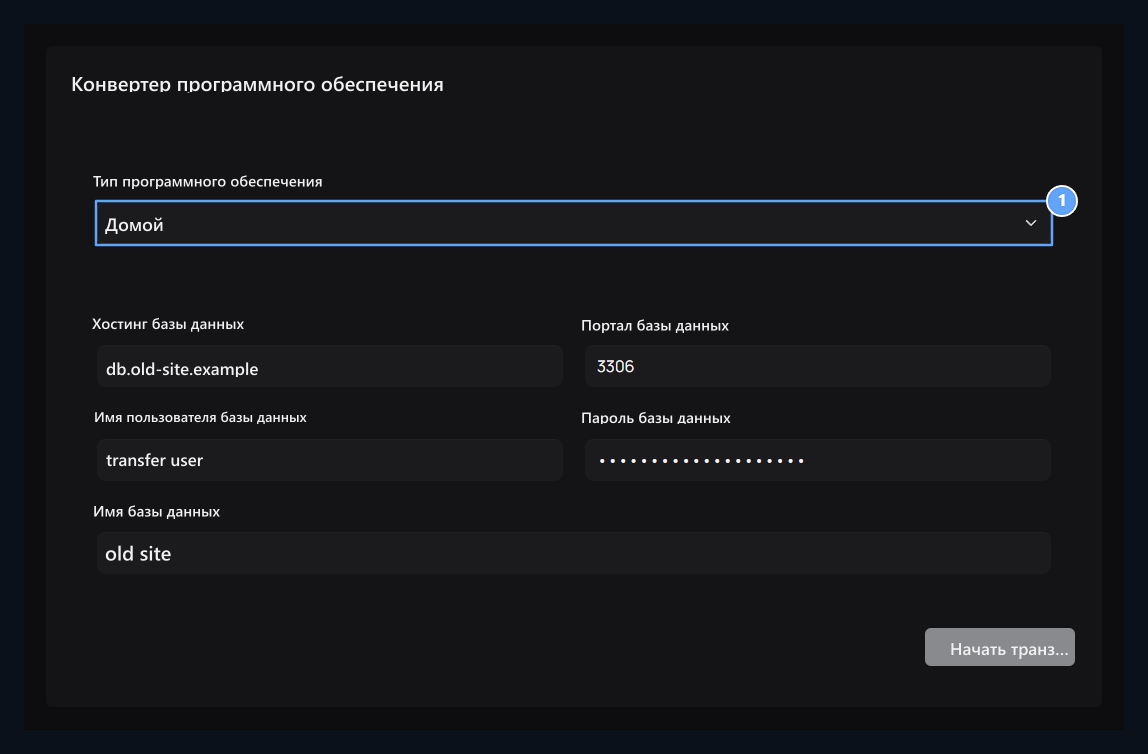
1.Передача минэксона
Заполняйте те же области подключения для базы данных Minexon.
Поддерживаемые файлы учетных записей и направления передачи
Поддерживаемые файлы учетных записей и направления передачи
Импортный файл AuthMe
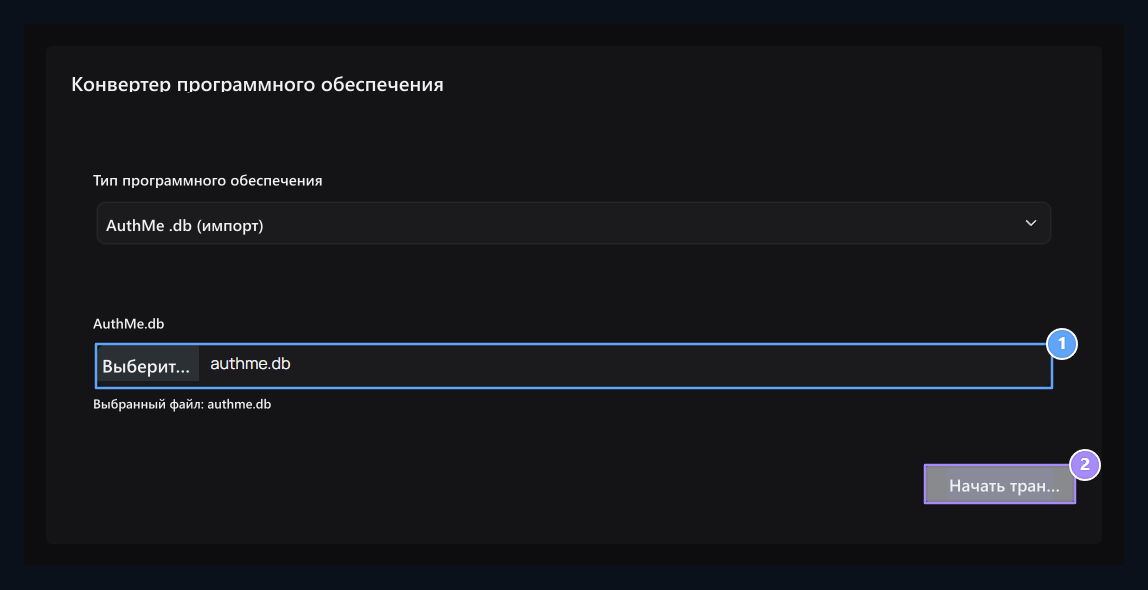
1.AutMe SQLite файл
Выберите файл AuthMe.db; MySQL домены в этом режиме близки.
2. Начало внутренней передачи
Перенос с выбором файла осуществляется отдельными шагами.
Экспортный файл AuthMe
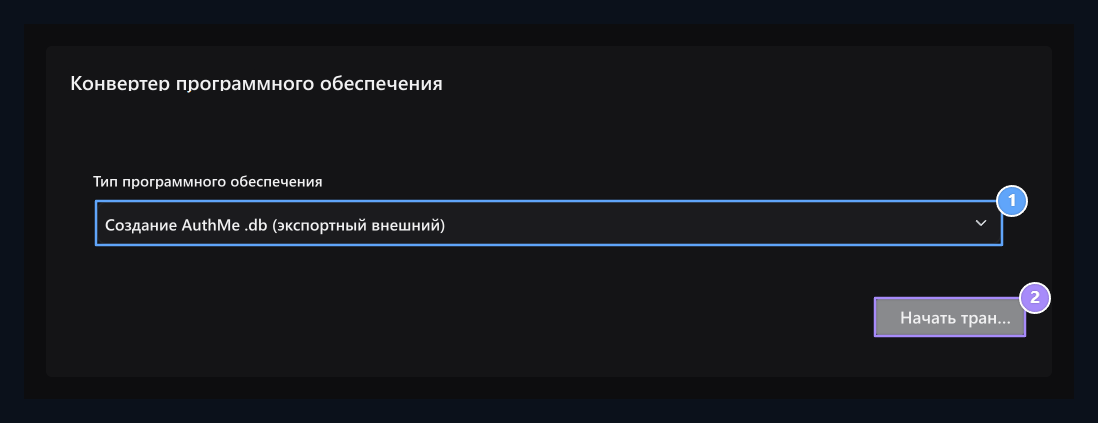
1.Создать AuthMe.db
S Выберите направление генерации файлов для AuthMe от Zonely.
2.Поколение файлов
Сфера загрузки открывается, когда процесс будет успешным.