
 Главная
 Руководство пользователя
 Разработчики
 Платежные шлюзы
 Интеграции и инструменты
 Использование сайта
 устранение неполадок
Логин и объявления с учетной записью сайта
Пользователи Войдите в Zonely Launcher с учетной записью, которую они создали на вашем сайте.. Таким образом, можно использовать учетные записи сайта через пусковую установку, подключиться к серверу и запустить игру. Опубликовано на вашем сайте **Объявления также можно просматривать через пусковую установку.**Обновления сервера, обслуживание и новости о событиях Объявления Вы можете получить доступ к своим игрокам, подготовив раздел.Подготовить профиль сервера
Сервер Minecraft введите информацию о ссылке вашего собственного сервера в поле. Сопоставьте формат вашего сервера с информацией, если используется порт.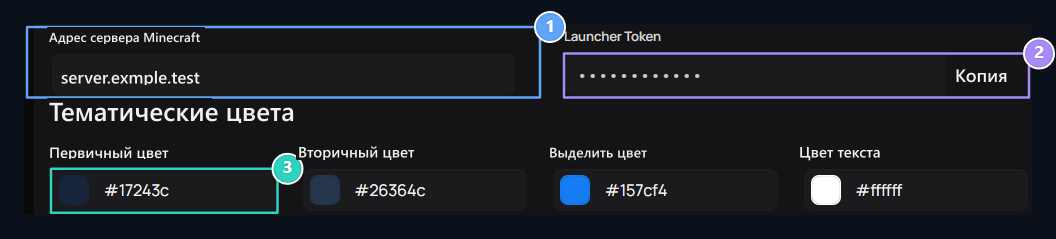
1.Minecraft Server Address
Введите свой собственный адрес игрового сервера, который будет использоваться пусковой установкой.
2. Launcher Token
Копировать значение, которое соответствует профилю сервера с помощью пусковой установки.
3. Тематические цвета
Edit Цвета стартера здесь.
Выберите цвета и фон
Тематические цвета Редактировать первичные, вторичные, выделенные и текстовые цвета пусковой установки в соответствии с вашим брендом. Цвета, которые вы выбираете, используются во внешнем виде пусковой установки. Проверьте текст можно прочитать на выбранном этаже. Фоновое изображение может выбрать визуальный из поля, Удалить С выбором доступно. Для настроек, связанных с логотипом и сайтом ID Настройки системы См. часть.Выберите игровые версии
Версии сервера Выберите версии, которые вы поддерживали в разделе.Найдите версию, указанную в поле поиска; Выбранная версия Проверьте информацию. Если на вашей установке доступны опции Vanilla, Forge, Fabric или OptiFine, сопоставьте опции, поддерживаемые игровым сервером.Модуль должен быть подходящим для клиентской версии и установщика модов на используемом сервере. Спасти Применить изменения с помощью кнопки. Проверьте версию и дистрибутив пусковой установки в своем списке простаивающих установок.Скачать стартер и проверить внешний вид
Скачать Launcher Откройте шаг загрузки по собственному профилю сайта с помощью кнопки. Проверьте информацию о сервере, профиль пользователя и выбор версии в пусковой установке.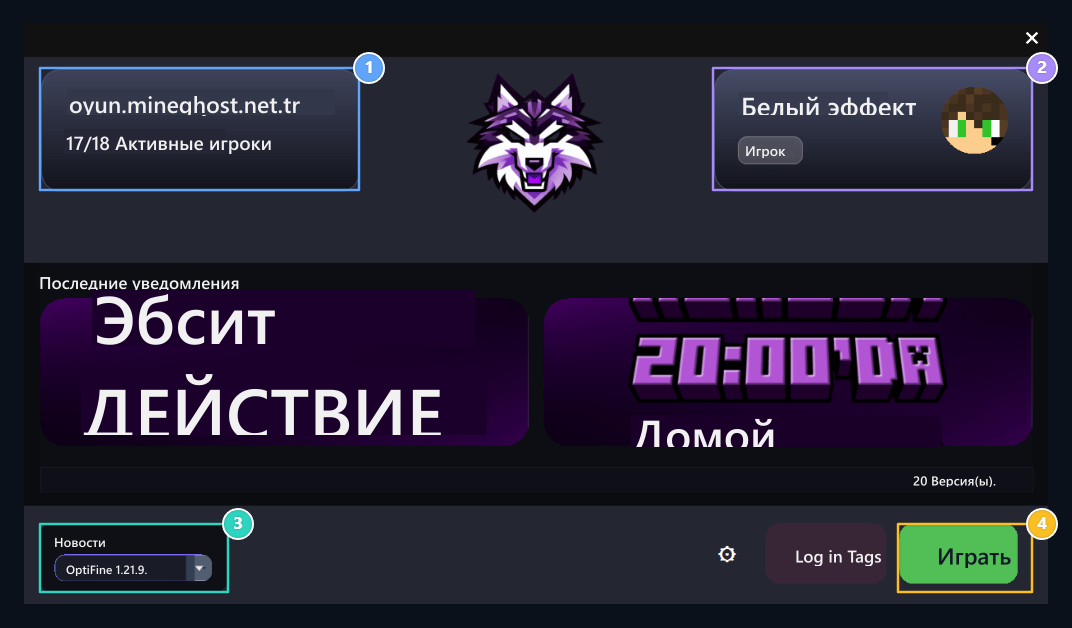
1.Сервер и онлайн статус
Check адрес сервера и информация о пользователе в Интернете.
2.Профиль пользователя
Check имя пользователя и информация о профиле здесь.
3. поддержка OptiFine и версий
S Выберите клиентскую версию, которую вы будете использовать из списка.
4 Начать игру
Клиент Minecraft начинает с подключения к серверу.
Активировать вход в систему с помощью ZonelyCore
Игра на вашем сервере ZonelyCore Высушить плагин и завершить соединение с вашим сайтом.Включив настройки плагина на входе в систему пусковой установки, вы можете использовать журнал запуска с игровым сервером. Вход только через Launcher Если вы хотите настроить соответствующее ограничение ввода на стороне ZonelyCore.
Руководство по установке ZoneCore
Установите плагин на игровом сервере и подготовьте ссылку на сайт; заполните настройки входа в систему пусковой установки на стороне сервера.
Игровые серверы
Подключение к серверу и способы доставки.