Перейти к основному содержанию
Настройки → База данных Откройте экран. Выберите стол, который вы будете работать сначала; затем Общие, Структура, Вставка, Запас, Транзакции и Записи Иди на вкладки.

Откройте стол

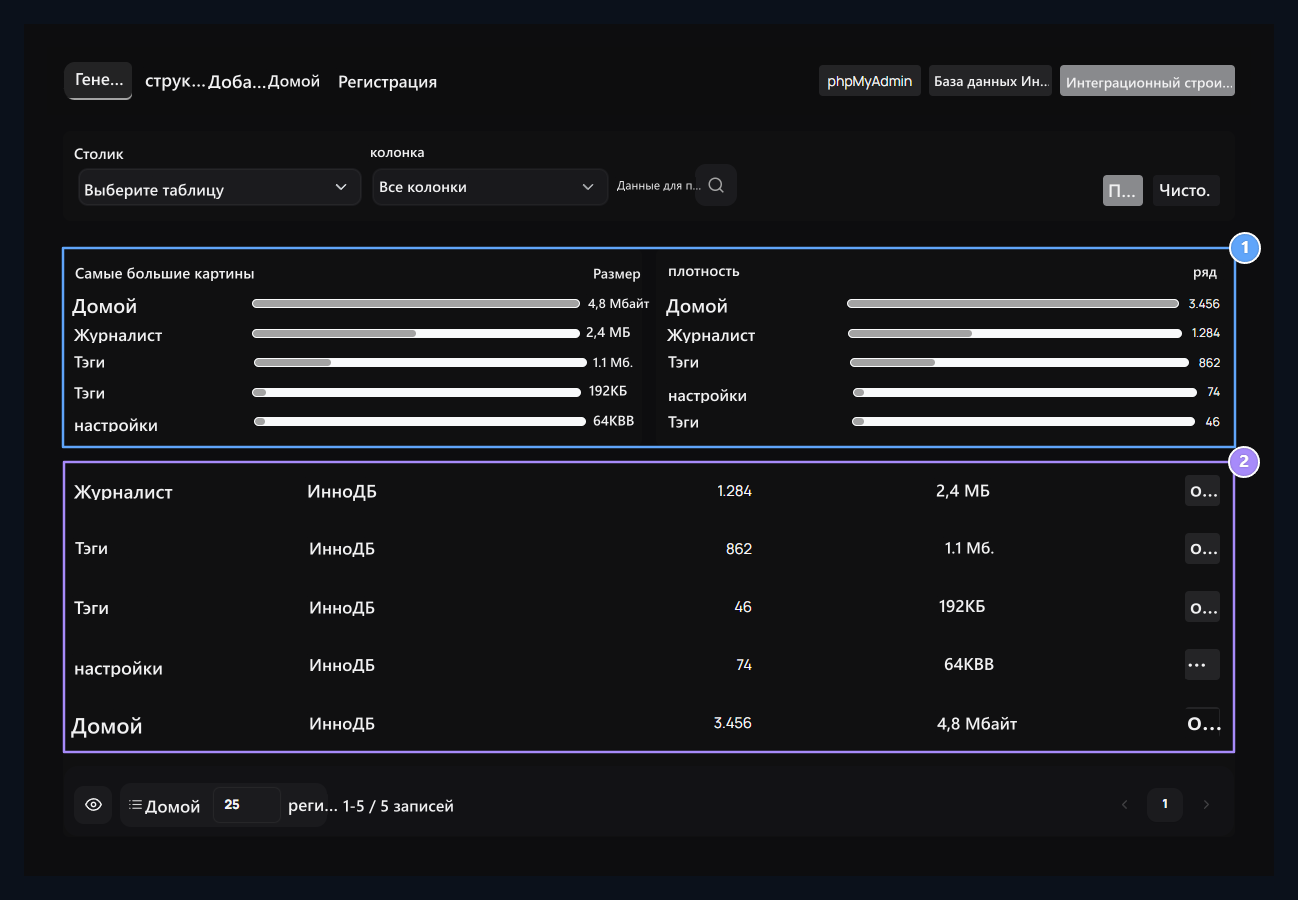
Size and density, open the table

1. Размер и плотность

Сравните таблицы с наибольшим количеством места и наибольшим количеством строк.

2.Откройте стол.

Log с открытой кнопкой стола.
Верхний график Самые большие картины покрытой площадью, плотность показывает количество записей. Проверьте название таблицы, мотор, количество строк и размер из нижнего списка. открытый дважды нажмите на кнопку или линию, переключитесь на таблицу. Закройте отображается область показывает выбранную таблицу. Исторические таблицы из списка вы можете вернуться к своим открытиям раньше, Вернуться к столам со всем списком. Без выбора таблицы структура и инструменты вставки недоступны.

Посмотреть ссылку

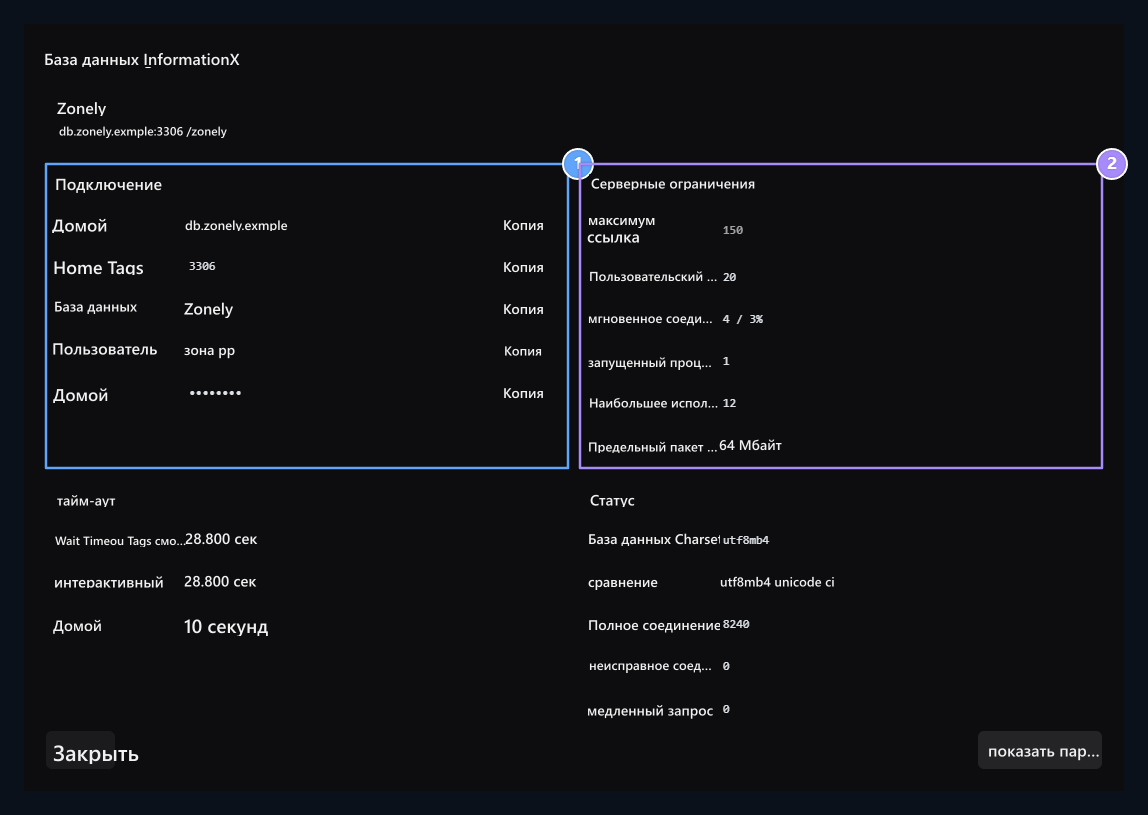
Connection information, Server capacity

1. Информация о соединении

Get Хостинг, порт, база данных и информация о пользователе здесь.

2.Вместимость сервера

Номера соединений Monitor и лимит пакетов в одном окне.
База данных Информация Нажмите кнопку. Хост, порт, база данных и Пользователь Получите значения от соответствующих кнопок копирования. Пароль отображается с помощью маски; можно изменить видимость с помощью кнопки отображения. В том же окне есть ограничения подключения, мгновенного использования, лимит пакета, значения тайм-аута и набор символов. Это информация о доступном соединении. При подключении к отдельным транспортным средствам необходимо получить доступ к базе данных сервера, на котором он работает транспортным средством. Для проблемы доступа Подключение базы данных Используйте руководство. phpMyAdmin может открыть окно ввода с кнопки Войти в phpMyAdmin, которое вы можете получить в соединении.

Создать проект интеграции

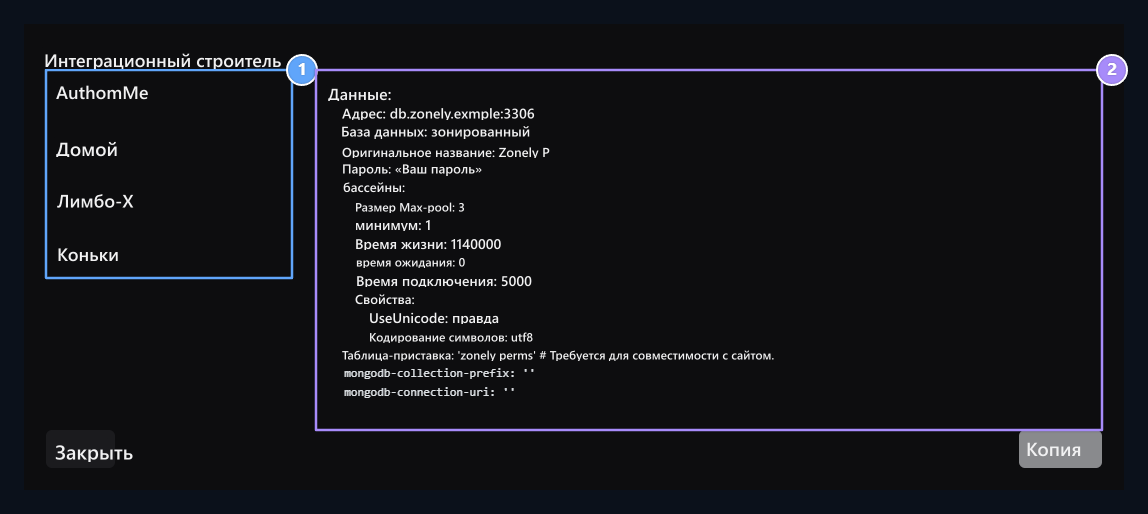
Select the plugin, Pre-configured

1.Выберите плагин

Open AuthMe, LuckPerms, LimboAuth или SkinsRestorer tasla.

2. Готовность к конфигурации

Копировать текст, который состоит из информации о ссылках и передавать плагин в файл настройки.
Интеграция застройщика нажмите кнопку и оставьте AuthMe, LuckPerms, LimboAuth или SkinsRestorer Select. Формированный текст Копия Получить с. Перенести значения соединения в файл настройки плагина, сравнив поля приставки таблицы и используемую вами надстройку. Завершить установку с помощью соответствующего руководства: Аутентификат, Удача Пермь, ЛимбоАута, SkinsRestorer. Для nLogin, который не доступен в конструкторе НЛОГИН Следуйте за отображениями в руководстве.

Поиск и редактирование регистрации

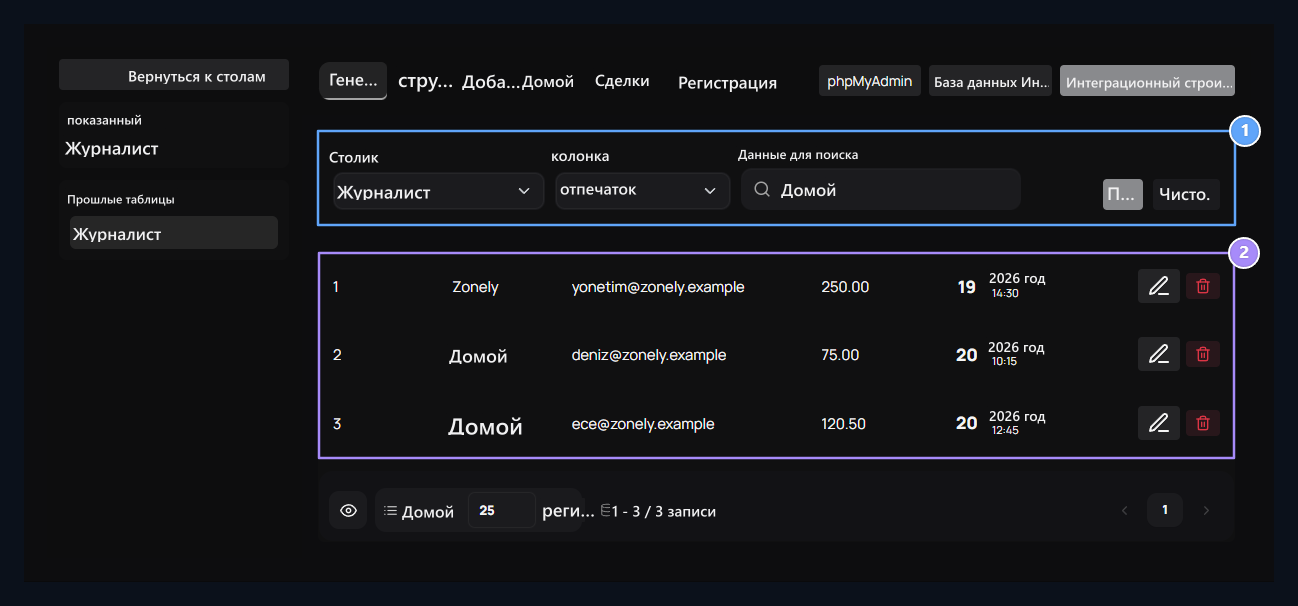
Search in table, Cell and line editing

1.Поиск в таблице

S Выберите таблицу, столбец и значение, которое необходимо искать, и нажмите Ara.

2. Сотовая и линейная система

Click Редактировать для ячейки для одной области; для всей регистрации.
Столик, колонка и Данные для поиска заполняют и заполняют поля Поиск Нажмите кнопку. Например, таблица userslist столбец subname Deniz Поиск по: Все колонки Снимает поиск без ограничения одним доменом. Чисто. снимает размер поиска. Нажмите на ячейку, чтобы изменить единственное значение. Чтобы открыть области линии вместе Редактировать Используйте кнопку. Расположение линии и параметры удаления представлены в таблицах с первичным ключом для определения регистрации.

Спасите мобильную
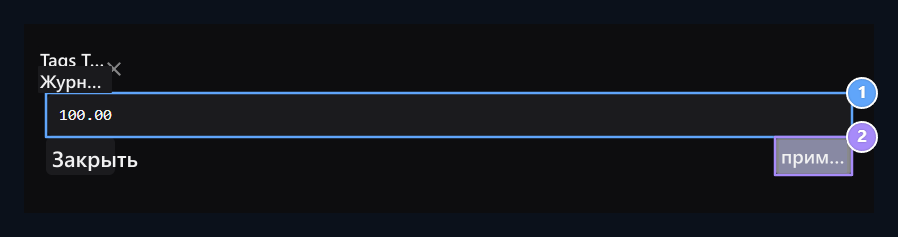
New value is taken to the taste first

1.Новое значение

Это окно регулирует значение выбранной колонки.

2.Первое, что нужно сделать на вкус

Добавляет изменения в список тех, кто ждет подтверждения.
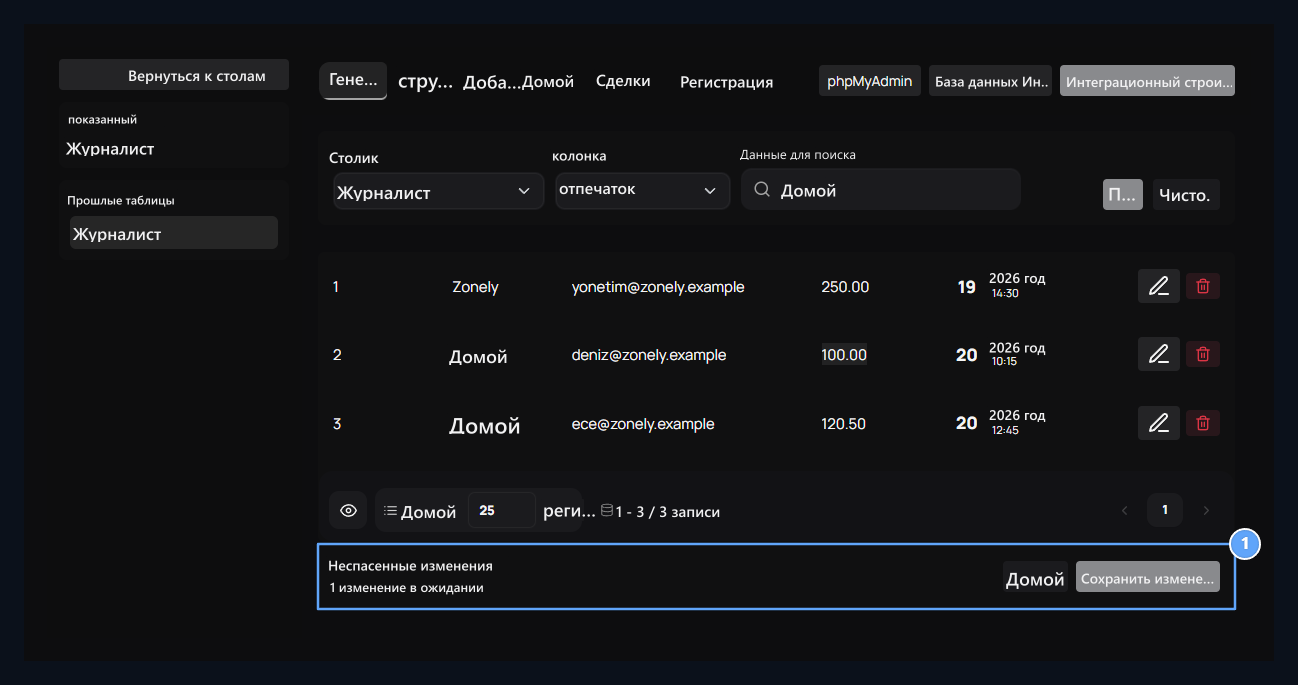
Проверьте столбец и таблицу на заголовке, напишите новое значение и Применять Нажмите кнопку. Если столбец поддерживает NULL Вы можете выбрать; пустой текст с NULL - это разные значения. Закрытые области для редактирования, такие как первичный ключ или двойные данные, только читаются. Waiting arrangements

1. Условия ожидания

A: Отменить изменения в проекте.
Применять После процесса изменения добавляются в строку. Чтобы записать в базу данных Сохранить изменения Нажми кнопку. глупыйВы можете подготовить несколько ячеек и сохранить их вместе на последнем этапе.

Прочитайте вкладку Структура

Column structure, Building SQL

1. Колонная структура

Type, Прочитайте NULL, ключ, значение по умолчанию и информацию AUTO.

2.Создание SQL

Check the current CREATE TABLE definition of the table.
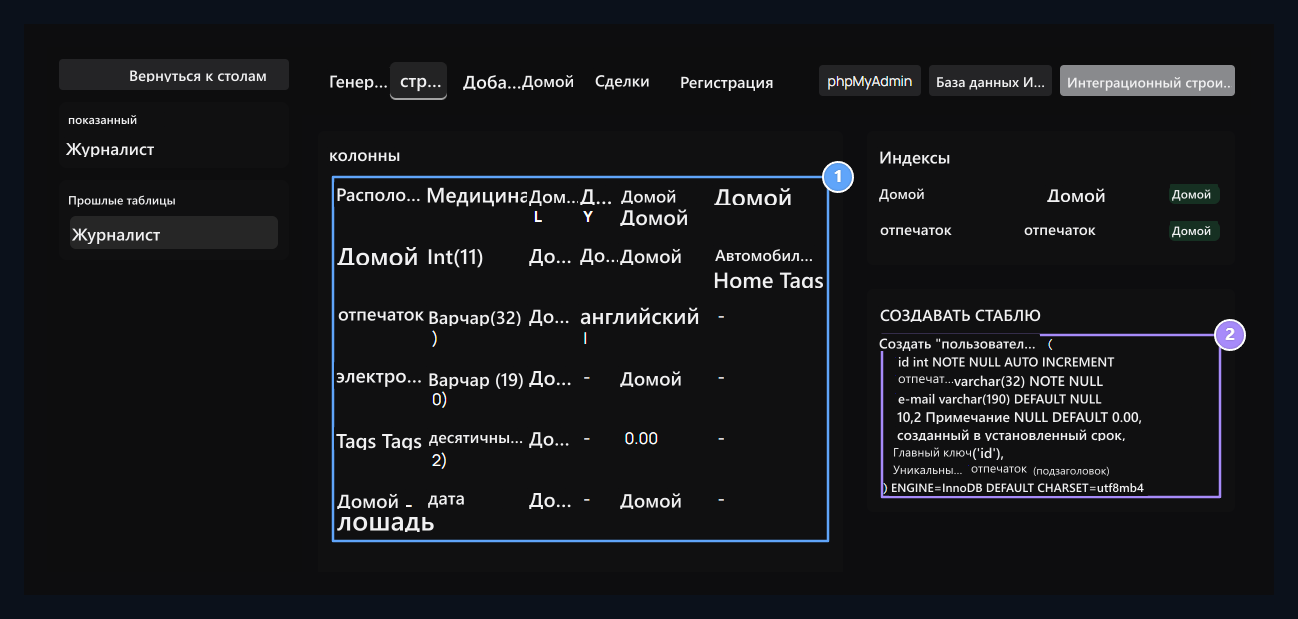
Названия столбцов, типы данных, приемка NULL, переключатели и значения по умолчанию выбранной таблицы приведены здесь. Домой первичный переключатель, Домой уникальный переключатель; auto_increment автоматически указывает на повышенное значение. Индексы и CREATE TABLE Просмотр определения. В этом текстовом поле показана текущая структура таблицы; инструмент запуска запроса не является.

Добавить новую строку

Save new line, form according to columns

1 Сохранить новую строку

После проверки таблицы и значений используйте Save.

2. Форма в соответствии с колонками

Оставь. AUTO Пустое пространство: вы можете выбрать NULL в соответствующих колонках.
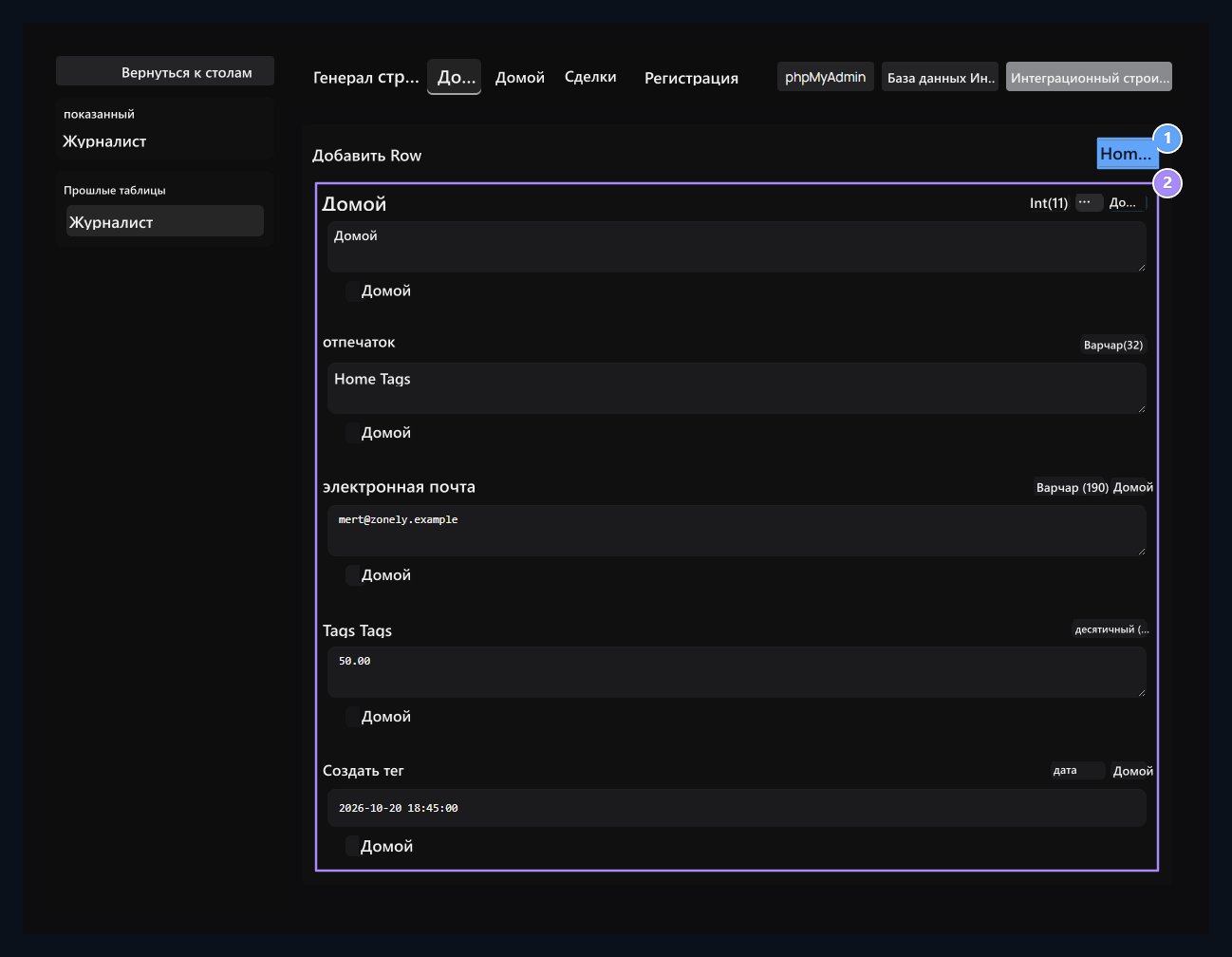
Добавить Перейдите на вкладку. Заполните поля в соответствии с информацией стороны. Автоматически изготавливаемый Домой Оставьте область ID пустой; нажмите опцию на соответствующей колонке, которую вы хотите использовать NULL. Проверочная таблица и значения Спасти Нажмите кнопку.

Восстановить и восстановить

Select tables, restore backup the backup

1.Выберите таблицы

Структура и данные выбранных таблиц Export как JSON.

2. Восстановить резервную копию

Выбрать Zonely JSON файл или вставка JSON содержание.
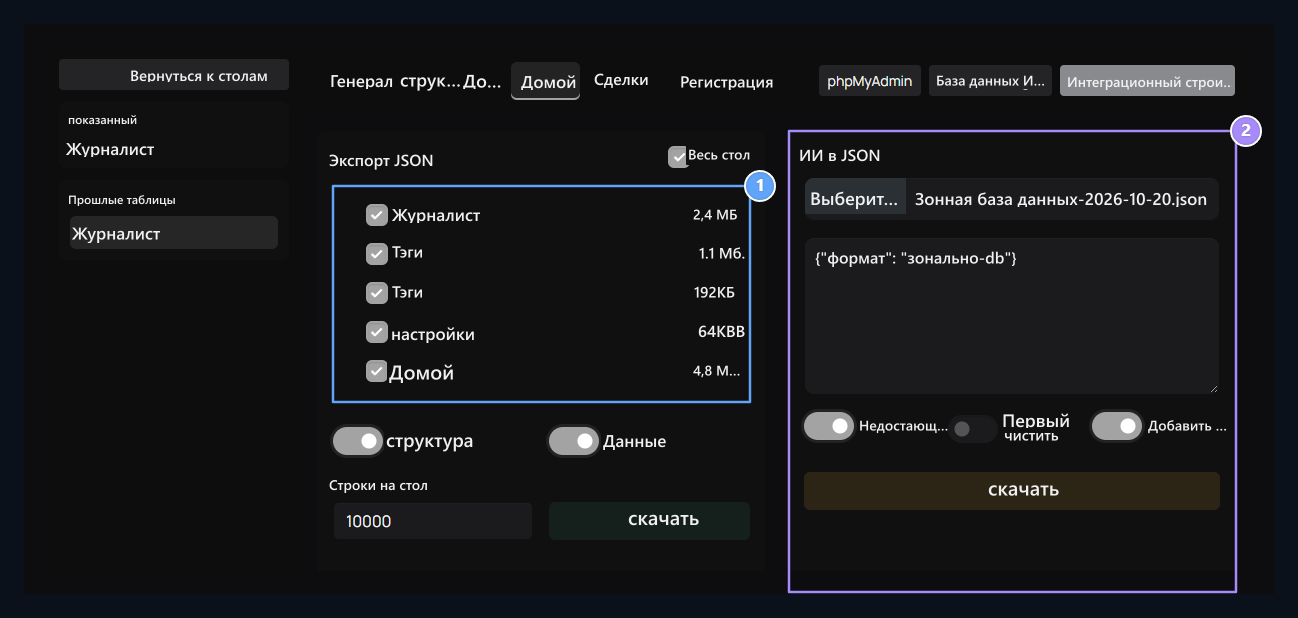
запас вкладка Экспорт JSON Проверка таблиц в разделе. структураtable определение; Данныеadds строки на уровень. Держите опцию «Данные» открытой, если вы хотите получить журналы. Строки за стол Проверьте лимит. Значение по умолчанию 10000 не позволяет получать все записи в больших таблицах. Определите и идентифицируйте область скачать Получите файл JSON. Для восстановления Импорт JSON В разделе выберите файл резервной копии Zonely или вставьте текст JSON. Загрузить Проверка цели и предпочтений в представленном одобрении. Во-первых, удаляет существующие данные; получить текущую резервную копию перед восстановлением. Повторное подключение одних и тех же данных к очистке также может привести к ключевым конфликтам.

Используйте таблицы
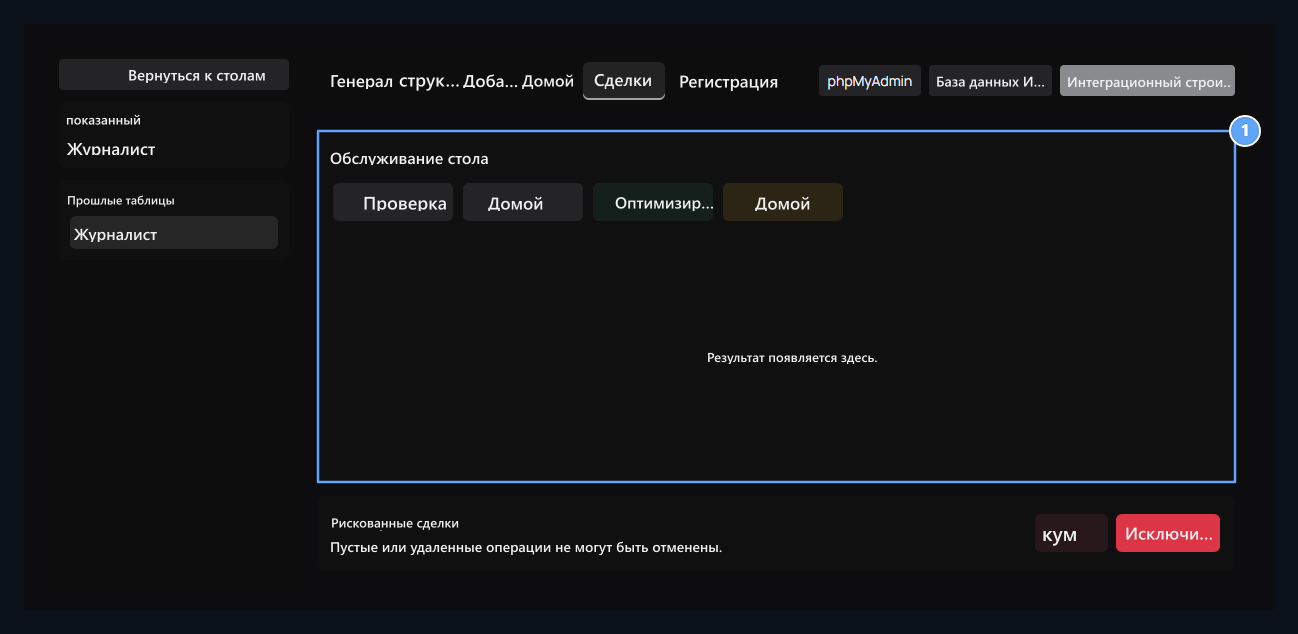
Maintenance and deletion

1. Содержание и удаление

CHECK, ANALYZE, OPTIMIZEи REPAIR Это операции по техническому обслуживанию; усечение и удаление - это отдельные операции.
Сделки Таблица работает на выбранном столе слева. CHECK аудит, ANALYZE анализ статистики, OPTIMIZED улучшение, REPAIR если он поддерживается, необходимо произвести ремонт в двигателях. Прочитайте результат в том же разделе. кум снимает строки таблицы. Исключить таблицу снимает структуру. Проверяйте название таблицы и резервное копирование при одобрении этих процессов.

Посмотреть регистрацию транзакций

Follow the process back

1.Продолжение процесса

Читать действия, таблица целей, SQL, IP и области дат вместе.
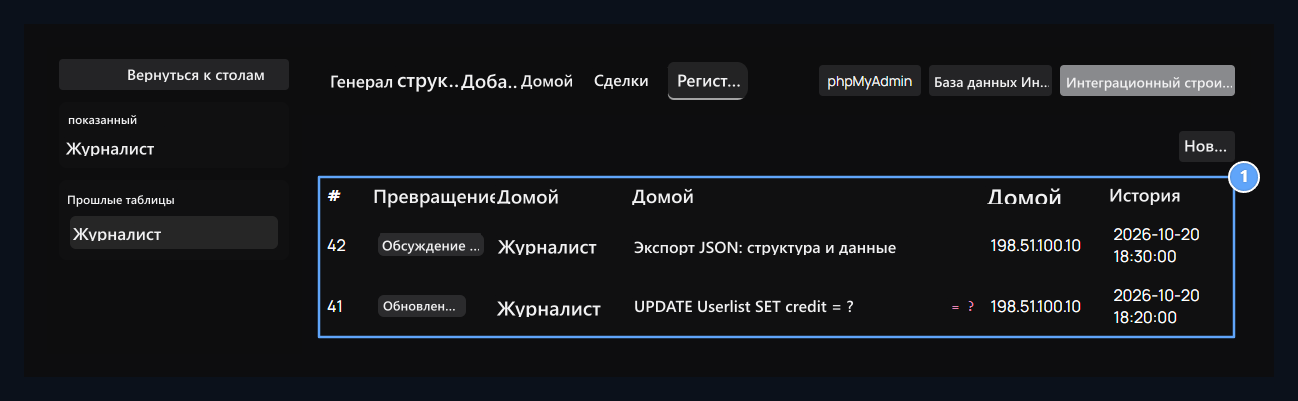
Записи Прочитайте действие, цель, SQL, IP и информацию о дате на вкладке. освежиться Получите список снова с ним. Сопоставьте таблицу целей и время при исследовании определенного изменения. Для других управленческих записей Прошлое См. руководство.