
 Главная
 Руководство пользователя
 Разработчики
 Платежные шлюзы
 Интеграции и инструменты
 Использование сайта
 устранение неполадок
Узнать больше
Управлениеis категория, пакет и рекламное дерево. Прошлые объявленияShows журналы объявлений и статистика. Рекламные зоныrules расчетов и СМИ; Настройки, одобрить, фильтровать и AdSense предпочтения.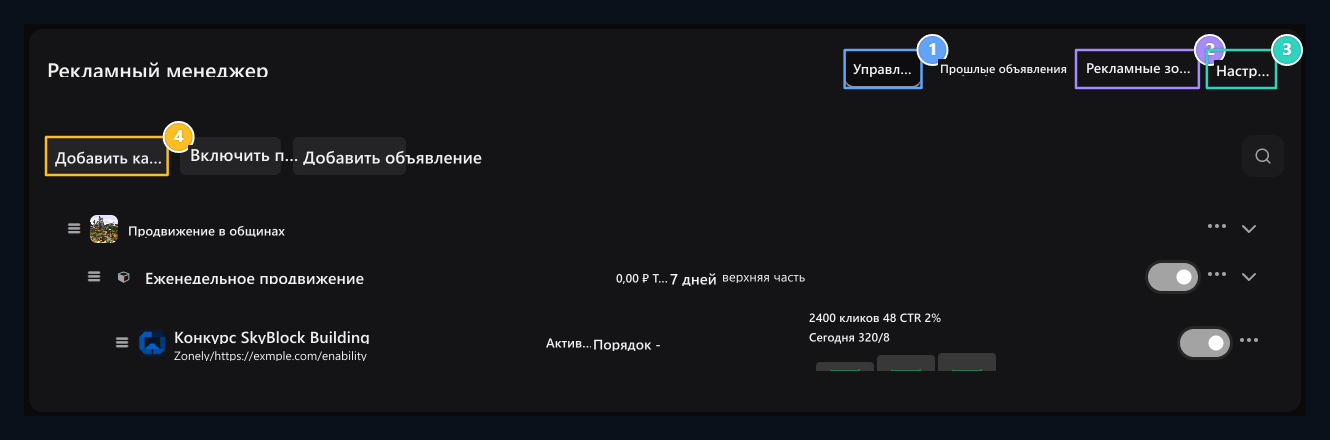
1. Закладка управления
Древо управления, состоящее из категорий, пакетов и рекламных объявлений, находится здесь.
2. Рекламные зоны
I Определите, где и какие правила появятся на сайте ad.
3. Настройки
Edit варианты утверждения, фильтра и AdSense здесь.
4 Добавить категорию
Сначала подготовьте свою категорию, затем упакуйте и продавайте рекламу.
1 Создайте рекламное пространство
Рекламные зоны Добавить Откройте путь. Доменное имя Определите местоположение с. Код полеFOOTER_TOP тип уникальный короткий код как; урегулирование Выберите реальные впечатления от сайта из списка.
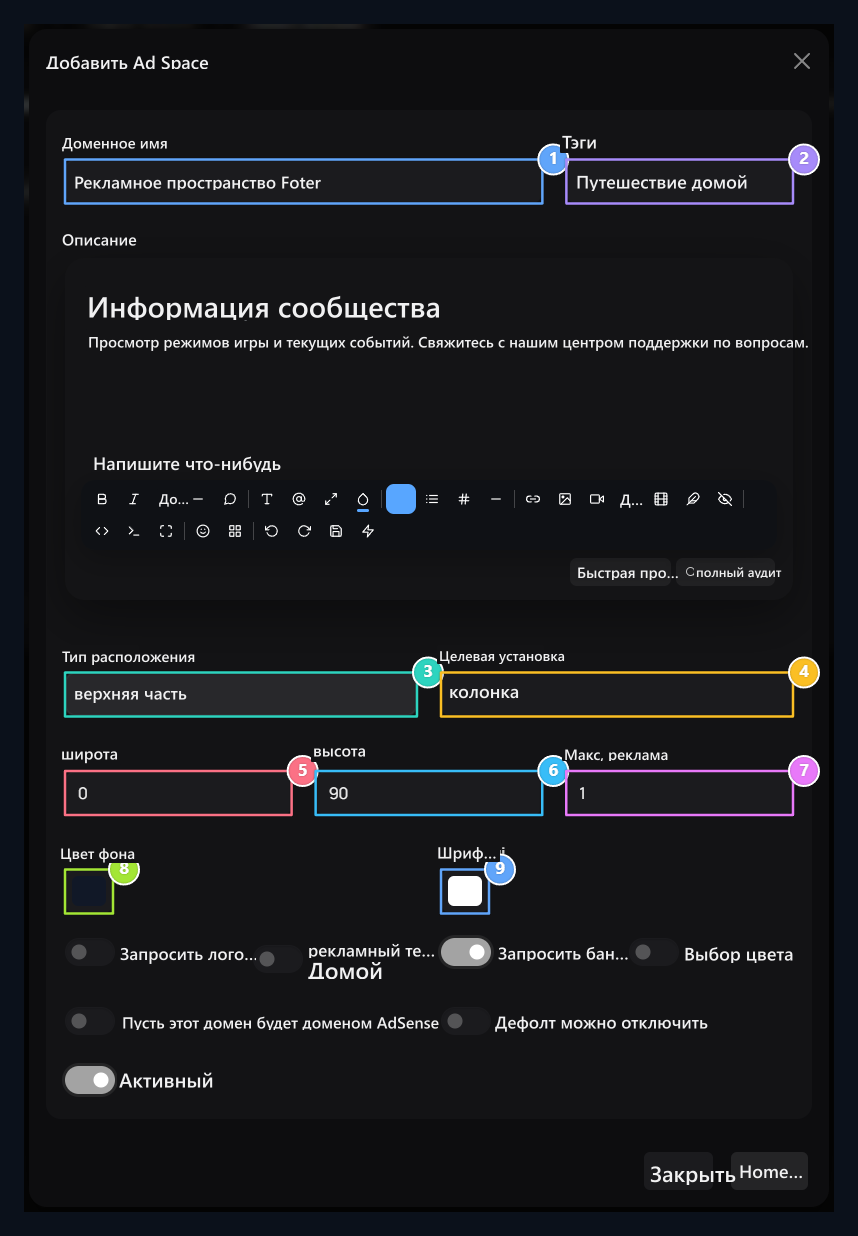
1.Доменное имя
Give имя, чтобы узнать урегулирование в списке.
2.Территория кода
Уникальный короткий код, который определяет пространство.
3.Размещение
S Выберите расположение дисплея, такое как верхний стержень, заголовок шесть, всплывающее окно или нижний колонтитул.
4.Особый выбор
Указывает цель CSS Селектор, если вам нужна специальная компоновка.
5. Ширина.
S Настройка ширины пикселя для поля.
6. Высота
S Укажите пиксельную высоту визуальной области.
7. Полевые правила
Размеры корректируют рекламные и визуальные / текстовые разрешения для показа одновременно.
8. По умолчанию
S Выберите стартовый цвет рекламного пола.
9. Цвет шрифта по умолчанию
Убедитесь, что текст читается на полу.
2 Добавить категорию
Менеджмент Добавить категорию открывают путь. Имя, ОписаниеOptional визуальный и Активный заполняют поля. Аналогичные пакеты можно собирать и в этой категории.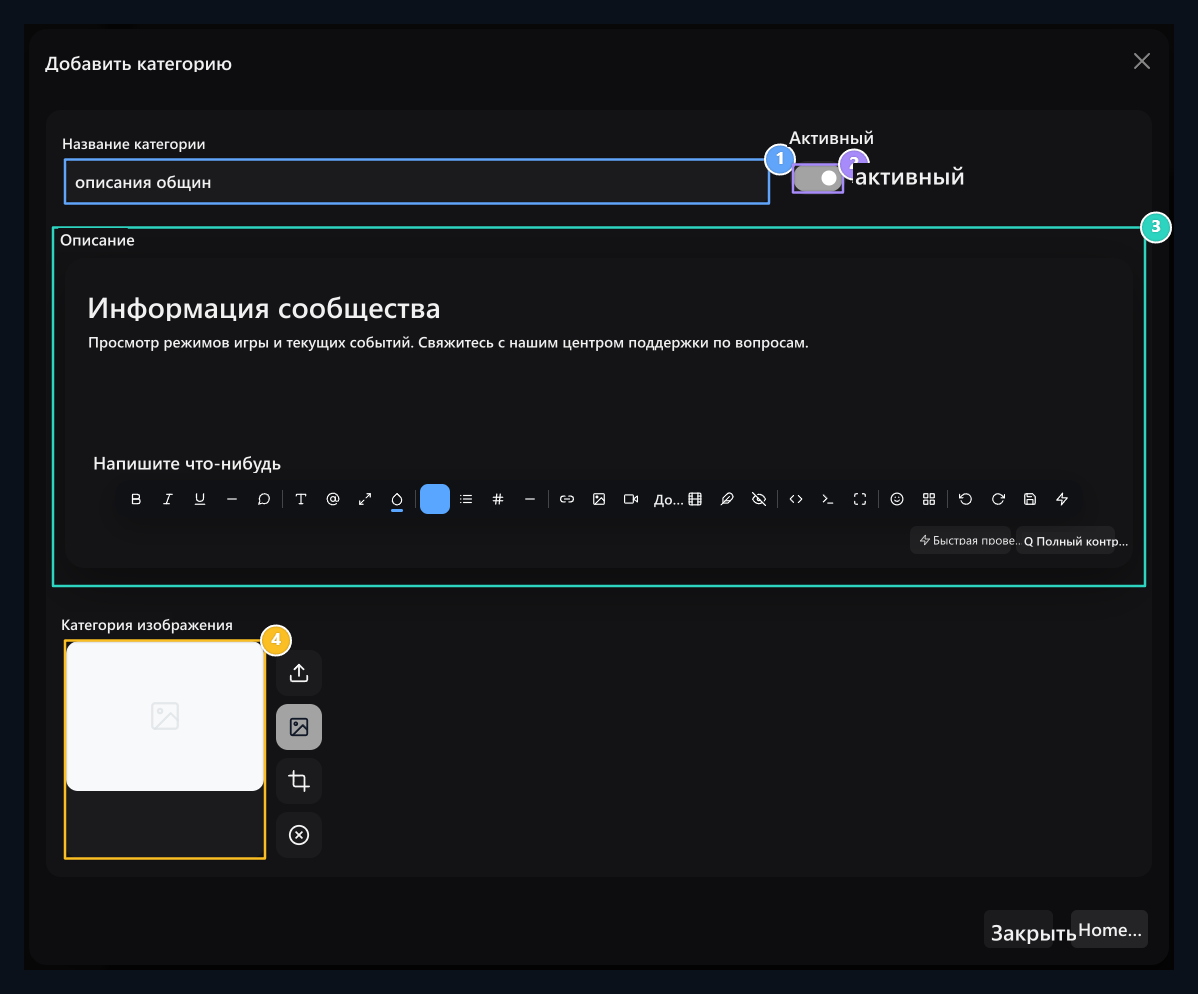
1. название категории
Type Заголовок, который покажет похожие пакеты вместе.
2. Активная категория
Активировать категорию для использования пакетов.
3. Описание
Объясните использование категории коротким текстом.
4.Визуальная категория
Выберите визуальные эффекты, если хотите; проверьте и сохраните активность.
3: Подготовьте рекламный пакет
Кнопка Добавить пакет открывает три вкладки.Общая информация
Пакет Имя, Категория и Описание заполняют поля. Тип заряда может быть бесплатным или платным. Платный выбор Цена введите сумму в поле. Активный Установить наличие пакета.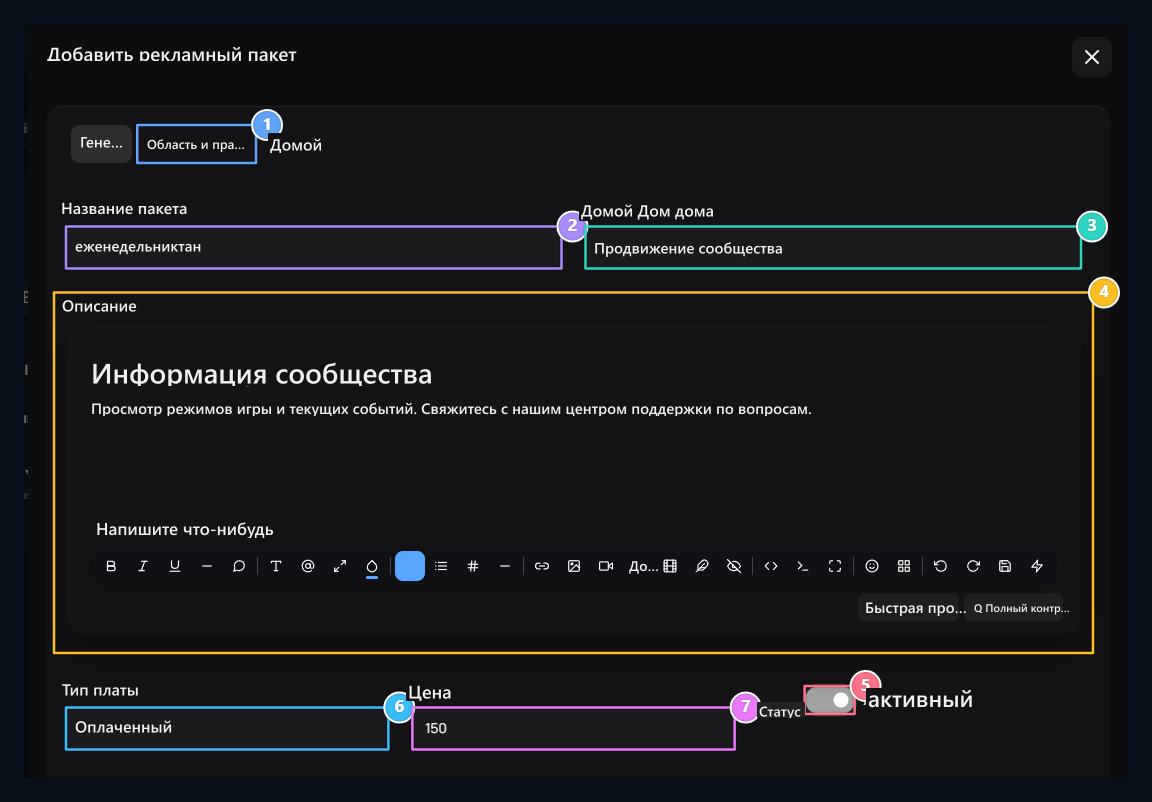
1. Поле и правила
S Настройка области размещения, времени и лимитов на следующей вкладке.
2.Название упаковки
Назовите пакет пользователя более понятным способом.
3. Категория.
S Выберите уже существующую категорию объявлений.
4. Описание.
T Расскажите пользователю, что доступно в пакете.
5. Активный
S Установить статус доступности пакета.
6. Тип заряда
Выберите бесплатно или платно; введите цену, если она была оплачена.
7. Цена.
Type Сумма продаж платного пакета.
Зона и правила
Вы создали заранее Рекламная зона Select. Визуальные и текстовые правила пространства передаются в пакет; проверьте их из информационного поля.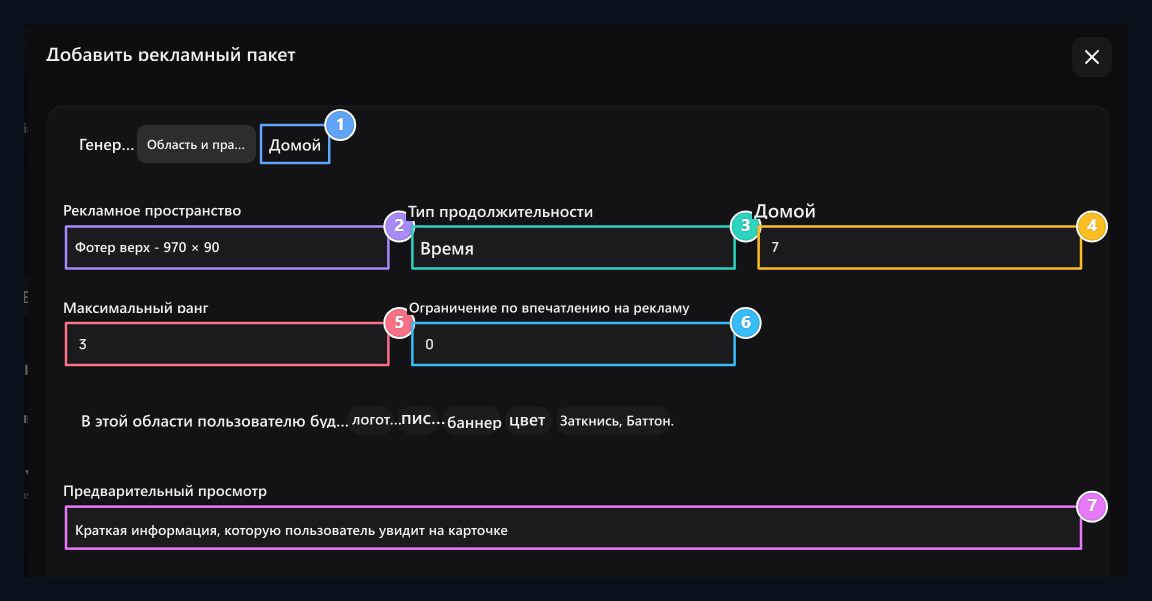
1. Шаблон
В последней вкладке пакет имеет внешний вид HTML и переменные.
2. Рекламная зона
S Выберите пространство, связанное с пакетом; разрешения на использование носителей приходят из поля.
3.Время.
Установите продолжительность или продолжительность использования; введите количество дней, если период является продолжительностью.
4. Количество дней
Укажите, сколько дней используется периодическая упаковка.
5. Хвост и предел
S Установите максимальный хвост и предел отображения отдельно.
6. Ограничение по показам
S Настройка общего лимита просмотра пакета.
7. Предварительная записка
Добавить описание пользователю о появлении пакета.
Схема
Щелкните Подготовьте HTML вид пакета на вкладке. Проверьте написание таких областей, как заголовок, логотип, URL, текст, фон и цвет из списка переменных в верхней части. Например, заголовок{{title}}, {{url}} используется для размещения целевого адреса.
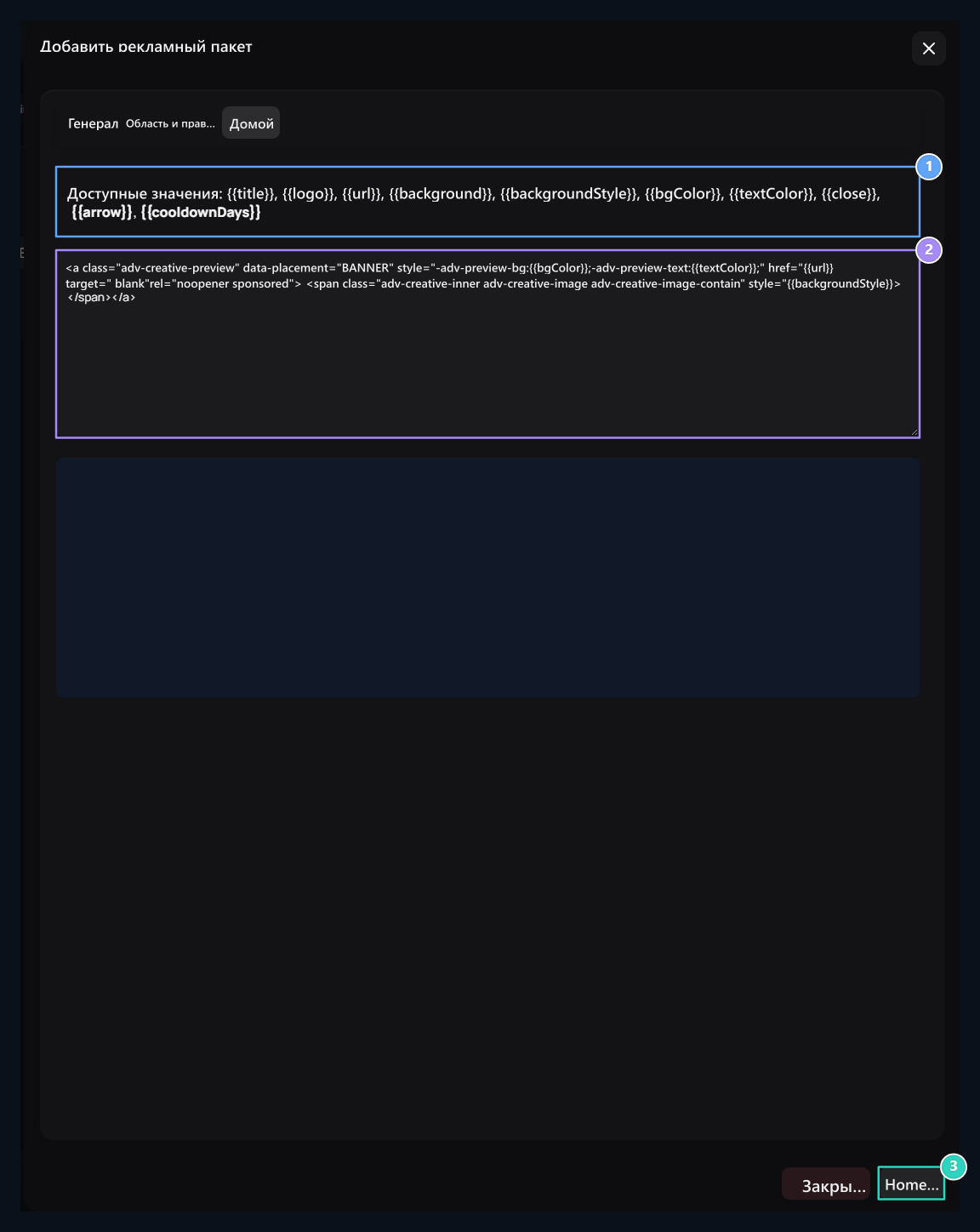
1. Шаблонные переменные
Название, логотип, URL Здесь перечислены переменные внешнего вида.
2.Химплекс HTML
Edit вид рекламы пакета; защита переменных имен.
3 Сохранить пакет
Записывает все вкладки Шаблона с Общим, Областью и Правилами.
4 Добавить рекламу пользователю
Менеджмент - Добавить объявление открывает путь. Поиск и вызов пользователя путем ввода не менее двух символов Пакет Select. Выбор пакета определяет визуальные и текстовые поля для использования.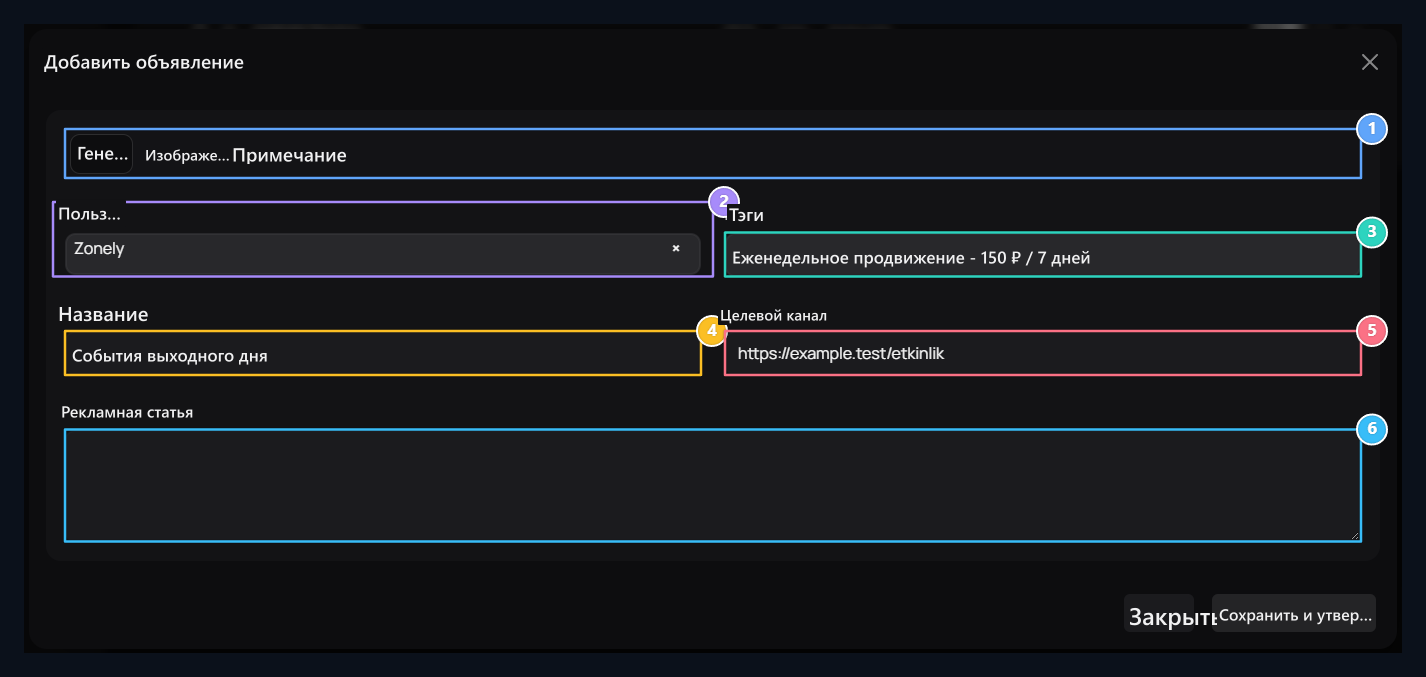
1. Визуальный и внешний вид
Visuals открываются в соответствии с пакетом; редактировать заметку о пересмотре с вкладки Note.
2.Пользователь.
S Выберите учетную запись, которой будет принадлежать объявление.
3. Пакет
Выберите заранее подготовленный пакет, доступные области зависят от пакета.
4. Рекламный заголовок
W Напишите видимое название кампании.
5.Целевой адрес
Type полная ссылка, чтобы открыть, когда объявление нажато.
6. Рекламный текст
Type - объявление, если пакет позволяет использовать текст.
Управлять статутом и статистикой
Перейдите из категории, пакета и рекламных ручек в дерево управления. Пакет зависит от категории, рекламного пакета. После ухода, заказа и отношения Автоматическая экономияCheck уведомление о результате. Не смешивайте с отдельным заказом экономия на вкладке «Рекламные области». Единственное объявление с активным ключом пакета отличается от статуса одобрения/записи.Редактируйте соответствующую запись в соответствии с тем, какую область вы хотите временно закрыть. Прошлые объявления Проверить записи на вкладке пользователя, пакете и статусе.Показать, щелкнуть, CTR и информацию о дате поможет оценить эффективность рекламы.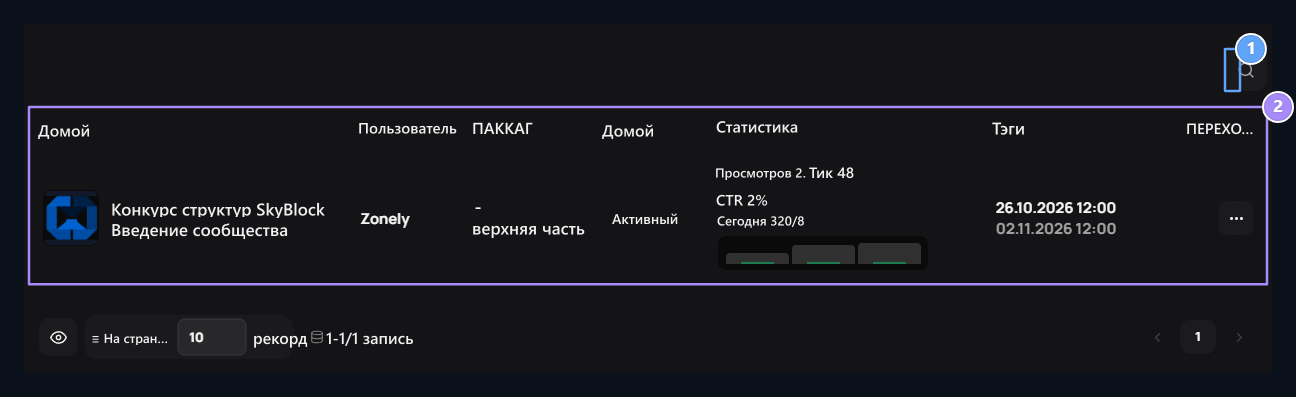
1.Поиск рекламы
Sign для пользователя и контента.
2. Статус и статистика
View, информация о кликах и датах.
5 Установите одобрение и фильтры
Настройки Открыть вкладку. Пусть реклама пользователей будет одобрена Процесс утверждения пользовательского контента; Получите бесплатные объявления автоматически в очереди определяет предпочтение бесплатных записей для ранжирования.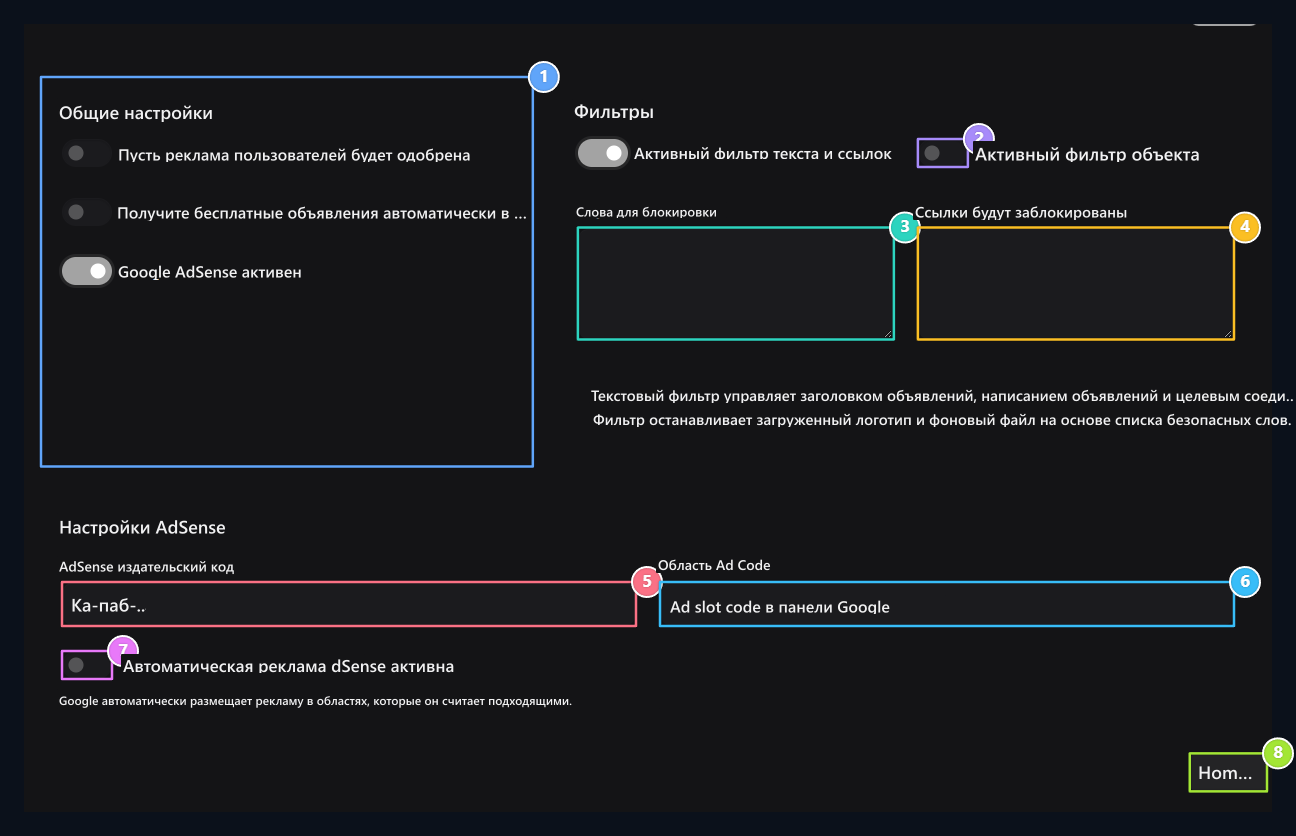
1. Настройки подтверждения
Set автоматический порядок утверждения и бесплатные объявления.
2.Визуальный фильтр
S Отделить визуальное фильтрование от текстового фильтра.
3.Фильтр содержимого
Type - Введите слово и доменные имена в соответствующие поля.
4. Фильтр соединения
S Управлять доменными именами в контент-фильтре.
5.Информация AdSense
Если AdSense открыт, введите коды вещателя и рекламного поля из своей учетной записи.
6.Код AdSense
Введите код рекламного пространства в своей учетной записи.
7. Автоматическая реклама
I Идентифицировать предпочтения AdSense в отношении автоматической рекламы.
8. Сохранить настройки
Опции Сохранить на этой вкладке с кнопкой внизу.