Перейти к основному содержанию
Страница Creative визуальная идентичность открывается частью. Существующий логотип появляется в этом разделе. Редактировать Нажав кнопку, выберите визуальную и получите доступ к настройкам логотипа. Logo trimmer

1.Редактор логотипа

Press Редактировать, вырезать или удалить Visual.

Выберите файл логотипа

Визуальные инструменты на окне, открывающем Выбор файла Используйте кнопку или библиотека Выберите визуальный образ, который вы установили ранее.Проверьте, чтобы статьи на открытом и темном полу, если вы используете прозрачный фоновый логотип. Logo visual, Logo compatible logo
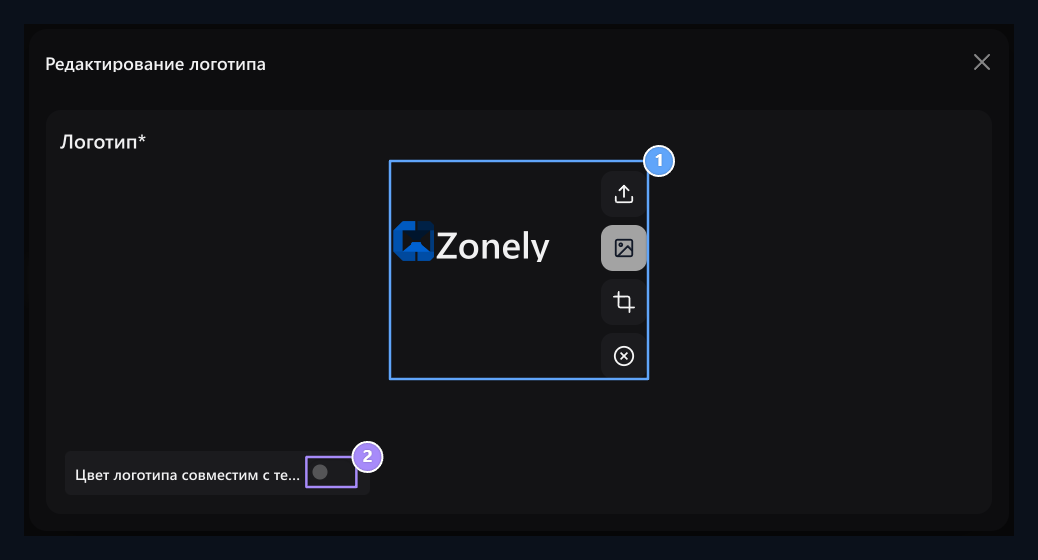
1.Визуальный логотип

Edit визуальный с установкой, библиотекой и инструментами для обработки урожая.

2. логотип, совместимый с темой

Управление цветом логотипа на открытом и темном фоне с помощью этой опции.

Собрать или изменить логотип

хлопок Удалите ненужные пробелы вокруг логотипа с помощью инструмента. Убедитесь, что выбранная вами область не разрезает пост логотипа и детали на краю. После завершения урожая см. результат в предварительном просмотре. Откройте подборку рефайлов или библиотеки для использования другого логотипа. Чисто. снимает существующий визуальный подбор. Завершите общий процесс регистрации, чтобы применить изменение на логотипе на сайте.

Установите цвет логотипа, совместимый с темой

Цвет логотипа совместим с темой Откройте опцию и посмотрите результат в открытом и темном виде логотипа.Сравните с видом вне логотипа, который вы хотите использовать, с их собственными цветами. Высота логотипа не отрегулирована от этого визуального селектора. Чтобы выглядеть больше или меньше на экране Анимации Logo Animations в разделе Логотип высота Используйте поле.

Сохранить и разделить другие иконки

Закройте окно логотипа, проверьте вид в верхней части и нажмите кнопку Спаси всех. Логотип на вкладке браузера фавикон и социальная карта обмена визуальный раздельные области. Вы не заполняете эти два изображения одним файлом. Для Favicon и обмена изображениями SEO руководство откройте.