
 Главная
 Руководство пользователя
 Разработчики
 Платежные шлюзы
 Интеграции и инструменты
 Использование сайта
 устранение неполадок
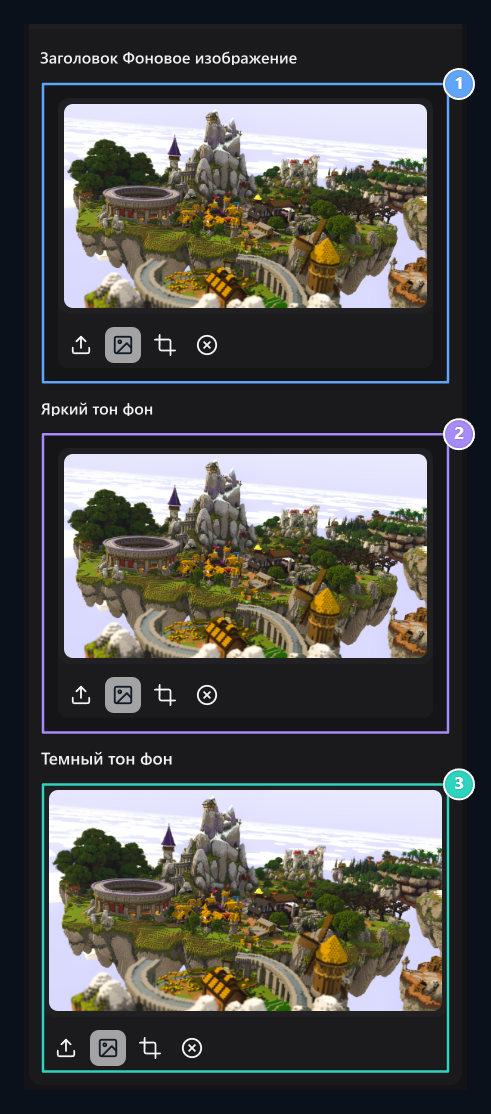
1. Заголовок фона
C Изменение визуального изображения в верхней части страницы здесь.
2. Яркий фон
S Выберите отдельный визуальный интерфейс для открытого просмотра.
3. Темный фон
Edit - Визуальный вид темного вида независимо.
Выберите область, которую вы можете изменить
Заголовок Фоновое изображениеvisuals используется в верхней части сайта. Светлый тон фон открытый вид, Темный тон фон фоновый визуальный вид темного вида. Вы не хотите выбирать картинку из двух других областей. Например, вы можете использовать более темный визуальный образ в более светлом, более темном виде.Добавить или изменить визуальный
- 1.Связанная область Выбор файла Нажмите кнопку или библиотека Выберите визуальный элемент.
- 2.При необходимости хлопок Установите раздел, который будет использоваться с инструментом.
- Проверьте логотип, меню и текст на вашем визуальном изображении.
- 4.Проверка и темный внешний вид отдельно Спаси всех в комплекте с.