
 Главная
 Руководство пользователя
 Разработчики
 Платежные шлюзы
 Интеграции и инструменты
 Использование сайта
 устранение неполадок
Настройка высоты логотипа и движения
Логотип анимации переключатель открывает и закрывает движение. Высота логотипа (px) поле 32–300 Установить размер логотипа на экране путем ввода значения между. Изменить визуальный файл Логотип Перейти в раздел.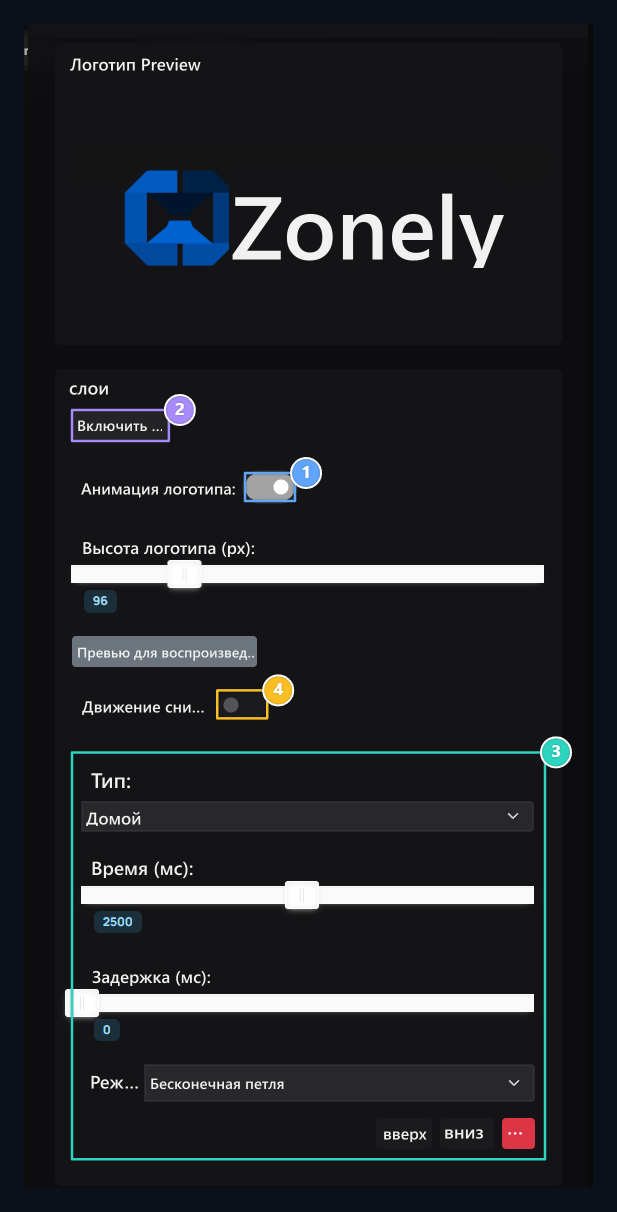
1.Анимация логотипа
O Откройте движение логотипа и отрегулируйте высоту отдельно.
2. Вставка слоя
Вы можете использовать различные движения и рабочий режим в каждом слое.
3. Настройки слоев
S Выберите тип, время, задержку и режим. Измените рейтинг вверх / вниз.
4 Уменьшить движение
Use уменьшает регулировку движения для более спокойного вида.
Подготовьте анимацию входных карт
Откройте ключ окно Контент анимации Анимация. Появляются детализированные области.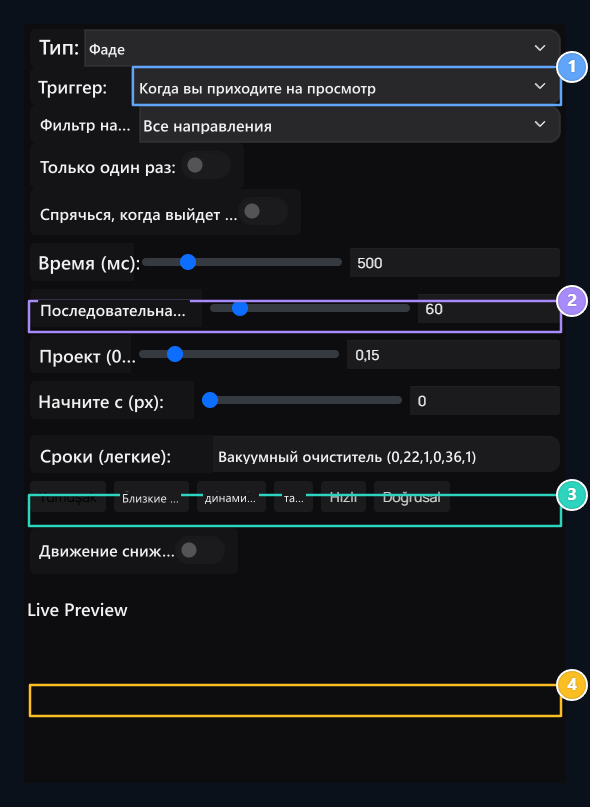
1. Триггер
Страница перемещения начинает загружаться или вводить видимую область карты.
2. Время и сортировка
Длина движения; ожидание между строками задерживайте карты.
3. Порог видимости
Значение от 0 до 1 определяет скорость карт, которые должны появиться.
4. Кривая движения
S Выберите одну из готовых кривых или отредактируйте значение смягчения.
- Фильтр направления: - это рабочее состояние при прокрутке вниз или скользящем вверх в любом направлении.
- Только один раз: - Ограничение движения с одной игрой.
- Спрячься при выходе из экрана: Определяет поведение карты вне видимой области. Проверьте еще раз с помощью плейлиста.
- Продолжительность: Длина движения: 100-2000 мс устанавливается между ними.
- Встроенная задержка: За время между фоном карт; 0-500 мс диапазон.
- Тэги: Сколько карт нужно посмотреть; 0–1 Вводится ставка. 0,15 означает около 15 процентов.
- Начнем с: Настройка между настройками 0-400 px.
Выберите эффект присутствия на карточках
Опция О невесте открывает эффект наведения. Удалить, Тень или Склон Выберите один из типов. Закрыть завесу Проверьте опцию вместе.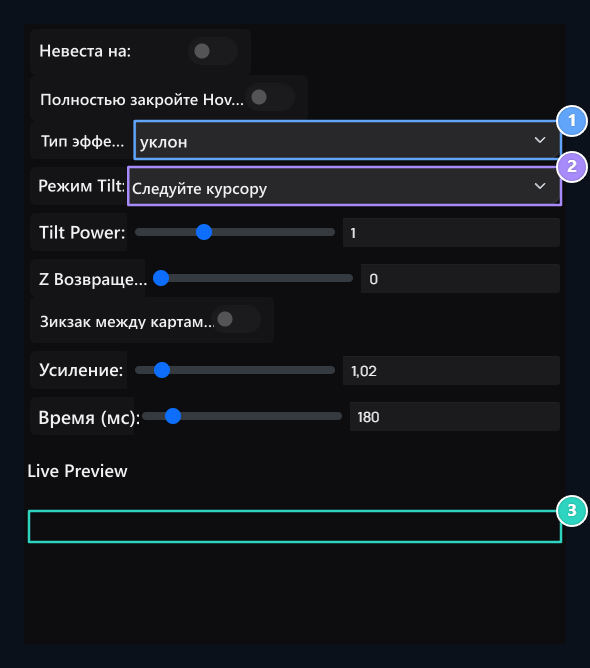
1.Влияние на
S Выберите один из видов Remove, Shadow или Tilt.
2. поведение наклона
Use курсор Отслеживание или режим фиксированного угла.
3. Масштаб и время
S Установить время роста и перемещения карты отдельно.
Настройка погрузчика каркаса
Загрузка леса Содержание - это держатели мест, которые появляются при подготовке. В фотографиях и Тексты Выберите, какой контент используется при их выборе.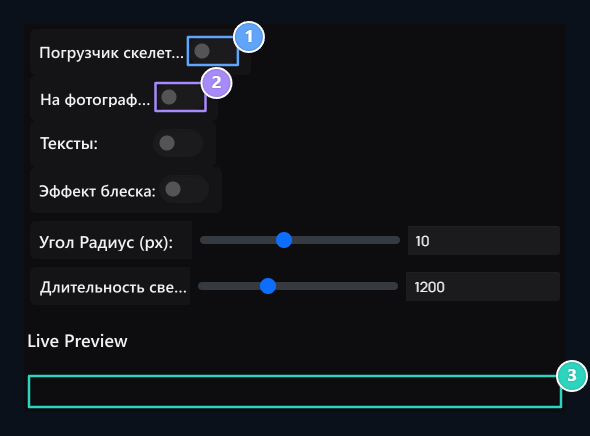
1. Погрузчик для строительных лесов
O Откройте и закройте заземление, показанное при подготовке содержимого.
2. Визуальный и текстовый
S Выберите, какое содержимое наземных держателей используется.
3. Вид на Парилты
S Установить радиус угла и продолжительность искры.