
 Главная
 Руководство пользователя
 Разработчики
 Платежные шлюзы
 Интеграции и инструменты
 Использование сайта
 устранение неполадок
Подключите сервер
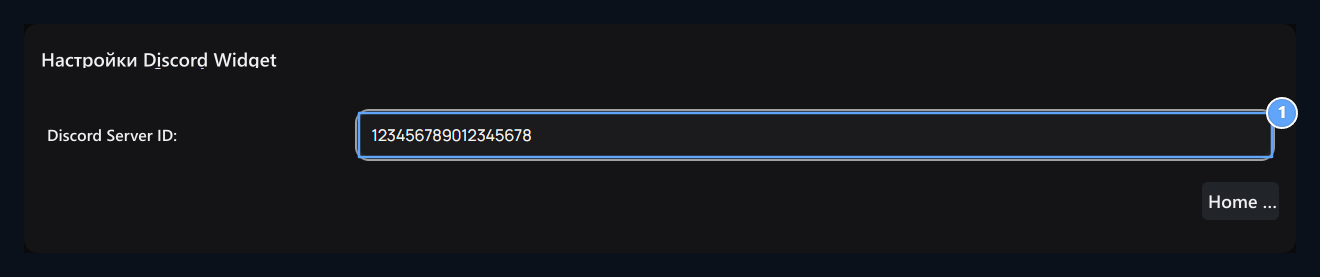
1.Discord Server ID
Численный идентификатор сервера Discord для отображения в виджете.
Редактировать соглашение
Виджеты → Виджеты → Добавить Виджет открывает путь. Discord или Социальные сети Discord Выберите тип. Заполните и сохраните заголовок, идентификатор сервера, высоту и узкое/широкое пространство. При создании отдельного виджета Discord используется его макет. Автоматическая область Discord не отображается при получении этой регистрации пассивной. Позиция и этапы просмотра виджеты находятся в руководстве.Проверьте вид
Проверьте домашнюю страницу и правильный сервер и выбранную вами компоновку. Перед пустым пространством проверьте предпочтения виджета сервера, записанный идентификатор и статус частного виджета. Также для подключения бота к серверу или ролям однорангового пользователя Боты для раздора используйте руководство.Включите Widget в настройках Discord-сервера с учётной записи с нужными правами. Затем сохраните ID сервера в Zonely. При отключённом виджете содержимое может не отображаться даже с правильным ID.