
 Kezdőlap
 Felhasználói útmutató
 Fejlesztők
 Fizetési áthidaló utak
 Integráció & Eszközök
 Webhely használata
 Hibaelhárítás
Adja meg a jelentkezési lapot és a céges információt
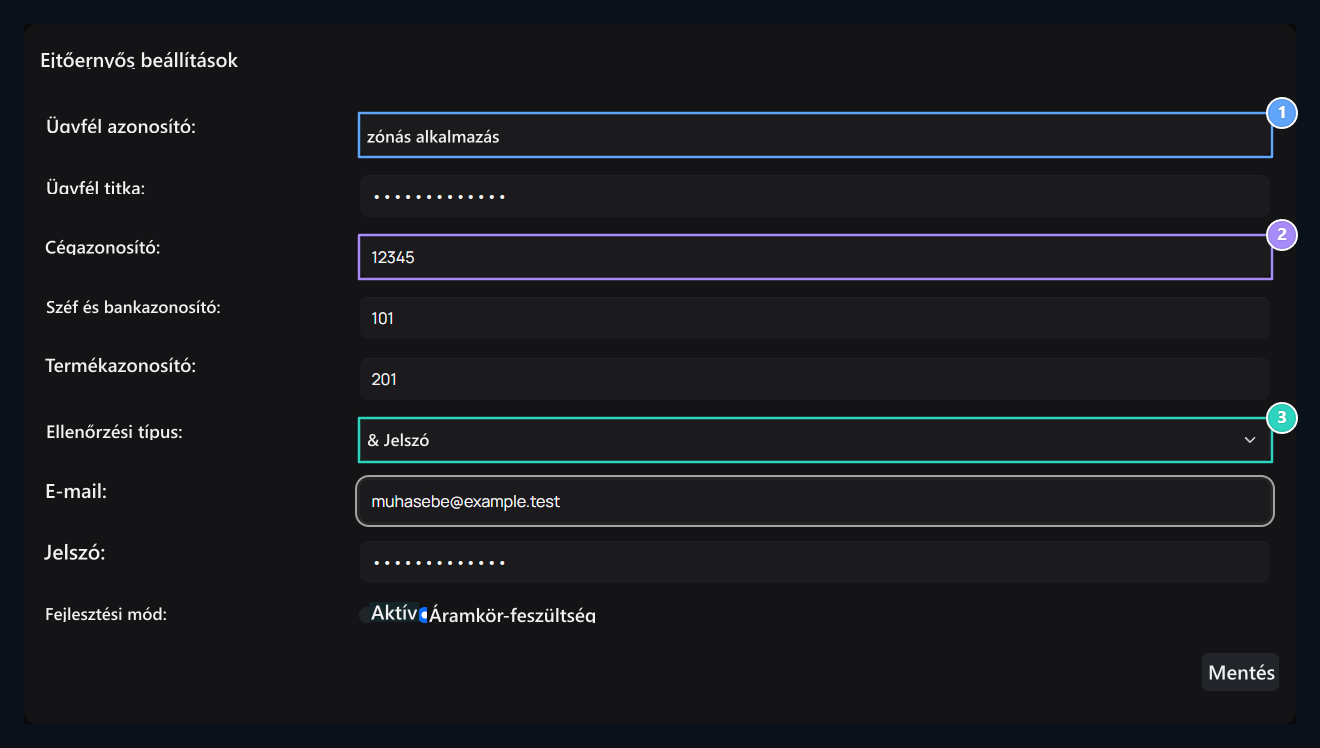
1. Ügyfél azonosító
XXXXXXXXX az alkalmazás azonosítója, amelyet a csatlakoztatáshoz használni.
2. A társaság azonosítója
A vállalkozás neve, amely az üzemeltetés tulajdonában áll.
3. Ellenőrzési típus
Email és jelszó vagy OAuth szelektion.
Ne írjon neveket, amelyek megjelennek a nevek a regisztrációkat a mezők ID. Hasonlítsa össze az alkalmazás és a cég feljegyzések a megfelelő számla.
Hol van a cégazonosító?
Ejtőernyő Beállítások → Céginformációs Nyisd ki az utat. Ügyfél száma szám Zonely Vállalat azonosítója type in the field. Ez az érték a megosztott példában 85504.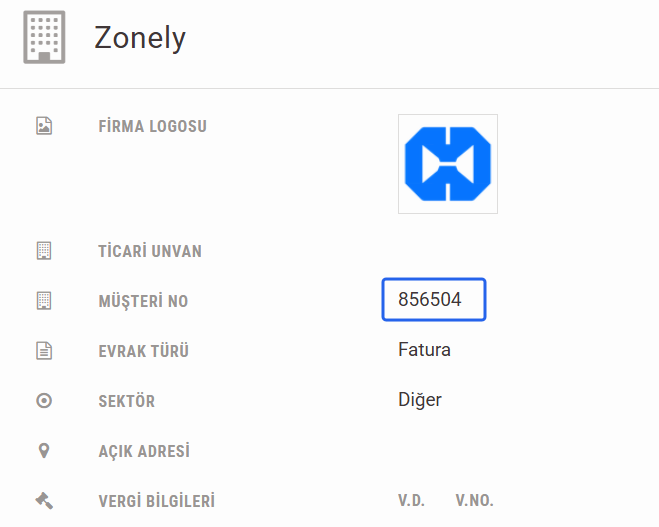
uygulama.parasut.com/85504/… Az első szám a címen a cég azonosítója.
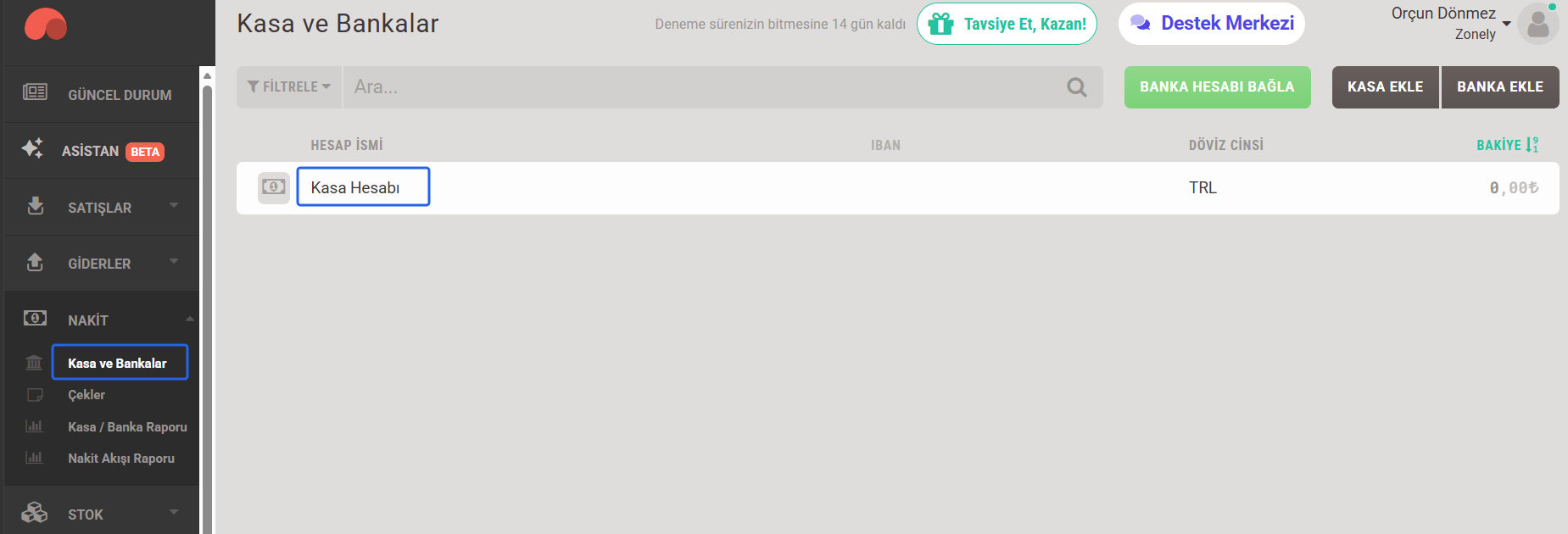
Hol találhat egy Case & Bank ID-t?
- A ejtőernyős menüből Cash → Case and Banks Nyisd ki a részt.
- Kattintson az esetre vagy bankszámlára, amit használni fog az integrációban. Ügyszám A regisztráció használatos.
- A feltöltődés utolsó szám Zonely A bank biztonságos azonosítója típus a mezőn.

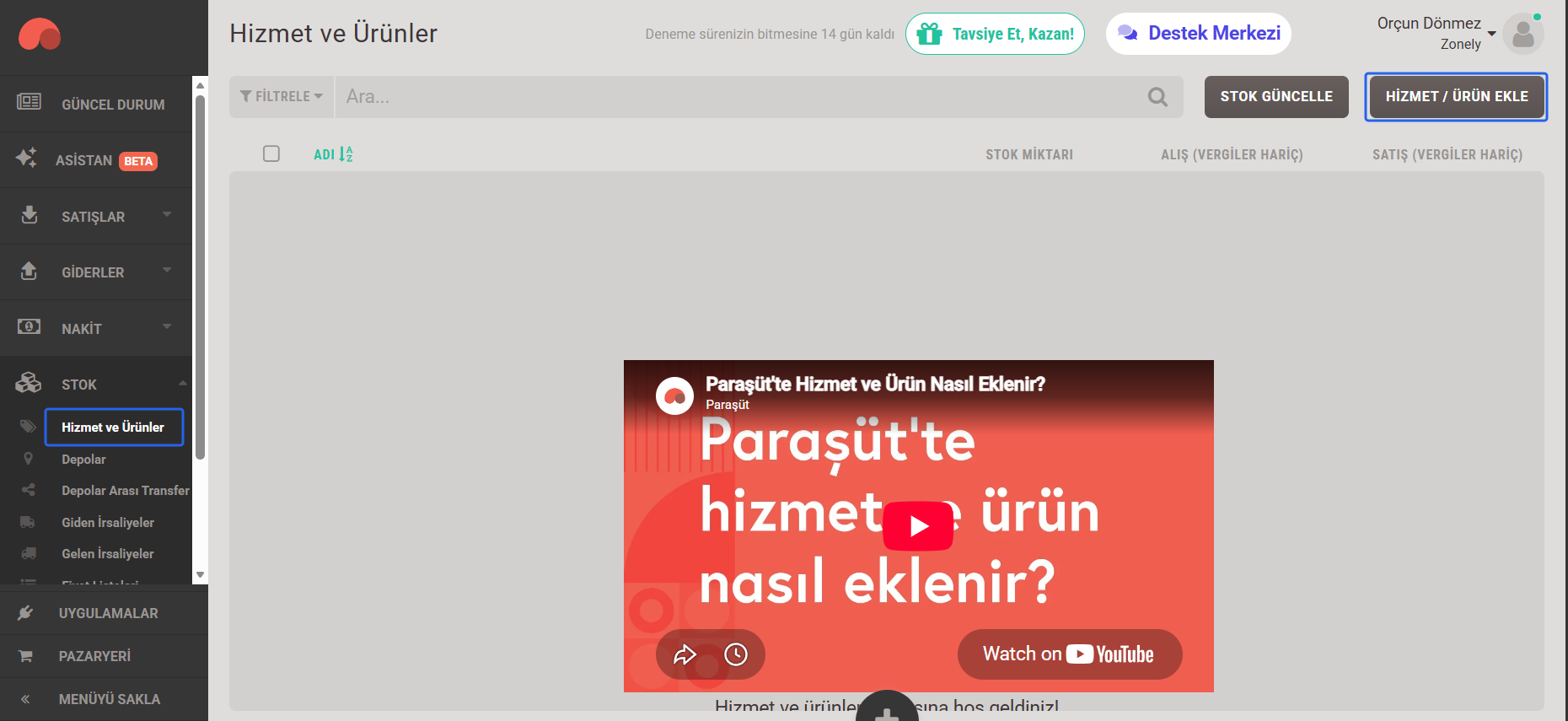
Hol találjuk a termék azonosítóját?
- Paraşüt Stock → Szolgáltatás és termékek megnyitja a részt.
- Ha nincs semmilyen regisztráció használni fogja Service / Add Products Nyomja meg a gombot. A termék neve a mintában hitel, Egység Mennyiség és készletnyomon követés Ne! kész. Adja meg a megfelelő információkat a saját eladások Mentés Nyomd meg a gombot.
- A rögzített termék részletes megnyitása. Cím a szám a végén Zonely Termékazonosító típus a mezőn.
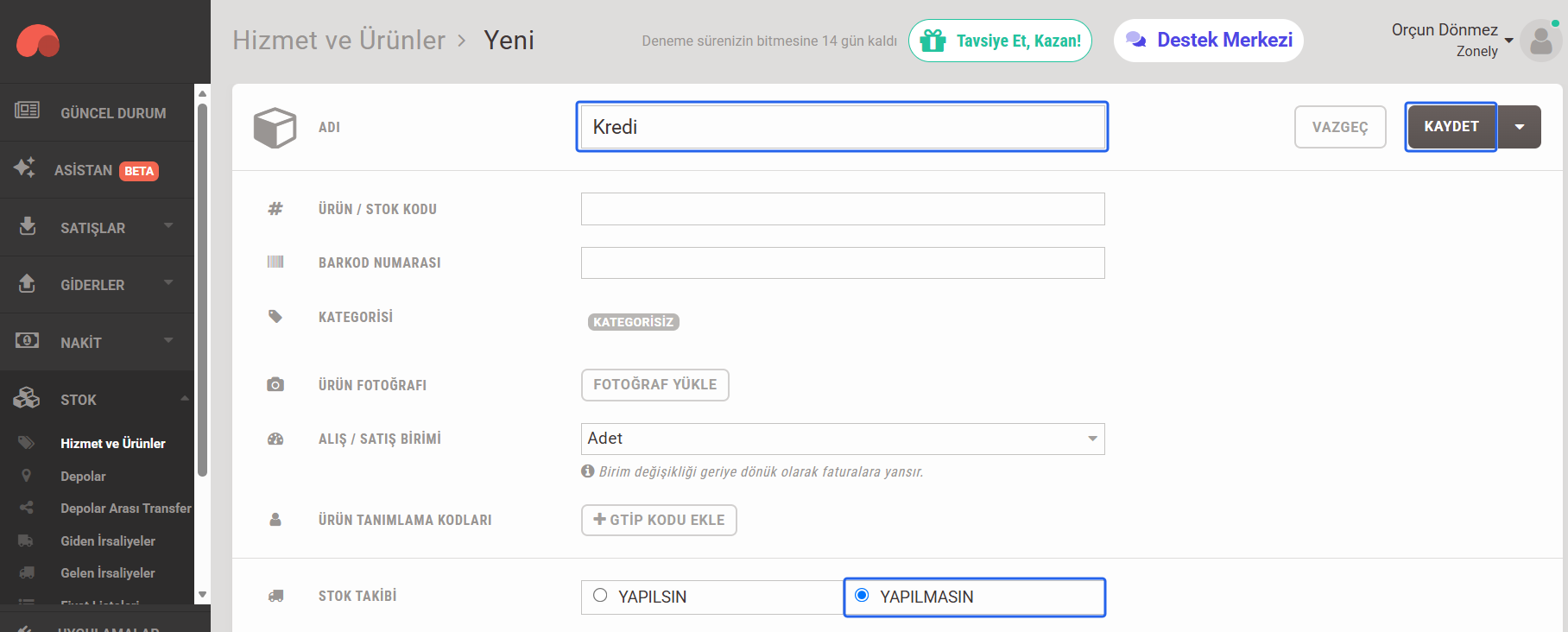

Válassza ki az ellenőrzés típusát
Hitelesítés típusa → E-mail és jelszó Ha kiválasztották E-mail és Jelszó töltse ki a mezőket. Ez az információ a felső kliens azonosítójától és az ügyfél titkos területeitől elkülönítve kerül tárolásra.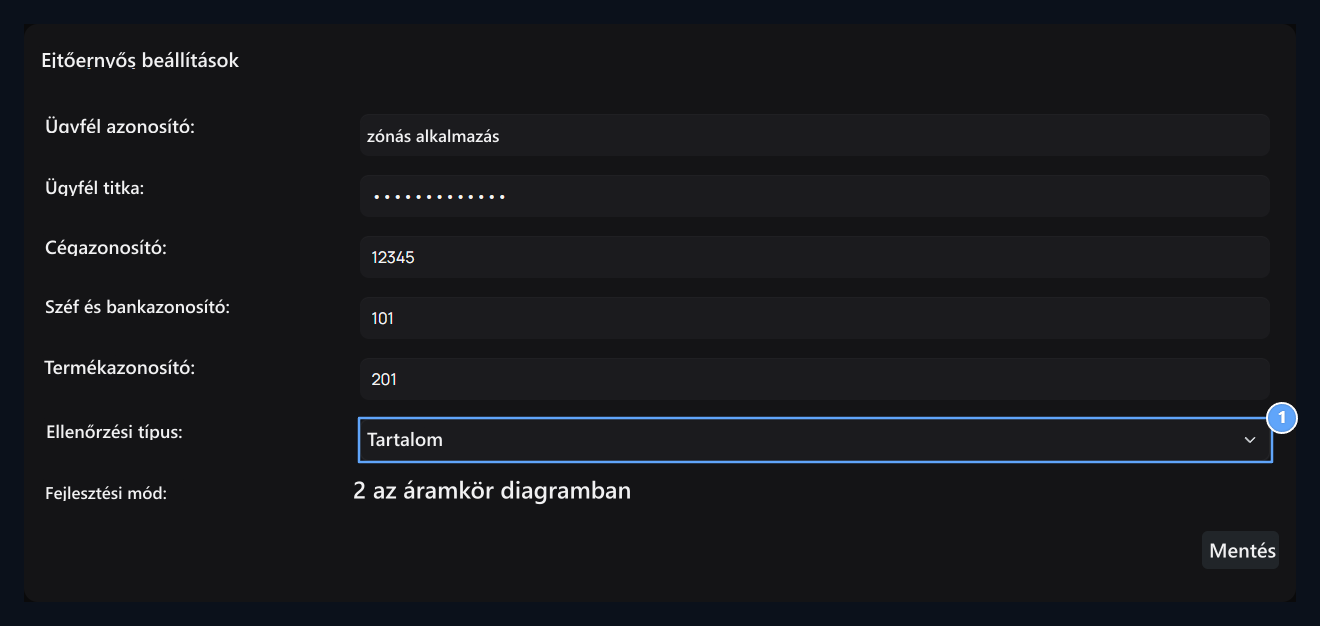
1. Outh
Hide e-mail és jelszó vonalak ebben a kiválasztásban.
2. Fejlesztési mód
Hatékony vagy nem-transzfer choice.