Ugrás a fő tartalomhoz
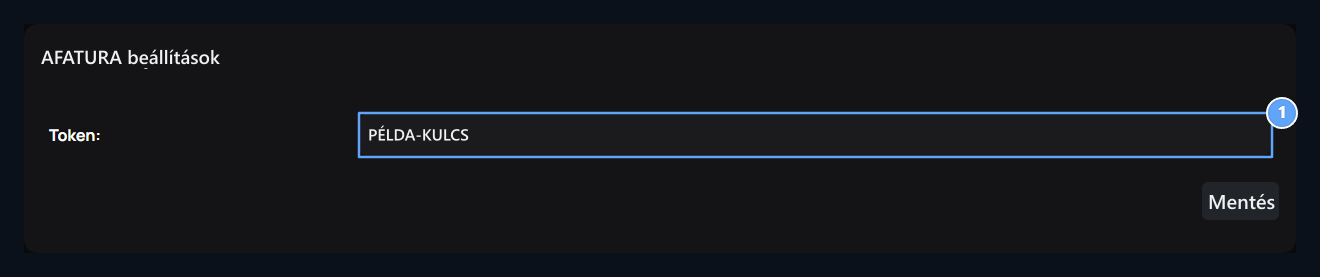
Hozzáadás → Feltöltött A lapon A hangfelvétel Keresse meg a rekordot. Opciók → Elrendezés nyissa meg az utat. Információ az engedély a integrációs számla Token adja meg a mezőt.

Mentsd meg Tokent!

Token

1. Token

A az Ön integrációjának engedélyértéke a
Használja a jelképes értéket, amit kap a beépüléséhez. Ne írja be a bemeneti jelszót vagy a jel nevét ebben a mezőben. A minta értékének módosítása a vizuális kapcsolatra vonatkozó információkkal, és Mentés Nyomd meg a gombot. Győződjön meg róla, hogy a plugin be van kapcsolva. Ha a token változik, frissítse és mentse az ellenállást ezen a képernyőn.

Edit a store

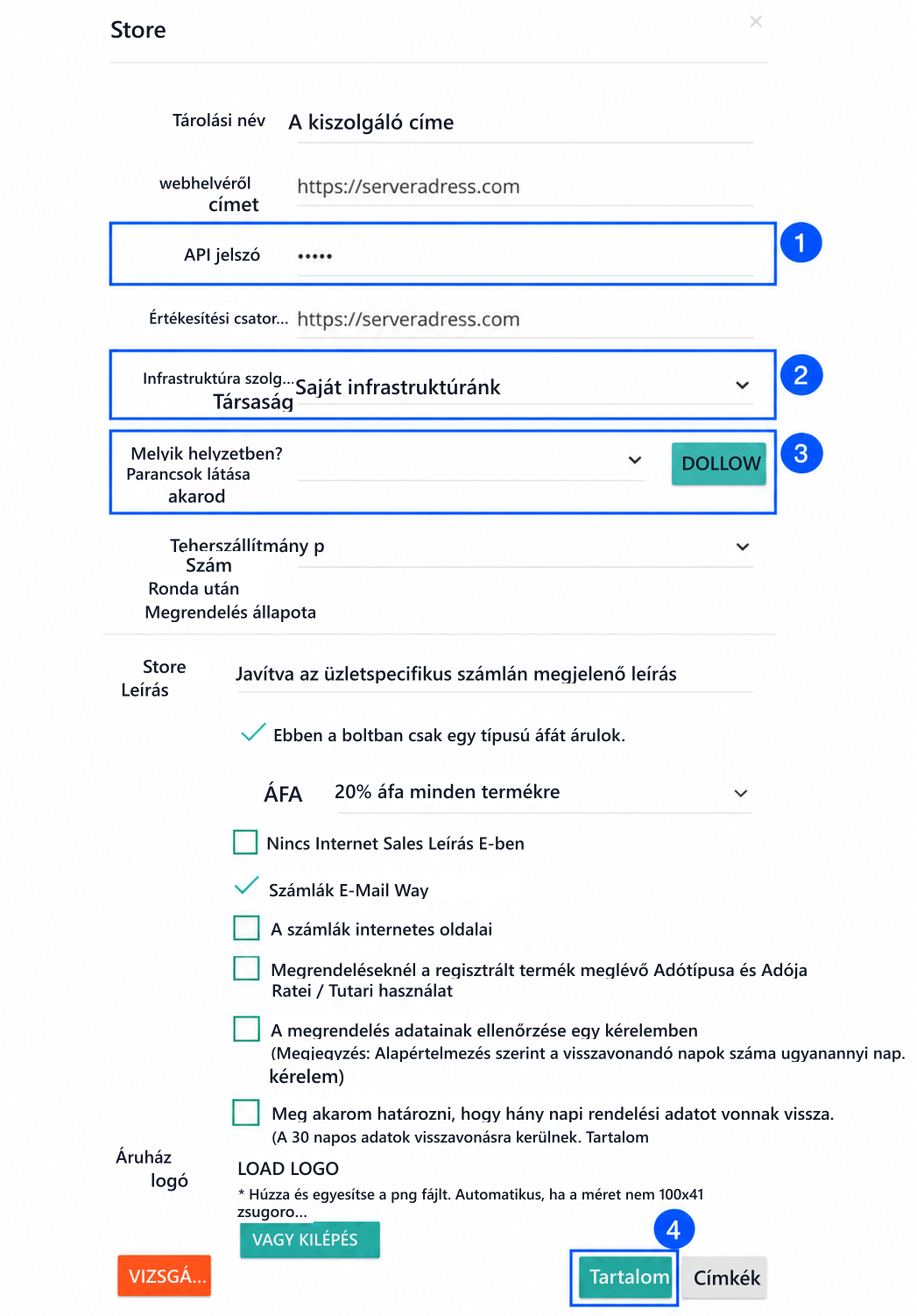
Egy panelbe Beállítások → Tárolási beállítások Nyisd ki az utat. Magánintegráció A meglévő bolt a részben Szerkesztés Kattintson az opcióra. | BirFatura mező: 124; a 124. mezőbe való belépés adatai; | --- | --- | | Store Name | Your site or store name. | | Your Website Address | Full address of your site; for example https://siteniz.com. | | API Password | Zonely Token connection value you have matched with the space. | | Sales Channel Url | Full address of the site you sell. | | Infrastructure Provider Company | Our Own Infrastructure. | | Which Status You Want to See Orders | Fill Move situations with the button and Approved Select option. | Combined BirFatura store form: 1 API Password, 2 Our Own Infrastructure, 3 order status and Fill, 4 Save 1. API Password · 2. Our Own Infrastructure · 3. Fill and order status · 4. Save A számla leírása, az adó, az e-mail továbbítás és a logó opció szerkesztése a nyomtatvány alján, üzleti tevékenységének megfelelően. Következő Mentés Nyomja meg a gombot. A webhely címe és opciók a képek példák; használja a saját bolt információkat.