
 Domů
 Uživatelská příručka
 Vývojáři
 Platební brány
 Integrace a nástroje
 Použití webu
 Řešení problémů
Connect the server
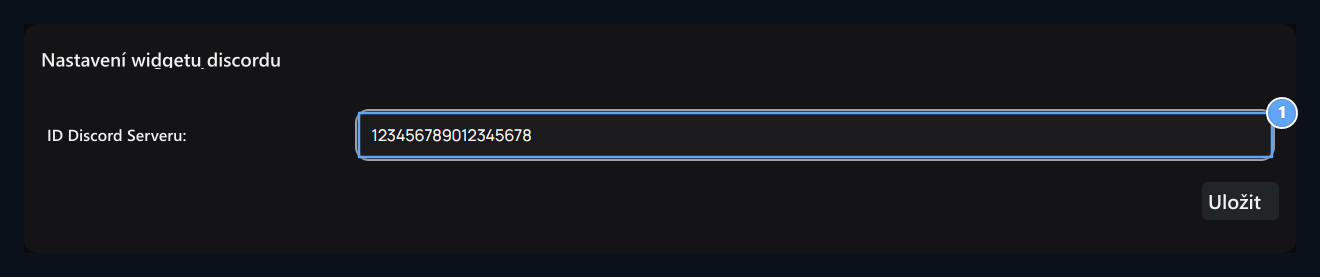
1. ID serveru Discord
Číselné ID serveru Discord zobrazené v widget.
Upravit vyrovnání
Zobrazit → Widgets → Přidat Widget Otevřete cestu. Discord nebo Sociální média → Discord Vyberte typ. Vyplňte a uložte hlavičku, ID serveru, výšku a úzkou / širokou preferenci prostoru. Při vytváření samostatného widgetu Discord je použit jeho rozvržení. Automatická oblast Discord není zobrazena, když dostanete tuto registraci pasivní. Poloha a zobrazit kroky Widgety je v průvodci.Podívej se na ten výhled
Zkontrolujte domovskou stránku a správný server a rozvržení, které si vyberete. Před prázdným prostorem zkontrolujte widget serveru preferování, zaznamenané ID a stav privátního widget. Také pro připojení bot k serveru nebo protějšky uživatelských rolí Bot discord Použijte průvodce.V nastavení Discord serveru zapněte Widget pomocí účtu s potřebným oprávněním. Poté uložte ID serveru do Zonely. Vypnutý widget nemusí zobrazovat obsah ani se správným ID.