Přejít na hlavní obsah
AddonsCity in Ontario Canada Na obrazovce přátelé Aktivujte záznam. Uživatelské menu moji přátelé otevře panel přátelství s připojením.

In- game friendship with ZonelyCore

Přátelský systém Kompatibilní s ZonelyCore. Když připojíte svůj server Minecraft na web, můžete použít funkci přátelství s in- game systémem, sledovat on-line stav a server s vaším přítelem z webu. Instalace zonelyCore Kompletní a aktivovat související funkci přátelství na serveru.

Open a list of friends

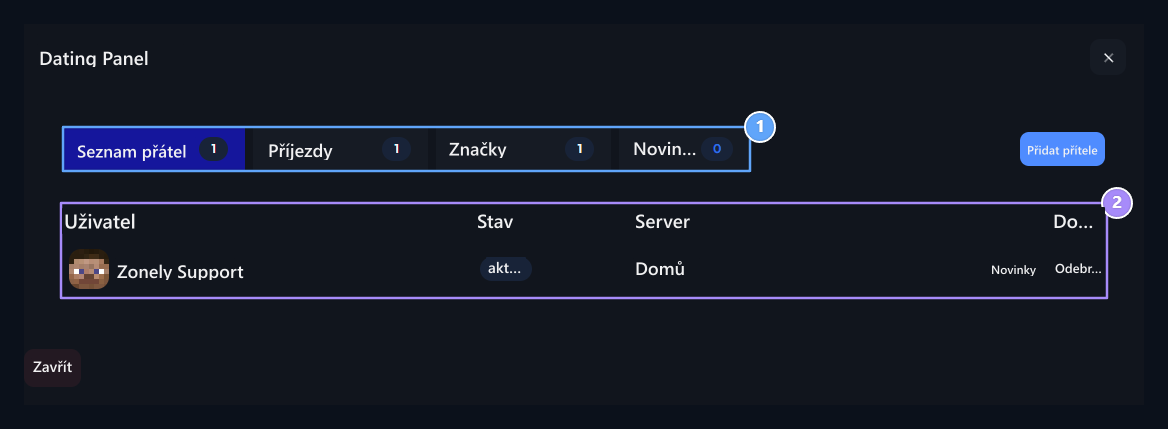
Tabs, Friends

1. Tabs

Seznam, příchozí a odchozí požadavky chatovat s.

2. Přátelé

Online status a informace o serveru se objeví společně.
Seznam přátel Na záložce se objeví uživatelské jméno, stav a informace serveru. chat otevře řeč s vybranou osobou; Odstranit zahájí proces odstraňování přátelství. Přidat přítele Stiskněte tlačítko, vyhledejte uživatele a vyberte výsledek a odeslajte požadavek. Přátelství je nastaveno, když je žádost přijata. Zkontrolujte, zda je účet Minecraft spárován na instalaci, která chce ID hry.

Reply your incoming request

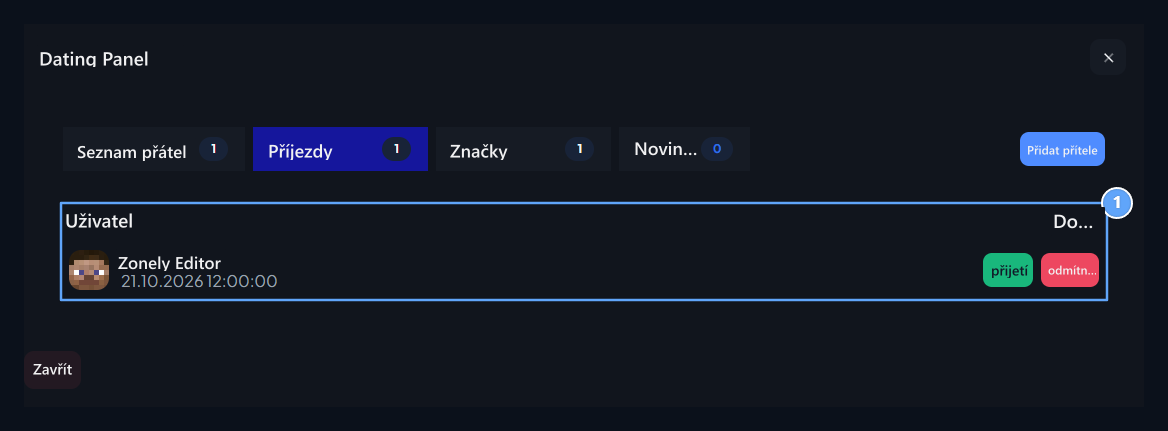
Incoming Requests

1. Příchozí žádosti

It je odpověď na jednu z přijatých a Reddet options.
Příchozí žádosti Přečtěte si odesílatele a datum na kartě. přijetí nebo přátelskost se Odmítnout zpět na žádost. Tab pult ukazuje čekací požadavky.

Follow the requests sent

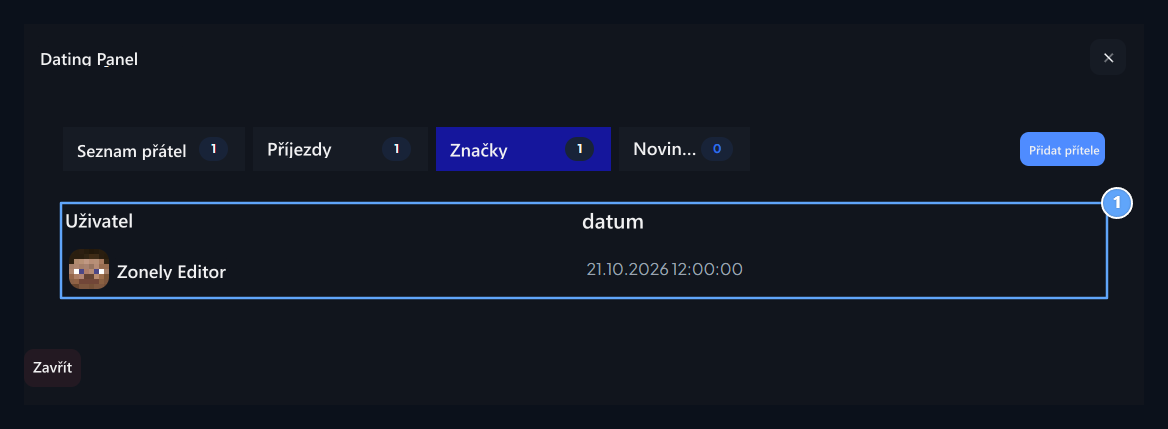
Outgoing Requests

1. Gidenovy přání

Žádosti, které jsou zaslány opačné straně.
Odchozí žádostiSeznamy požadavků, které posíláte a na které odpovíte. Účty zde nesmí být přidány na seznam přátel ještě; počkejte na odpověď odpovídající osoby.

Otevřený soukromý rozhovor

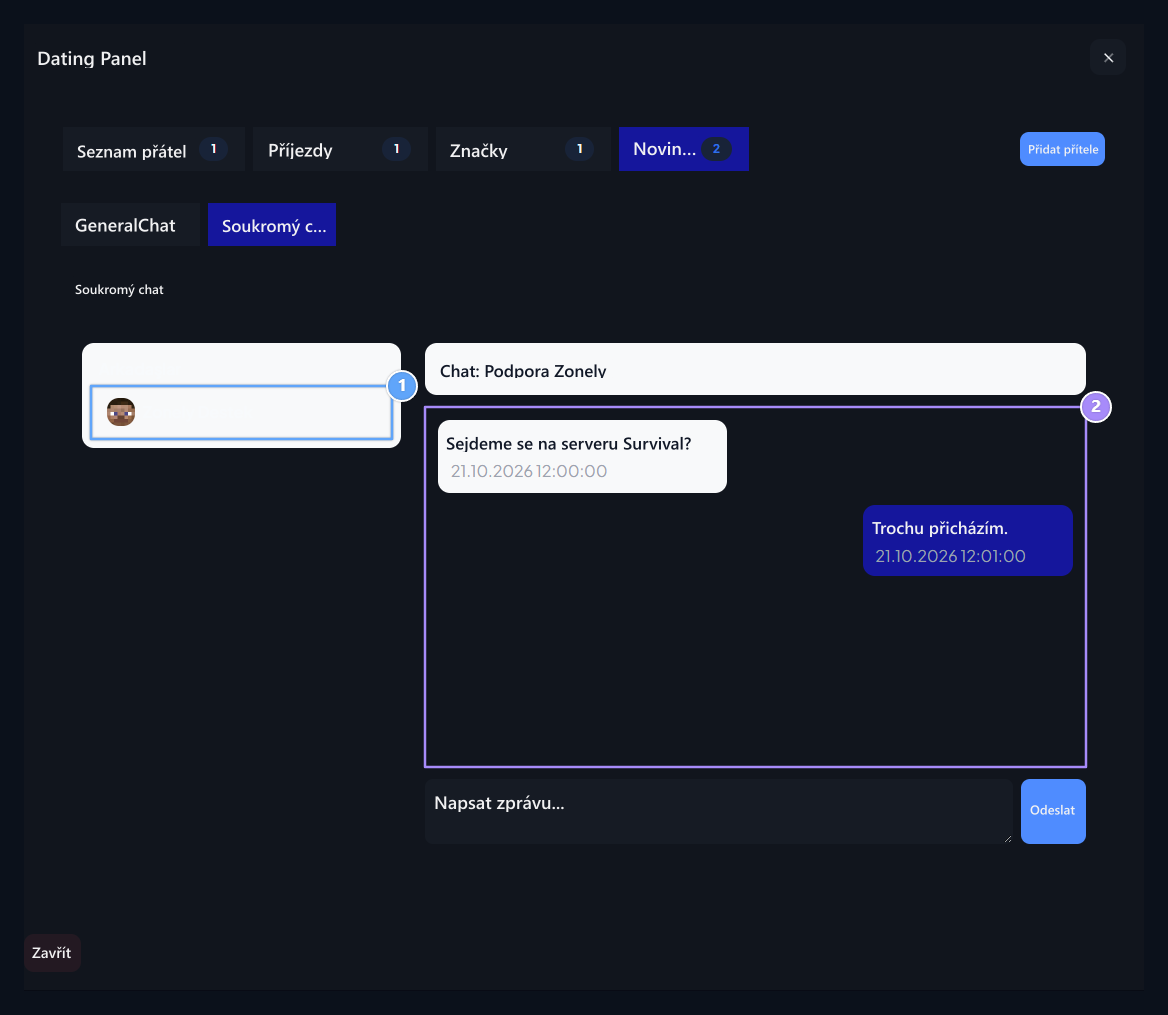
Friend selection, Private chat

1. Výběr přátel

Vyberte si levého přítele pro soukromý rozhovor.

2. Soukromý chat

Odeslat zprávu na zvolenou konverzaci.
Chat → Soukromý chat Vyberte si přítele zleva do části. Zkontrolujte jméno pravé osoby nahoře; zapište zprávu do spodní oblasti Odeslat Stiskněte tlačítko. Pro společné pole zprávy Generál Chat použijte část.