
 Hem
 Användarguide
 Utvecklare
 Betalningsgateways
 Integrationer och verktyg
 Webbplatsanvändning
 Felsökning
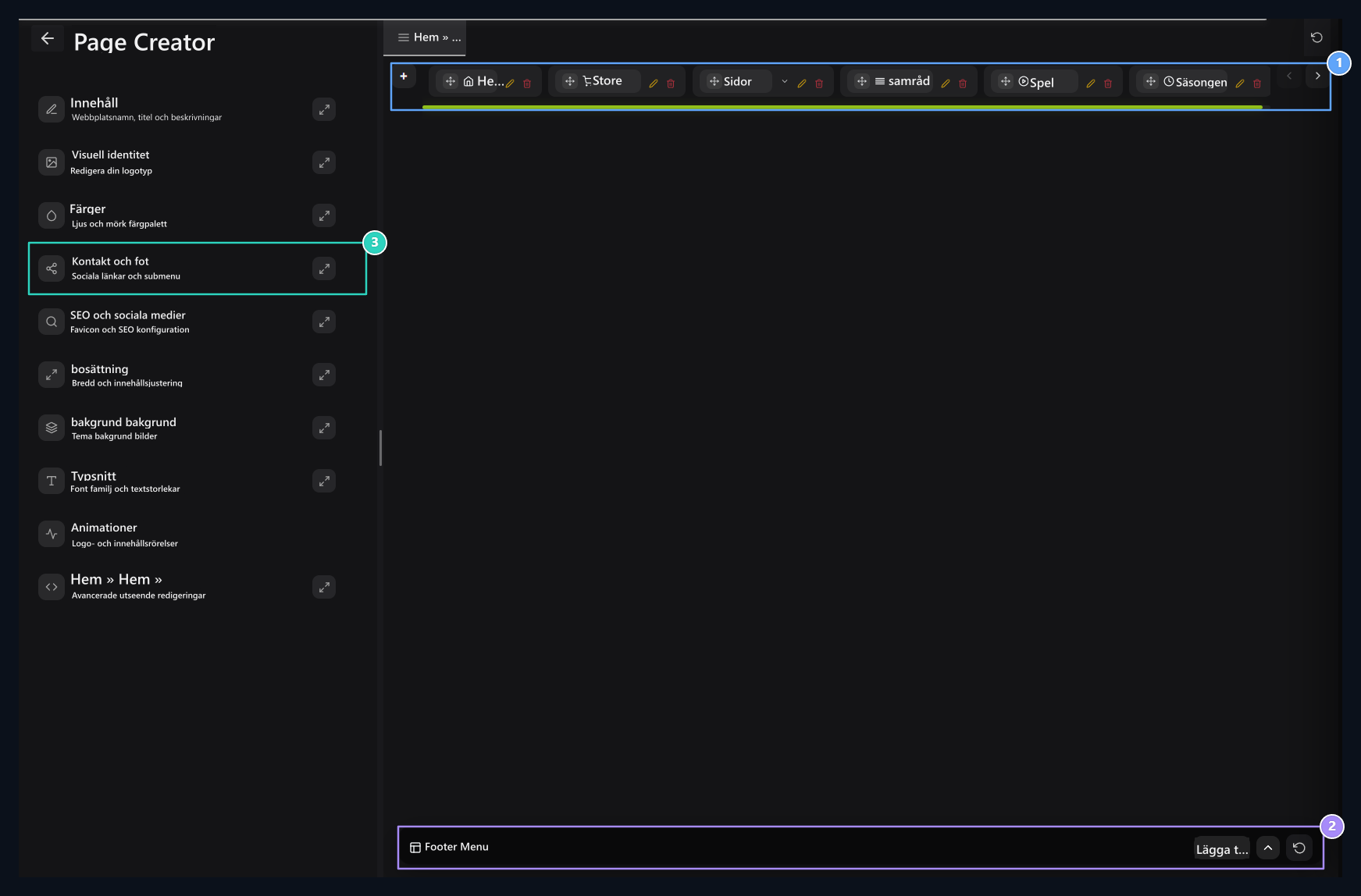
Navbar redigeringsområde
Use toppmenykort och den nya objektinsatsknappen här.
Footer Menu
Open den nedre menyn med pilknappen; redigera grupper och anslutningar.
3. Sociala konton
Enter Facebook, X, Instagram, YouTube och Discord-adresser från detta avsnitt.
Öppna objektet du kommer att redigera
Bredvid huvudmenykortet OK, öppna och stänga underlänkar. Din egen post Penna Pen Pen Pen Pen Pen Pen Pen Pen Pen Pen Penna Penna Penna Penna Penna Penna Penna Penna Penna Penna Penna Penna Penna Penna Penna Penna Penna Penna Penna Penna Penna Penna Penna Penna Penna Penna Penna Penna Penna Penna Penna Penna Penna Penna Penna Penna Penna Penna Penna Penna Penna Penna Penna Penna Penna Penna Penna Penna Penna Penna Penna Penna Penna Penna Penna Penna Penna Penna Penna Penna Penna Penna Penna Penna Penna Penna Penna Penna Penna Penna Penna Pen Pen Pen Pen Pen Penna Penna Penna Penna Penna Pen Pen Pen Pen Pen Pen Pen Pen Pen Pen Pen Pen Pen Pen Pen Pen Pen Pen Pen Pen Pen Pen Pen Pen Pen Pen Pen Pen Pen Pen Pen Pen Pen Penna Penna Penna Pen Pen Pen Pen Pen Pen Pen Pen Pen Pen Pen Pen Pen Pen Pen Pen Pen Pen Pen Pen Pen Pen Pen Pen Pen Pen Pen Pen Pen Pen Pen Pen Pen Pen Pen Pen Pen Pen Pen Pen Pen Pen Pen Pen Pen Pen Pen Pen Pen Pen Pen Pen Pen Pen Pen Pen Pen Pen Pen Pen Pen Pen Pen Pen Pen Pen Pen Pen Pen Pen Pen Pen Pen Pen Pen Pen Pen Pen Pen Pen Pen Pen Pen Pen Pen Pen Pen Pen Pen Pen Pen Pen Pen Pen Pen Pen Pen Pen Pen Pen Pen Pen Pen Pen Pen Pen Pen Pen Pen Pen Pen Pen Pen Pen Pen Pen Pen Pen Pen Pen Pen Pen Pen Pen Pen Pen Pen Pen Pen Pen Pen Pen Pen Pen Pen Pen Pen Pen Pen Pen Pen Pen Pen Pen Pen Pen Pen Pen Pen Pen Pen Pen Pen Pen Pen Pen Pen Pen Pen Pen Pen Pen Pen Pen Pen Pen Pen Pen Pen Pen Pen Pen Pen Pen Pen Pen Pen Pen Pen Pen Pen Pen Pen Pen Pen Pen Pen Pen Pen Pen Pen Pen Pen Pen Pen Pen Pen Pen Pen Pen Pen Pen Pen Pen Pen Pen Pen Pen Pen Pen Pen Pen Pen Pen Pen Pen Pen Pen Pen Pen Pen Pen Pen Pen Pen Pen Pen Pen Pen Pen Pen Pen Pen Pen Pen Pen Pen Pen Pen Pen Pen Pen Pen Pen Pen Pen Pen Pen Pen Pen Pen Pen Pen Pen Pen Pen Pen Pen Pen Pen Pen Pen Pen Pen Pen Pen Pen Pen Pen Pen Pen Pen Pen Pen Pen Pen Pen Pen Pen Pen Pen Pen Pen Pen Pen Pen Pen Pen Pen Pen Pen Pen Pen Pen Pen Pen Pen Pen Pen Pen Pen Pen Pen Pen Pen Pen Pen Pen Pen Pen Pen Pen Pen Pen Pen Pen Pen Pen Pen Pen Pen Pen Pen Pen Pen Pen Pen Pen Pen Pen Pen Pen Pen Pen Pen Pen Pen Pen Pen Pen Pen Pen Pen Pen Pen Pen Pen Pen Pen Pen Pen Pen Pen Pen Pen Pen Pen Pen Pen Pen Pen Pen Pen Pen Pen Pen Pen Pen Pen Pen Pen Pen Pen Pen Pen Pen Pen Pen Pen Pen Pen Pen Pen Pen Pen Pen Pen Pen Pen Pen Pen Pen Pen Pen Pen Pen Pen Pen Pen Pen Pen Pen Pen Pen Pen Pen Pen Pen Pen Pen Pen Pen Pen Pen Pen Pen Pen Pen Pen Pen Pen Pen Pen Pen Pen Pen Pen Pen Pen Pen Pen Pen Pen Pen Pen Pen Pen Pen Pen Pen Pen Pen Pen Pen Pen Pen Pen Pen Pen Pen Pen Pen Pen Pen Pen Pen Pen Pen Pen Pen Pen Pen Pen Pen Pen Pen Pen Pen Pen Pen Pen Pen Pen Pen Pen Pen Pen Pen Pen Pen Pen Pen Pen Pen Pen Pen Pen Pen Pen Pen Pen Pen Pen Pen Pen Pen Pen Pen Pen Pen Pen Pen Pen Pen Pen Pen Pen Pen Pen Pen Pen Pen Pen Pen Pen Pen Pen Pen Pen Pen Pen Pen Pen Pen Pen Pen Pen Pen Pen Pen Pen Pen Pen Pen Pen Pen Pen Pen Pen Pen Pen Pen Pen Pen Pen Pen Pen Pen Pen Pen Pen Pen Pen Pen Pen Pen Pen Pen Pen Pen Edit som registreras genom att trycka på knappen. Nästa objekt för Navbar + Använd knappen.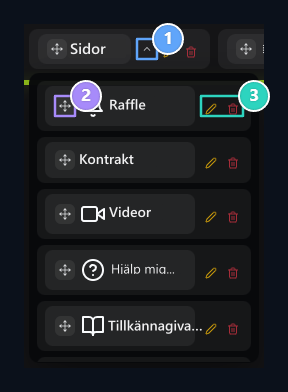
1. Öppna bottenmenyn
Den pilen bredvid kortet stänger och stänger underlänkar.
2. Transporthandtag
Flytta objektet till sin egen ordning eller under en annan huvudmeny.
3. Redigera objektet
Pennan öppnar inställningarna för motsvarande länk; verktygen för varje objekt är separata.
Fyll i gemensamma menyområden
Menu Title Besökaren är namnet på att klicka. ikon Välj en ikon från fältet; du kan söka ikonen när du selektivt öppnade. Top Menu Bestäm att den oberoende objekt eller annan meny har den lägre anslutningen. Meny för dig själv är huvudelementet oberoende. När du väljer en annan meny kommer objektet att placeras under det. Skriva namnet på en annan meny i rubrikfältet inte upprätta detta förhållande. RGB Alternativet hanterar färgeffekt på menyn där det erbjuds. Sub Information Förbered ytterligare förklaring av objektet i fältet. Menytypen bestämmer vad som händer när du klickar på: Regelbunden länk öppnar en adress, modal fönster öppnas på samma sida.Lägg till länk till en sida
- Förbered menyrubrik och ikon.
- Menytyp → Normal Link Välj.
- Sidtyp Hitta målsidan från selektivet. Om valet krävs för ytterligare produkter, användar- eller sidinformation, fyll i det relevanta området.
- Om du anger din adress Special Page Välj och skriv in-site bana eller full extern adress.
- Tab Status Välj samma eller nya flik med.
- Kontrollera och kontrollera den övre meny relationen och utseende preferenser Publicera Spara med.
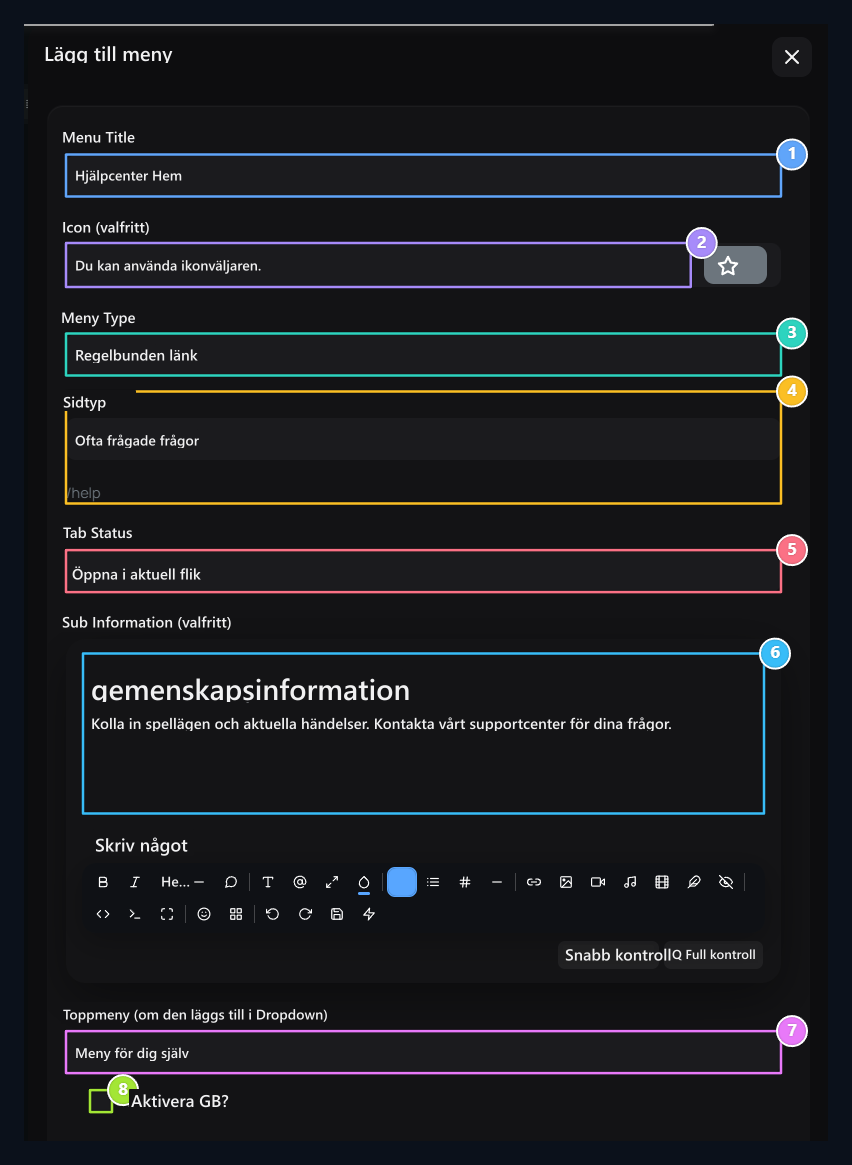
Meny header
Enter namnet besökaren kommer att se i den övre menyn.
2. Ikon
Select ikonen som ska användas bredvid menyrubriken.
Meny typ
Select Normal Link för att byta till en sida.
4. Anslutning och flik
Type måladressen, gör samma flik eller ny flikval.
5. Tab status
Select anslutningen att öppna på den befintliga eller nya fliken.
6. Sub-information
Prepare ytterligare förklaring som kommer att följa menyelement.
7. Top meny relation
Select menyn som är ansluten om den nedre produkten kommer att vara.
8. RGB-vy
Open färgmenyn effekt med detta alternativ.
Vad är modal, när det används?
modalFönstret öppnade på den befintliga sidan när besökaren klickar på menyn. Du kan använda en kort beskrivning eller samla flera länkar i ett fönster. Fönsterinnehållet visas istället för att gå till målet URL. Innan du förbereder modalmenyn Menytyp - Modal, väljer Modalinnehåll ditt val. Text Endast en beskrivning, Knappar och klickbara länkar.Visa beskrivning endast med artikeln
- Ny produkt Menu Title Type Support Information till exempel.
- Välj ikonen och Menytyp - Modal Do.
- Modalinnehåll - skriv bara Välj.
- Stäng Modal Text Skriv en beskrivning för att visa besökare till området.
- Om nödvändigt Top Menu infoga objektet i en grupp med fönstret.
- Kontrollera och kontrollera bildpreferenserna Publicera Tryck på knappen.
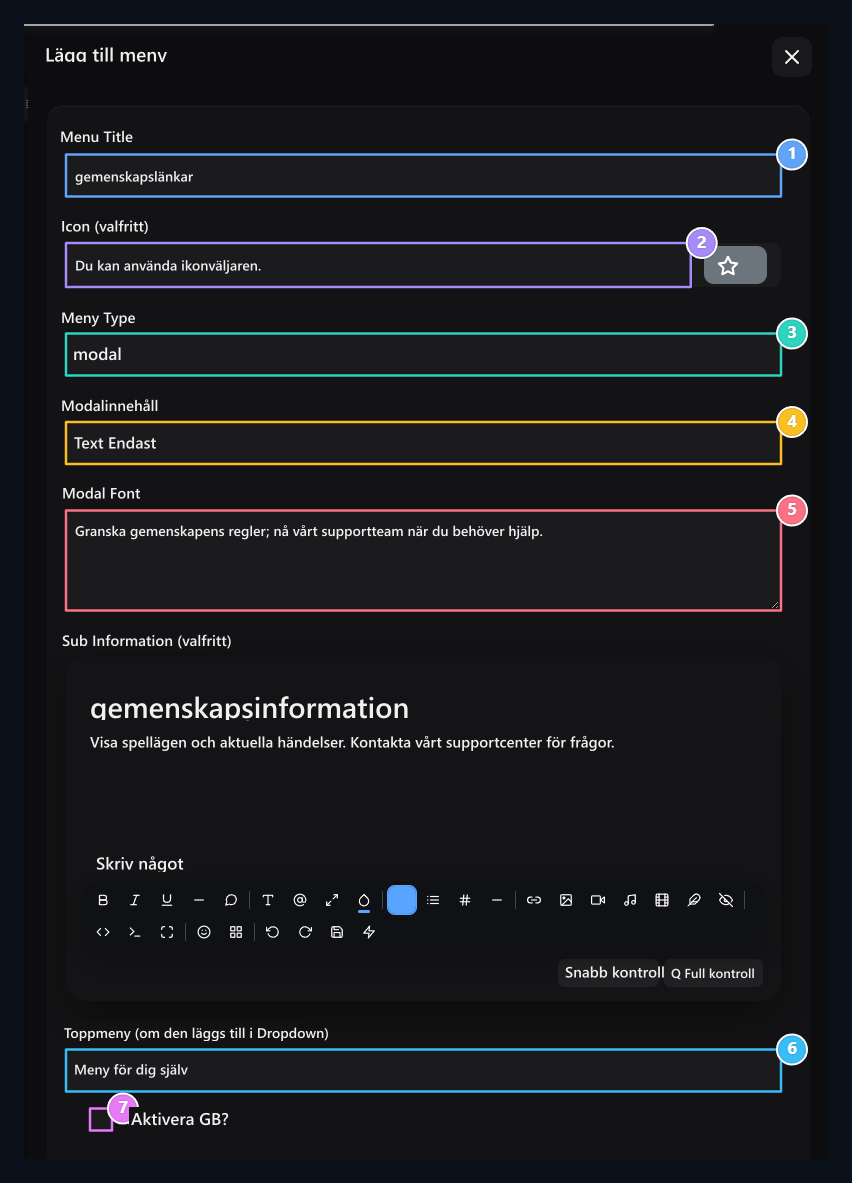
Meny header
Write menyn namn som besökaren kommer att klicka på.
2. Ikon
Set en ikon som passar menyn.
Modal meny
Modal meny typ Modal, välj bara innehållet som en Font.
4. Innehållstyp
Just väljer artikeln för att visa en beskrivning i detta fönster.
Modal post
Type innehållet i fönstret öppnas genom att klicka på menyn.
6. Meny plats
Du kan också placera modal objekt under en av de bästa menyn.
7. Färgeffekt
Open RGB effekten av menyrubriken enligt din begäran.
Erbjuda några målanslutningar med knappar
Menytyp modal, innehåll Knappar Välj. Lägg till Buton Öppna linjen med knappen. Fyll tre områden i varje rad:- Push Button Head: Artikeln som ska klickas på fönstret är Discord Community.
- Buton URL: Det är knappens öppnare adress.
- Knappfärg: Knappens utseendefärg.
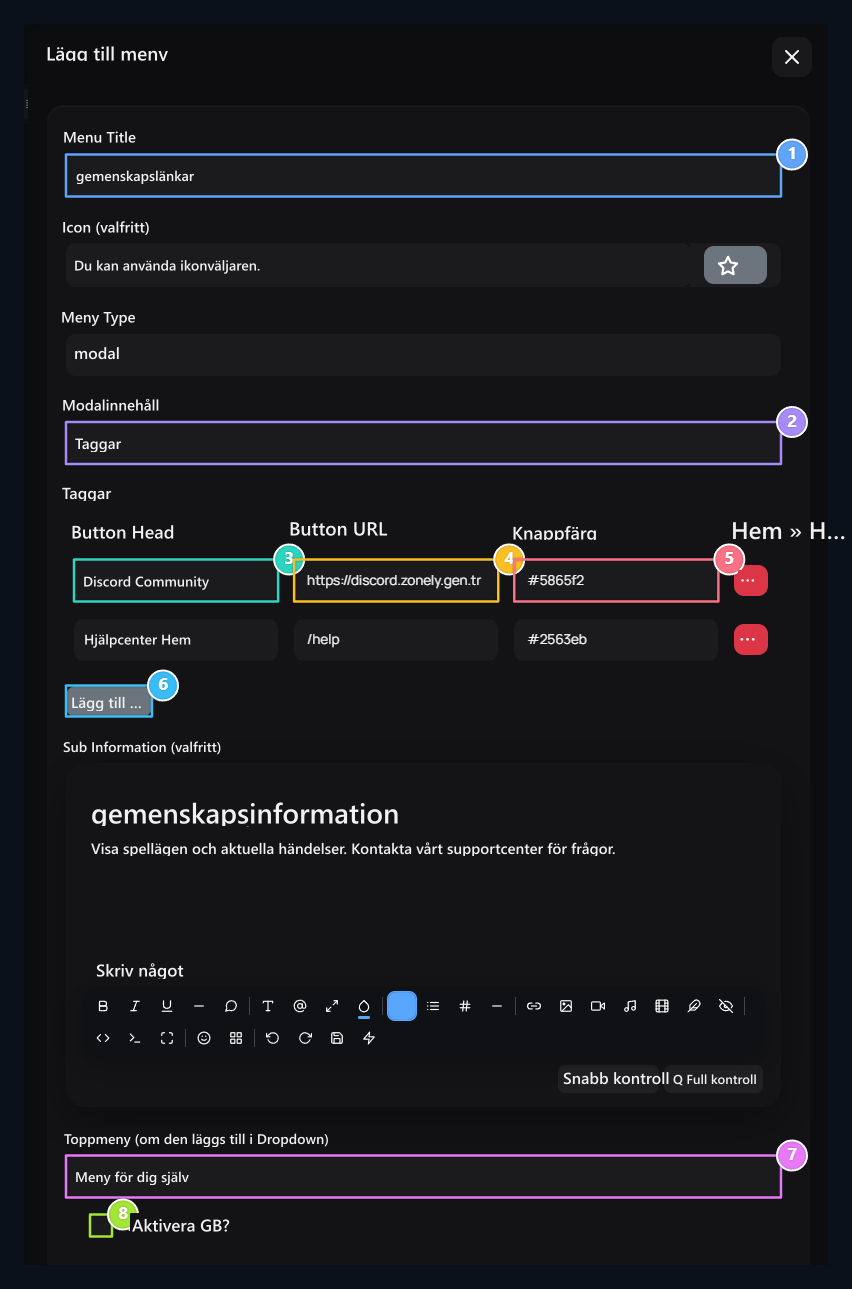
Meny header
Type menynamnet som öppnar länkarna fönster.
2. Knappar läge
Show flera målanslutningar på fönstret som öppnar.
Push Button Head
Type namnet på knappen för att klicka på fönstret.
Pushbutton URL
Type adressen för att öppna när du klickar på denna knapp.
5. Push Button Color
Select färgen på knappen.
Infoga Button
Open den nya linjen; Sil-knappen tar bort motsvarande linjen endast.
7. Top meny
Position objektet under den oberoende eller andra menyn.
8. RGB
Select effektpreferensen av menyrubriken.
Förändra Navbar kö och sublinks
Kort från transportikonen eller rubrikfältet håll. Lämna punkten mellan två huvudkort för att sortera på samma nivå. Ta en länk till mitten av målet huvudkort för att få under en annan meny. Lämna bottenlistan till önskad ordning när den öppnas. Ta bort den horisontella Navbar från den öppna listan för att göra huvudobjektet tillbaka den nedre länken. struktur Huvudmeny + bottenobjekt som två nivåer. Du kan inte skapa en tredje nivå genom att ta en grupp sublänkar i en annan grupp. Håll arrangemanget, ta bort eller pop-up pil knappar inte bärområdet.Förbered sidfot anslutningar
Under Förhandsgranskning Footer Menu öppna bandet med pil knappen. Grupprubriker och underrubriker visas som separata kort. Varje rekordpenna öppnar sin egen redigeringsform.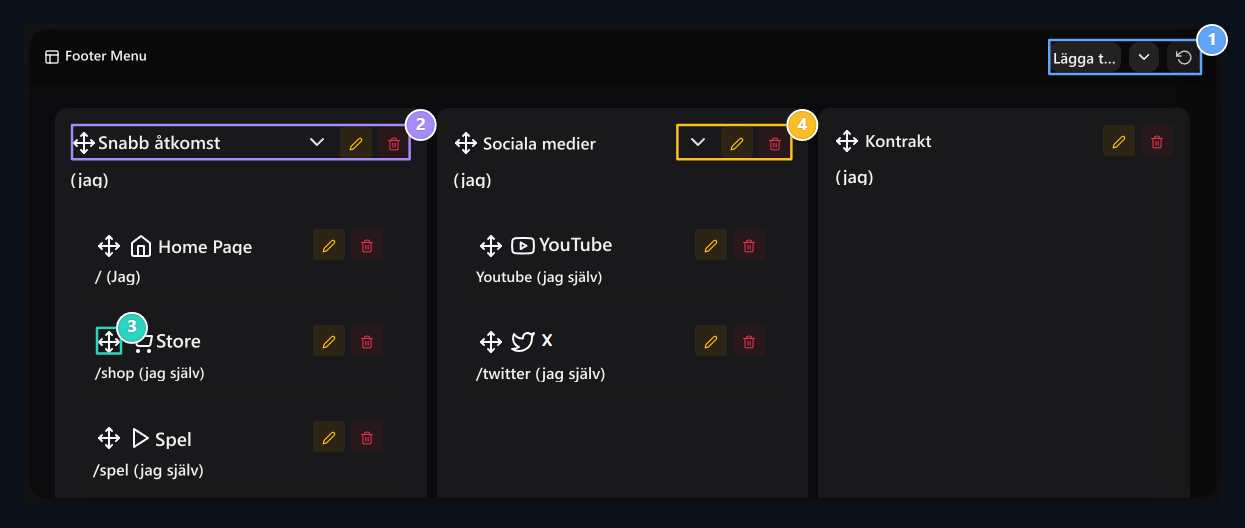
1. Footer verktyg
Open panelen eller förbereda ny registrering med Add Items.
2. Huvudgrupp
ÄNG kolumnordningen av undermen genom att bära gruppen.
3. Bottom-länk
Sort länkar i grupp eller flytta den till en annan grupp.
4. Gruppinställningar
Use egna redigeringsverktyg för varje grupp och anslutning.
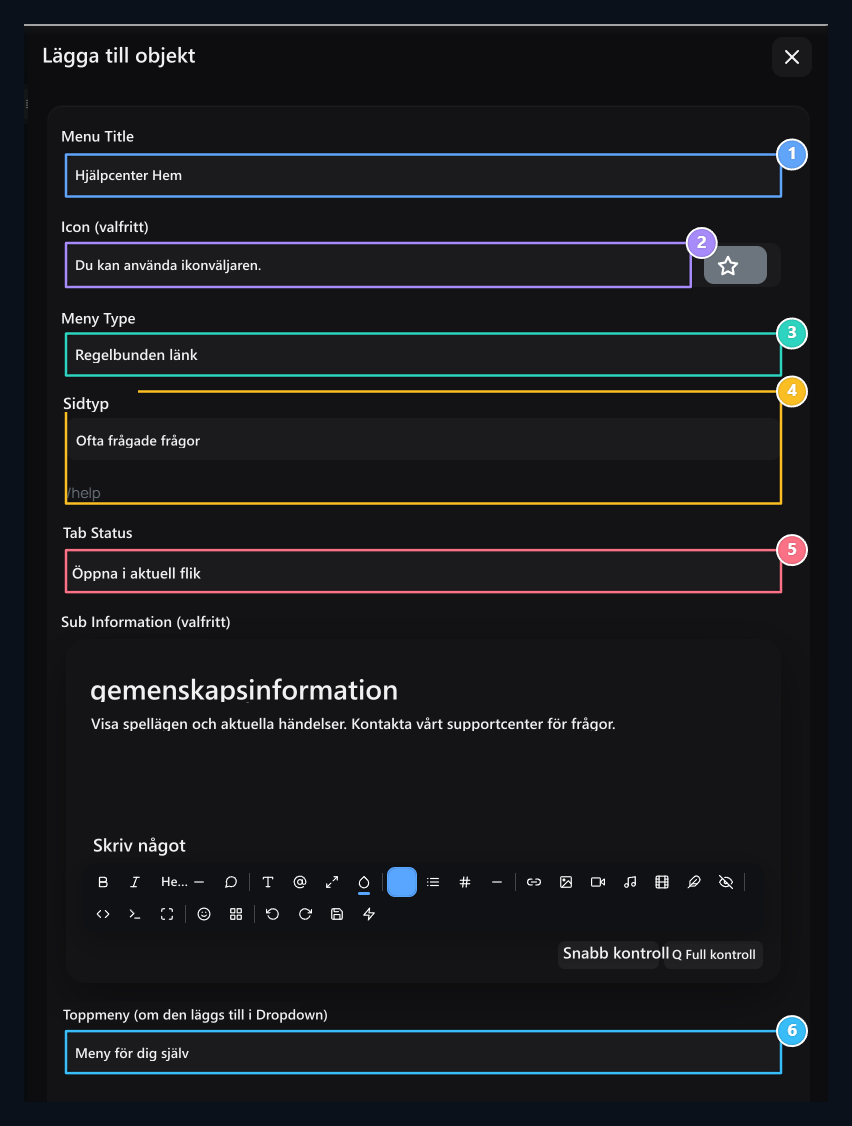
1. Bottom meny element
Type rubriken att visa i Footer.
2. Ikon
Select ikonen för sidfoten länk.
Meny typ
Select normal anslutning eller modal fönster.
4. Mål länk
Set besökarens öppningsadress och flikval.
5. Tab
Determin öppnandet av målet på samma eller nya fliken.
6. Bottom menygrupp
Visa objektet på sig själv eller under annan meny.
Spara och koppla bort återställning
Ny menypost Publicera, befintliga objektet Uppdatering sparade med. Drag och släppa Navbar och Footer kort Order och övre menyförhållande sparas automatiskt; vänta på resultatet meddelande. Din allmänna webbplatsinställningar Spara alla knappen används inte i stället för dessa menyformulär. Kontrollera den slutliga platsen för objektet om det finns felmeddelande i rankningen. Navbar eller Footer Menu header cirkulär pilopens motsvarande lista till den ursprungliga installationslayouten. När du bekräftar, menylistan ersätts av installationsobjekten. Navbar och sidfot återställs separat.Ange sociala kontoadresser
Nära Kontakt och sidfot Skriv Facebook, X, Instagram, YouTube och Discord adresser från avsnittet. Använd profilen, kanalen eller inbjudningslänken som en fullständig adress.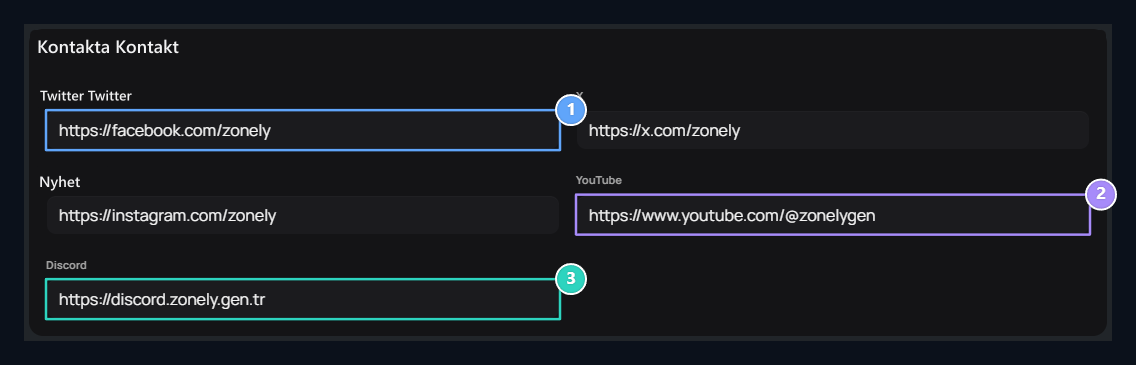
1. Sociala kontoadresser
Type fullprofil länkar för Facebook, X och Instagram.
2. YouTube
Enter öppnare kanal adressen för besökaren.
3. Inbjudan till Discord
Use giltig deltagande länken i ditt samhälle.