
 Hem
 Användarguide
 Utvecklare
 Betalningsgateways
 Integrationer och verktyg
 Webbplatsanvändning
 Felsökning
Vad kan du göra på chatten?
Ange datumintervallet, motsvarande användare eller produkt och den utgång du vill se i din begäran. Till exempel efter att du fått försäljningsdata “Jämför din första vecka” kan du fortsätta att tala samma.
Starta ny chatt
Ny chatt Tryck på knappen. Välj den modell du kommer att använda och skriva din förfrågan i meddelandefältet. Skicka Det meddelande du överför med och svaret visas i talfältet.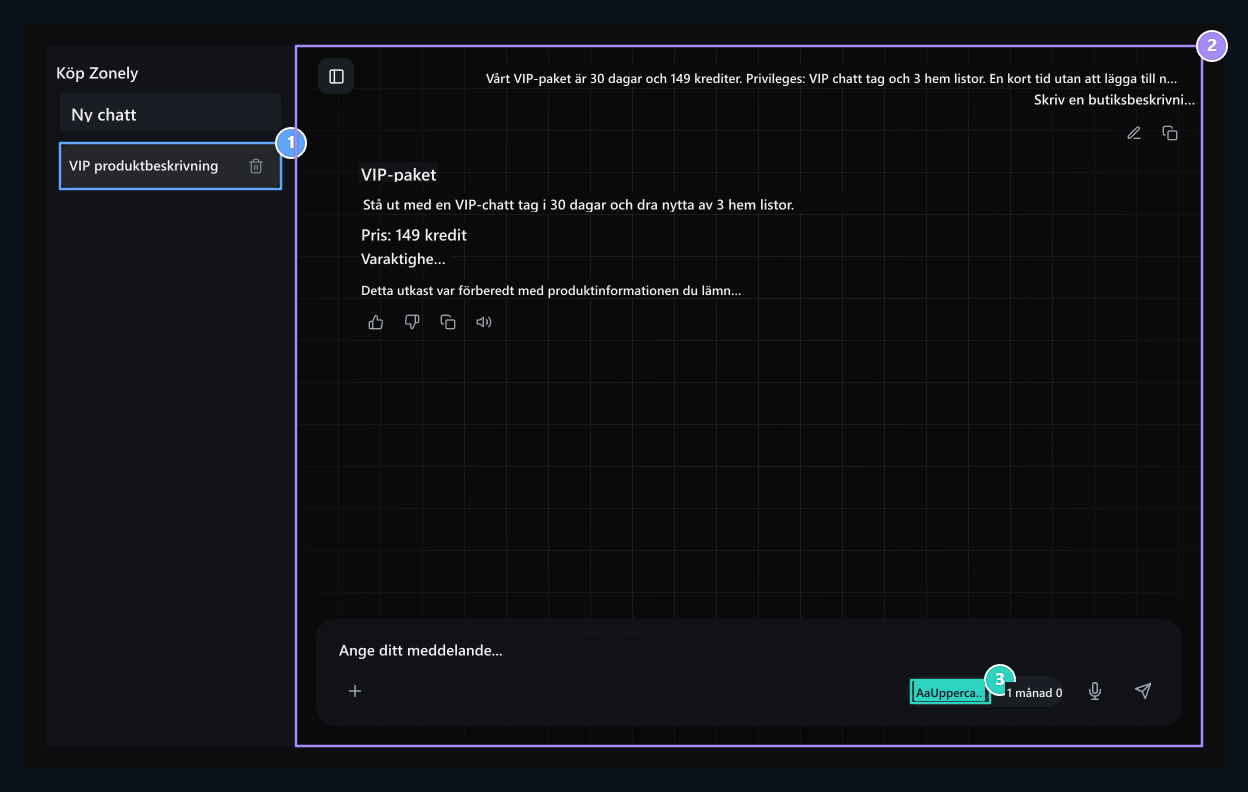
1. Chatt
Open New Chat för en ny uppgift; välj den aktuella konversationen från listan.
2. Granska svaret
SÄKER pris, tid och annan information du lämnar i din begäran.
3. Modell urval
Select den modell du använder från Veronica1.5 eller Betty1.0-knappen.
Välj modell
Välj lämplig modell för det jobb du vill göra från den nedre delen:- Veronica 1.5: Används för chatt- och agentverksamhet. Förstå syftet med meddelandet, datagranskning, innehållsberedning eller utför startflödet av en stödd process.
- Betty 1.0: Används för visuell produktion. Skriv ämnet för det visuella du vill förbereda, färger och stil till ditt meddelande.
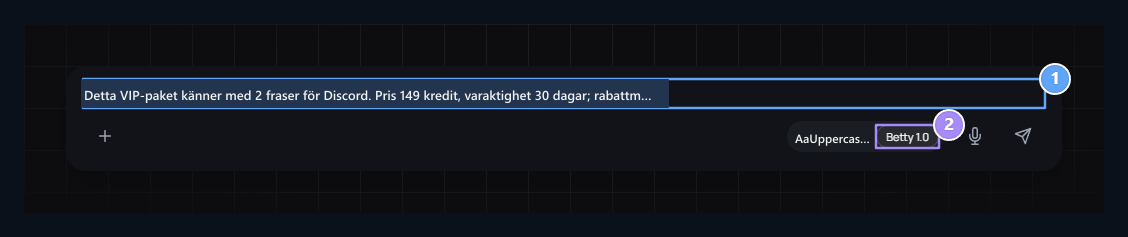
1. Valfri öppen typ
Specify kanalen, längden och informationen som ska användas.
2. vald modell
Select den modell du använder och trycker på knappen Skicka.
Skapa produkter och innehåll
För att skapa nya produkter specificerar produkten namn, kategori, pris, tid och beskrivning. Slutföra samma konversation om saknad information ställs. Kontrollera registreringen som genereras till följd av processen; fortsätt redigera från den relevanta produktskärmen när det behövs.Lägg till en produkt som heter “VIP Plus” till VIP kategori. Pris 149 kredit, få tid 30 dagar. Beskrivningen indikerar att det finns VIP chatt tag och 3 hem poster.
Lägg till nödvändig information till din begäran
Skriv den information där du ska använda texten, längden och skyddas. Ange pris, tid och privilegier direkt när du förbereder produktbeskrivning:Vårt VIP-paket är 30 dagar och 149 kredit. Privileges: VIP chatt tag och 3 hemregister. Skriv en kort butiksbeskrivning med denna information.Om du vill förbereda Discord-meddelandet, lägg till användningsplatsen i samma tal och det format du vill ha:
Konvertera det till ett två meningsmeddelande för Discord. Du är densamma för priset och tiden.
Tolkdata, be om tabell och diagram
AI kan konvertera resultat till en meningsfull sammanfattning genom att granska försäljning, användare, support och trafikdata tillgängliga. “Gör bord enligt dagarna”, “Visa karta med grafik” eller Öppna de tre mest ökande produkterna Redigera utgången med de pågående meddelandena som du behöver. Du behöver inte skriva samma information från varje meddelande som samtalsströmmen är skyddad. Följ detaljerna i samma ämne från chatten tillgänglig; öppna ny chatt för en annan uppgift.AI i live support
AI-modellen på live supportsidan uppdateras med v2. Användarfrågor används i supportflödet för att förstå och förbereda snabbare, relevanta svar på ämnet. För hantering av supportförfrågningar Live Support guide Checka ut.Redigera och använda utgång
Jämför priset, datum och annan information som svar på din egen registrering. Om det behövs Skriv kortare, Använd ett mer resmî språk eller Konvertera till tre objekt Skicka ett meddelande till nästa gång. Få text med hjälp av kopieringsverktyg som svar. Överför den utgång du behöver för att lagra i ditt eget dokument eller relaterat innehållsfält.assistent
Prepare information från dokument och webbplatsinnehåll.