
 Hem
 Användarguide
 Utvecklare
 Betalningsgateways
 Integrationer och verktyg
 Webbplatsanvändning
 Felsökning
Stöd från spelet med ZonelyCore
Minecraft server ZonelyCore Du kan hantera supportsystemet med spelet. Cast kan öppna supportförfrågan från spel; om myndigheterna är Förfrågningar som öppnas från webbplatsen kan visa och hantera från spelet. Förfrågningarna som öppnas inom spelet finns också i ledningspanelen Live Support Följ avsnittet. Således kan spelaren be om hjälp under spelet, den auktoriserade kan också vara intresserad av begäran att gå vidare till webbplatsen. För installation ZonelyCore-anslutning Slutför och förbereda nödvändiga inställningar och auktoriserade behörigheter för stödfunktionen i plugin.Match stödförfrågningar med din Discord-kanal
Stödförfrågningar från din webbplats Discord till biljettkanalen på din server för att överföra Zonely Discord Botu Använd länken. Svaren som skrivs via Discord av myndigheterna visas i samma intervju på webbplatsen; användaren kan fortsätta att prata via webbplatsen. Förfrågningarna som är stängda kan arkiveras på de loga kanaler du konfigurerar.
Supportanslutning med Discord Botu
Anslut din bot till din server; slutföra kanalen och auktoriserade rollinställningar för support från guiden.
Se förfrågningar och status
Standard Välj vyn. Begär Store & Leverans eller Konto och anslutning kategori är listad under rubriker. Du kan se titeln, kontot, supportstatus och postdatum för varje förfrågan på samma kort. Gruppen från kategorirubriken kan utökas med smal och expandera, du kan öppna intervjun genom att trycka på begäran header. General Support Demands / Customer Support Demands Gå till listan på valet; hitta de poster som väntar på svar med statusfiltret.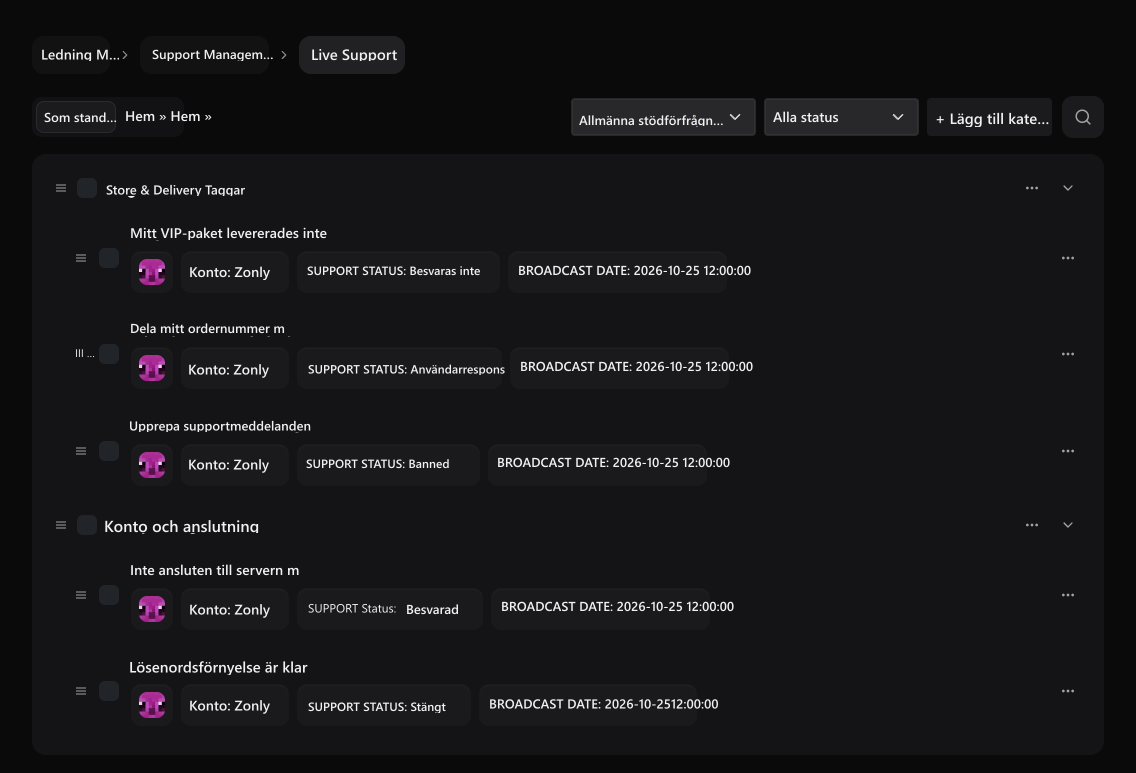
Standard view
View begär under kategorirubriker; öppna intervjun genom att trycka på huvudet.
Begär information
Se kontot, supportstatusen och publiceringsdatumet tillsammans under begäran.
Prov leverans fråga Inte besvarad, länka frågan Svarat, ordernummer delade intervju Användarrespons om Alla situationer urval tar bort statusfilter.
Öppna intervjun och läs meddelandena
I kategorivyn trycker begäran rubriken, den normala listan Visa vy processen. Kategorin, historien och statusen för begäran på toppen; följande meddelanden finns tillgängliga.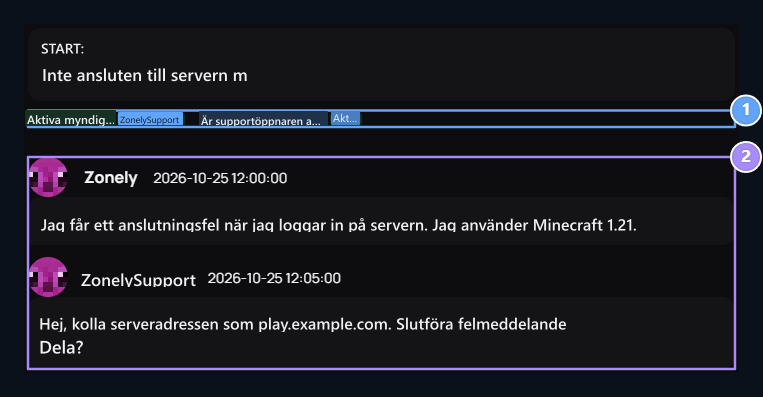
1. Aktivitet i intervjun
Kontrollera myndigheterna och aktiviteten hos förfrågan ägare i samma intervju.
2. Meddelandehistoria
Läs användarens meddelande och det auktoriserade svaret tillsammans.
Förbered ett svar
Skriv ditt svar på meddelandefältet. Du kan välja ett svar Du kan redigera texten klar från listan och enligt frågan. Skicka meddelandenadds svar på intervjun.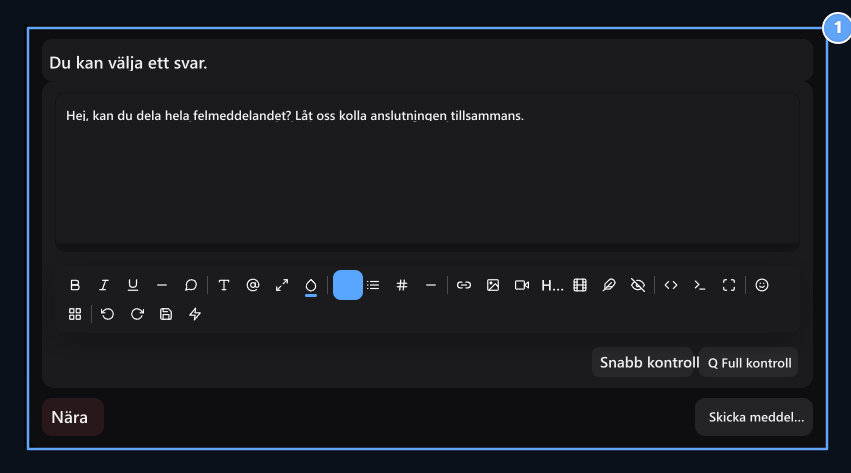
1. Förbered svar
Select det färdiga svaret eller skriv ditt eget svar; Skicka meddelande.
Support kategori och lägg till färdigläst
Lägg till kategori med Store & Leverans eller Konto och anslutning förbereda en kategori som. Namn Publicera Spara med. Tillgängliga kategorier i normalt utseende Kategorier Du kan komma åt fliken.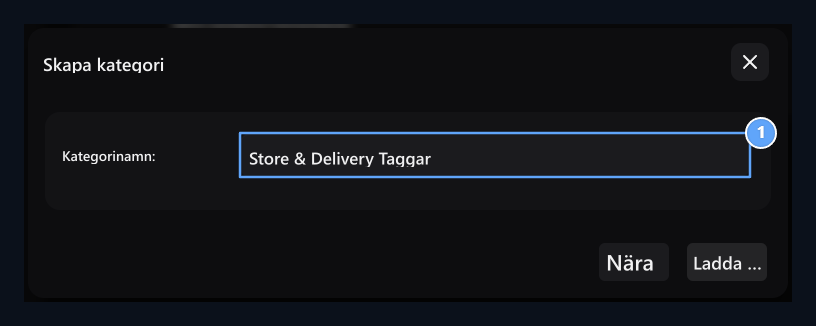
1. Kategorinamn
Make användaren öppnar begäran i rätt rubrik.
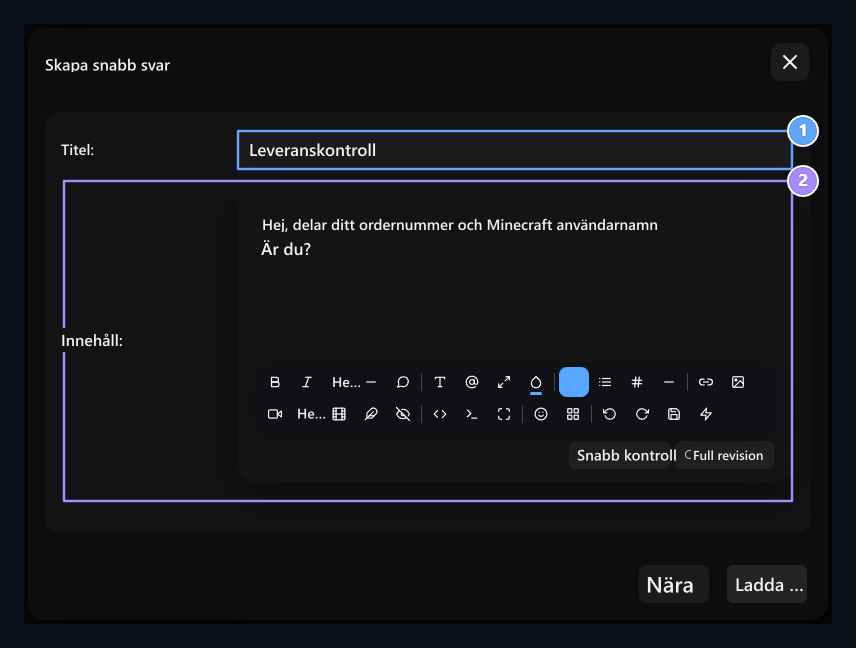
1. Ready-to-read header
Write namnet du kommer att meddelas i svarslistan.
2. innehåll
Prepare svarstexten för upprepade frågor.
Öppna besökare samtal
Live support fönster i hörnet av webbplatsen Besökarsupport öppnar plugin. Besökaren frågan är genom samma fönster och svaret följs av det. Aktiveringssteg och användning av fönster Supportinställningar → Besöksstöd i avsnittet.Hur öppnar användaren förfrågan om support?
Logga in på användarkontot och logga in på din webbplats Stöd för support öppnar delen. Följer dina egna krav och status här; Skapa en supportförfrågan knappen öppnar ny form.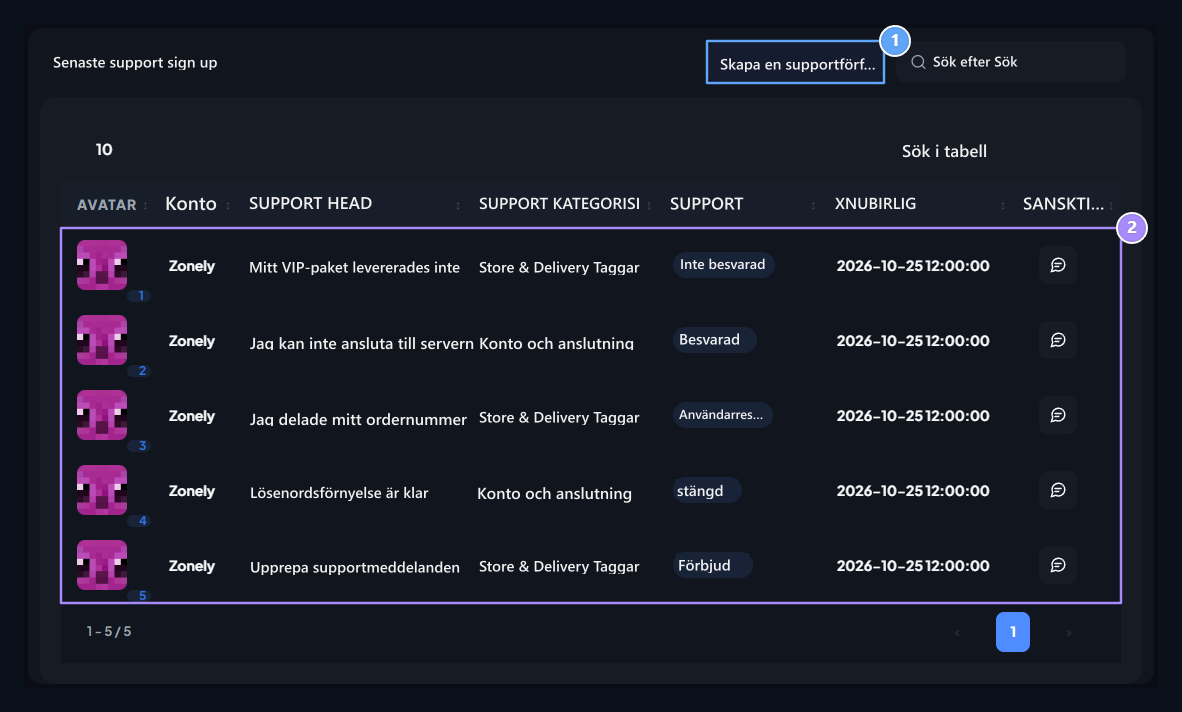
1. Skapa supportbegäran
Open den nya förfrågan formulär.
2. Dina förfrågningar
Follow kategori, status och datum för dina egna förfrågningar.
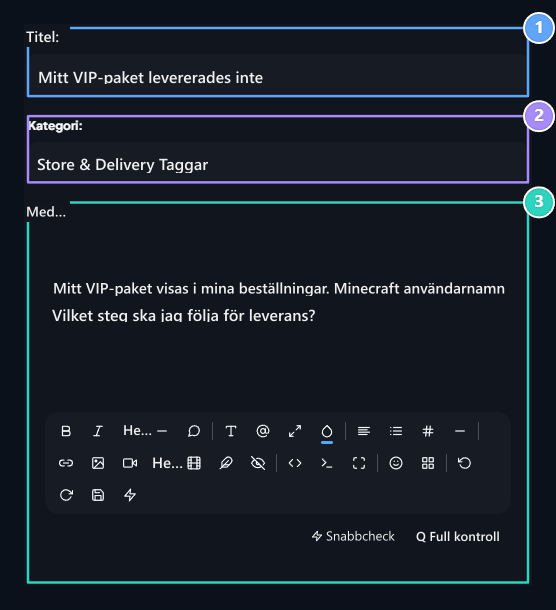
1. Titel
Specify problemet med en kort och begriplig header.
2. Kategori
Select supportkategorin för din fråga.
3. Meddelande
Type de nödvändiga detaljerna som ordernummer, användarnamn och feltext.
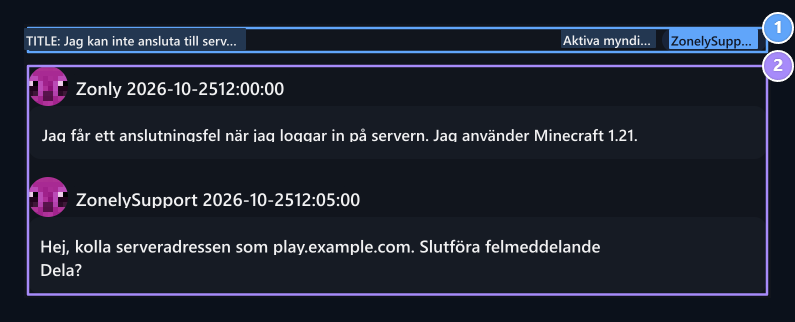
1. Ämne på begäran
Se titeln på begäran du öppnar och de aktiva myndigheterna i intervjun.
2. Intervju
Läs det kompetenta svaret och fortsätt genom samma begäran.
Supportinställningar
Set den aktiva förfrågan gräns, meddelande mall och e-postmeddelande.
Discord Bot
Prepare server, roll och kanalinställningar för Discord supportsystem.