
 Hem
 Användarguide
 Utvecklare
 Betalningsgateways
 Integrationer och verktyg
 Webbplatsanvändning
 Felsökning
Logga in och meddelanden med webbplatsens konto
Användare Logga in på Zonely Launcher med konto vad de har skapat på din webbplats. Således kan du använda webbplatskonton via launcher, ansluta till servern och starta spelet. Publicerad på din webbplats Tillkännagivanden kan också ses via launcher. Server uppdateringar, underhåll och evenemang nyheter Meddelanden Du kan komma till dina spelare genom att förbereda avsnittet.Förbered serverprofil
Minecraft Server-adress skriver länkinformationen för din egen server i fältet. Matcha formatet på din server med informationen om porten används.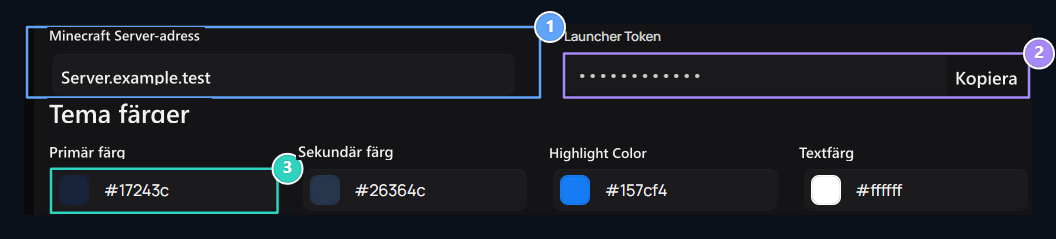
Minecraft Server-adress
Ange din egen spelserveradress som startaren kommer att använda.
Launcher Token
Copy värdet som matchar serverprofilen med launcher.
3. Tema färger
Edit färgerna på startern här.
Välj färger och bakgrund
Tema färger Edit launcher primära, sekundära, höjdpunkt och textfärger i enlighet med ditt varumärke. Färgerna du väljer används i utseendet på lanseringen. Kontrollera texten kan läsa på det valda golvet. Bakgrundsbild kan välja visuellt från fältet, Remove bort Med valet som finns. För inställningar relaterade till logotyp och webbplats ID Systeminställningar Se delen.Välj spelversioner
Server Versions Välj de versioner du har stött i avsnittet. Hitta den version som anges med sökfältet; Vald version Kontrollera informationen. Om Vanilla, Forge, Fabric eller OptiFine-alternativen finns tillgängliga på din installation, matcha de alternativ som stöds av spelservern. Modulen ska vara lämplig för klientversionen och mod installatören på servern som används. Spara Applicera ändringar med knappen. Kontrollera version och lanseringsdistribution i din list-IDLE-installation.Ladda ner starter och kolla utseendet
Ladda ner Launcher Öppna nedladdningssteget av din egen webbplatsprofil med knappen. Kontrollera serverinformation, användarprofil och versionsval i lanseringsprogrammet.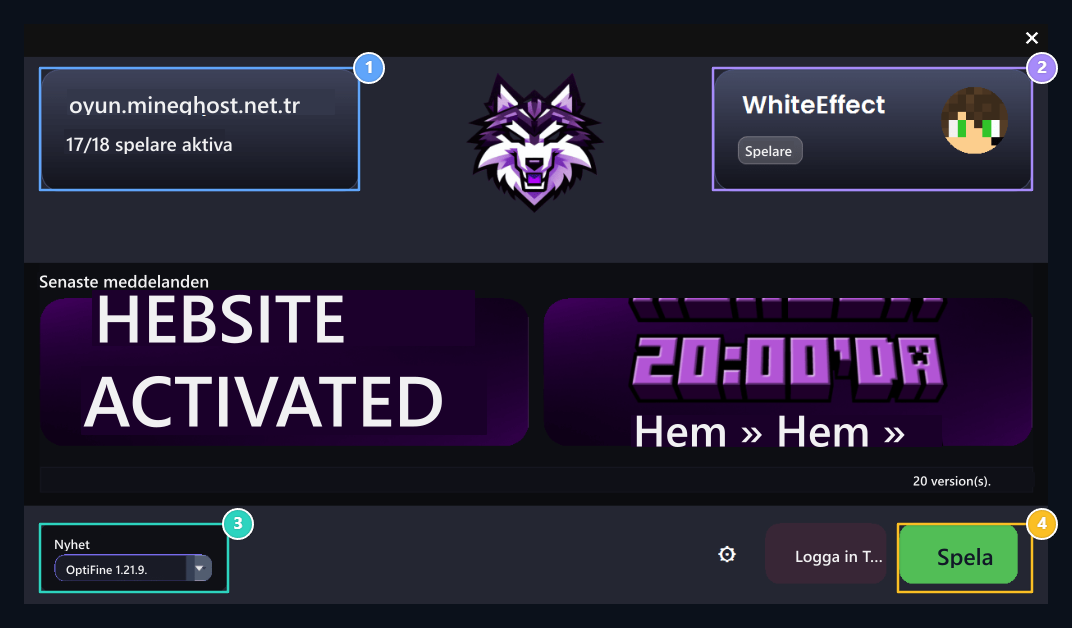
1. Server och online status
Check serveradress och online användarinformation.
2. användarprofil
Check användarnamn och profilinformation här.
OptiFine och Version Support
Select klientversionen du kommer att använda från listan.
4. Starta spel
Minecraft-klienten börjar med att ansluta den direkt till servern.
Aktivera starter inloggning med ZonelyCore
Spelet på din server ZonelyCore Torka plugin och slutföra anslutningen med din webbplats. Genom att aktivera inställningarna för pluginet på startinloggningen kan du använda startloggen med spelservern. Endast inloggning via launcher Om du vill konfigurera motsvarande ingångsbegränsning på ZonelyCore sida.
ZonelyCore installationsguide
Installera plugin på din spelserver och förbereda webbplatsens länk; slutföra inställningarna för startinloggningen på serversidan.
Spelservrar
Prepare serveranslutning och leveransmetoder.