
 Hem
 Användarguide
 Utvecklare
 Betalningsgateways
 Integrationer och verktyg
 Webbplatsanvändning
 Felsökning
E-post skicka med SMTP - rekommenderas
Mail Inställningar fönster SMTP Välj metod. Ange din e-postleverantörs serveradress, port, säkerhetstyp, användarnamn och lösenord; förbereda och spara avsändarnamnet. Bestäm port och säkerhetstyp enligt instruktionerna från din leverantör. Skicka ett e-postmeddelande till din egen adress efter registrering. Kontrollera lösenordsåterställning och e-postverifieringsmeddelanden till mottagaren.Valfritt: Anslut ditt Google-konto
Valfritt: Anslut ditt Google-konto
Anslut ditt Google-konto
Mail Inställningar som en fraktmetod i fönster Google Google Google Google Välj. Använd Google-länkknappen om kontot inte är anslutet.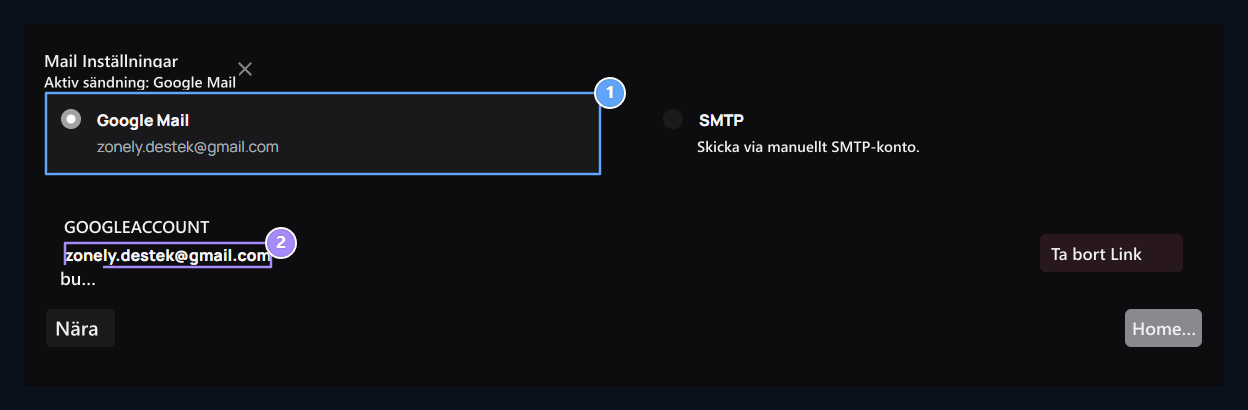
Skicka med Google-konto
Gmail-adressen visas ansluten i Google-alternativet. Du kan länka ditt konto här.
2. Ansluten adress
Kontrollera ditt Google-konto för inlämningen.
Google har inte verifierat denna app Om skärmen tas bort, anger appen att den inte slutför Google-verifiering. Om du litar på appen och utvecklaren visas endastsmall under botten Avancerad öppna länken Gå till “zonely.gen.tr app (inte säker)” Du kan fortsätta med alternativet. Kontrollera sedan önskade behörigheter. Googles beskrivning
Kontrollera inkommande och skickade meddelanden
Inbox Kontrollera avsändaren, ämnes- och meddelandesammanfattningen på fliken. Visa vy kan du öppna meddelandet och svara. Posted Följ de meddelanden som överförs från fliken.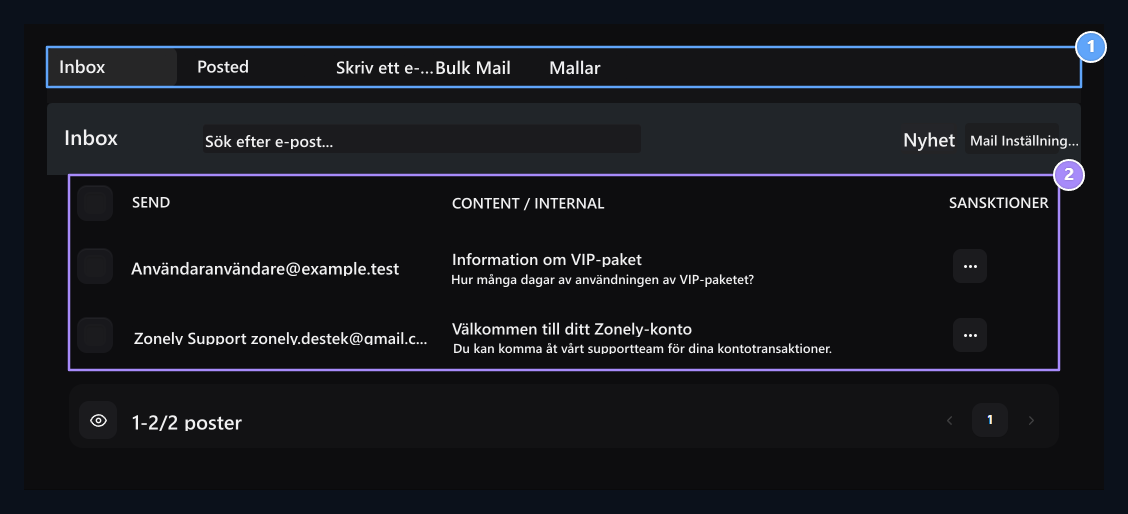
1. E-postflikar
Incoming, skickas, ny e-post och mallar finns på samma skärm.
2. inbox
Kontrollera avsändaren och ämnet; öppna meddelandet med View.
Skriv nytt e-postmeddelande
Skriv ett e-postmeddelande Öppna fliken. Fyll mottagarens adress, ämne och meddelande. Skicka När du trycker på knappen överförs meddelandet via den valda fraktmetoden.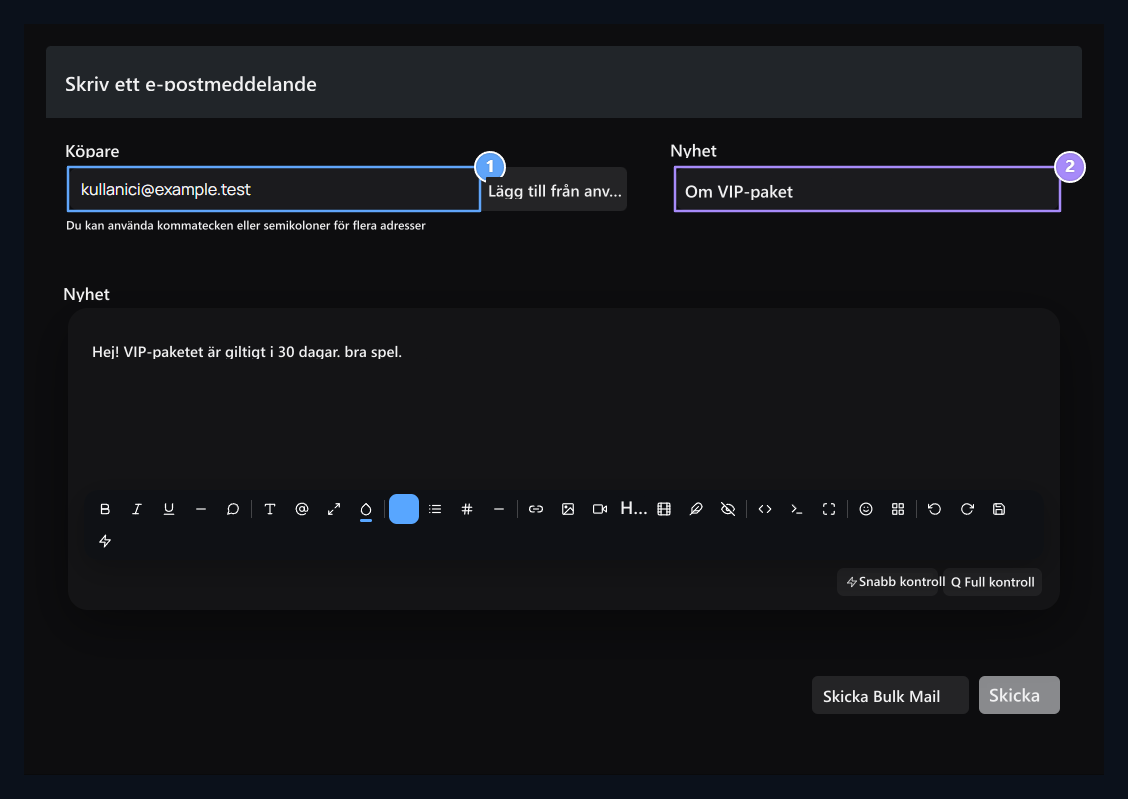
1. Mottagare
Write e-postadressen som meddelandet kommer att nå.
2. Ämne och meddelande
Complete header och innehåll och överför det från ditt affiliate-konto med Send.