
 Hem
 Användarguide
 Utvecklare
 Betalningsgateways
 Integrationer och verktyg
 Webbplatsanvändning
 Felsökning
Vem kan skriva produktrecension?
Kommentarsystem, kunder som har köpt digitala produkter och har licens för produkten relaterad till deras konto tillgänglig för. Lista över produkter i kommentarformuläret består av lämpliga digitala produkter av denna användare. Licenser som avbryts inte tas emot i kommentarväljaren. Kundkommentarfunktionen är tydlig Mina order-sida Lämna din kommentar-knappen visas. Produkten kommer inte att läggas till igen till den nya recensionsväljaren om den tidigare skrivits i kommentarer.Hur skriver jag kommentarer?
Logga in på webbplatsen Profil → Mina order öppna delen. Dina digitala produkter Lämna din kommentar Tryck på knappen.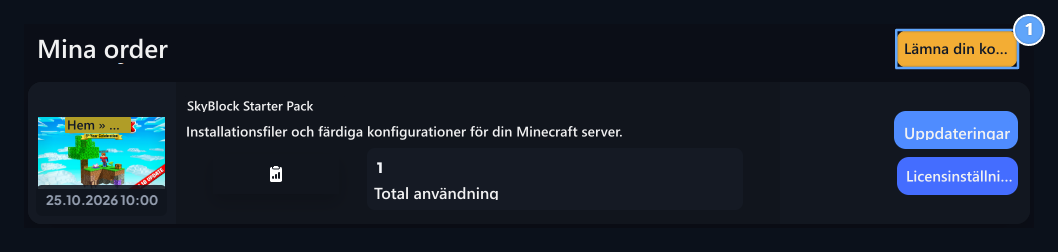
1. Gör en kommentar
Den digitala produkten öppnar kommentarsformuläret från mina användarorder.
- Av produkten Välj den digitala produkten du vill utvärdera från listan.
- Kommentar Typ din upplevelse på produktområdet.
- Din röst Välj din poäng från stjärnor i området. För att rengöra valet Återställ Du kan använda knappen.
- Spara Tryck på knappen.
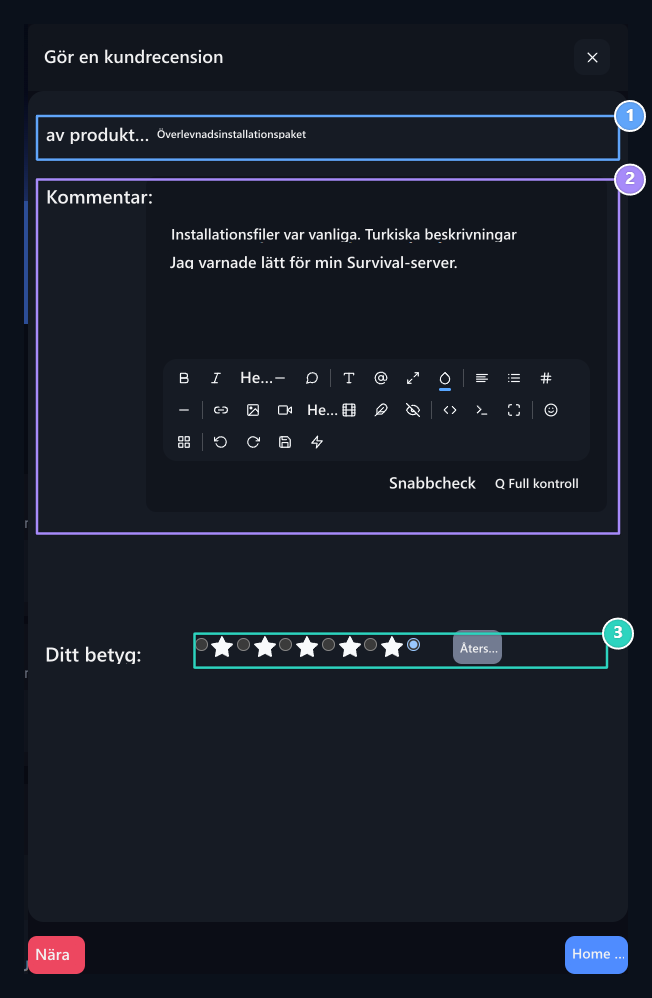
1. Produkt
Select den lämpliga digitala produkten du köpte.
2. kommentar
Type din upplevelse på produkten.
3. Oylaman
Select din stjärnpoäng; Rengör poängvalet med noll.
Var ser användaren sin kommentar?
Mina order sidan Nyligen kundrecensioner Records I avsnittet listar användaren sina kommentarer. Du kan se produktnamnet, kommentartexten, poängen och datumet för publicering tillsammans.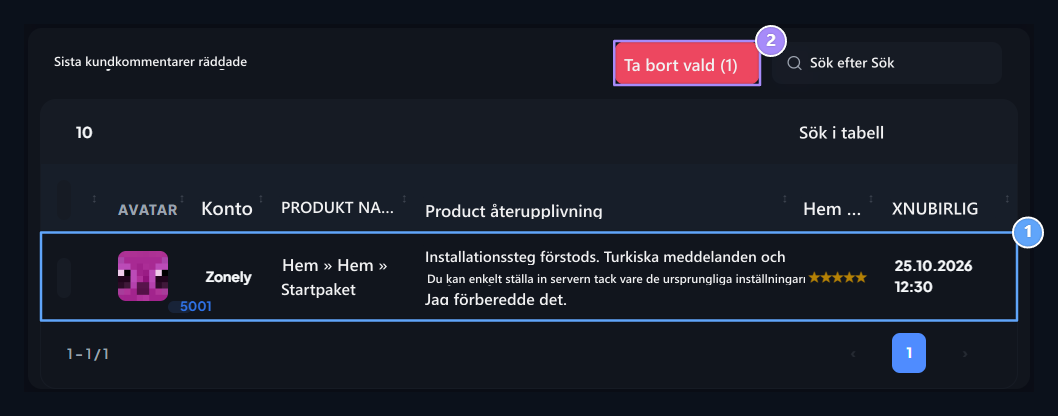
1. Din egen kommentar
Kommentarer och poäng du publicerar på min beställningssida.
2. Ta bort kommentarer
Select din recension och öppnar borttagningsbekräftelsen med Delete Selected.
Ändra eller ta bort kommentarer
Användaren loggar rutan på raden av kommentaren som han vill ta bort, och Delete vald trycker knappen. Stäng Avståndsbekräftelse fönster Delete tar bort transaktionskommentarerna. Dummacloses fönstret från programmet.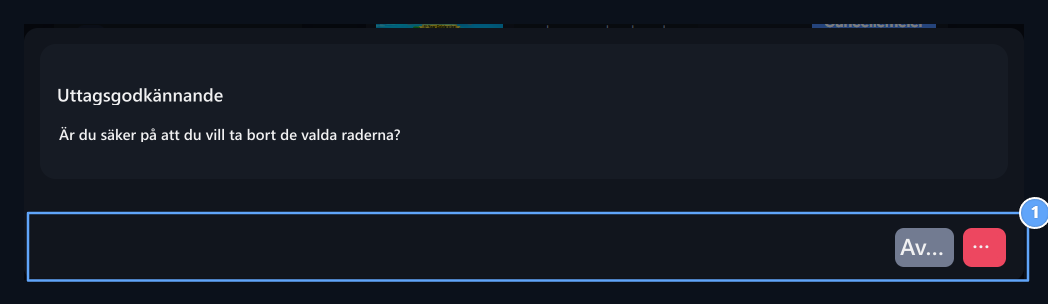
1. Delete godkännande
Delete-processen tar bort kommentarer; du kan stänga godkännandet med avbokning.
Hur granskar man admin recensioner?
Ledningspanelen Kundrecensioner öppnar skärmen. Lista Konto, produktnamn, produktkommentar, poäng och publikationsdatum Informationen ingår i formuläret. Du kan öppna sökikonen och söka efter användaren eller produkten.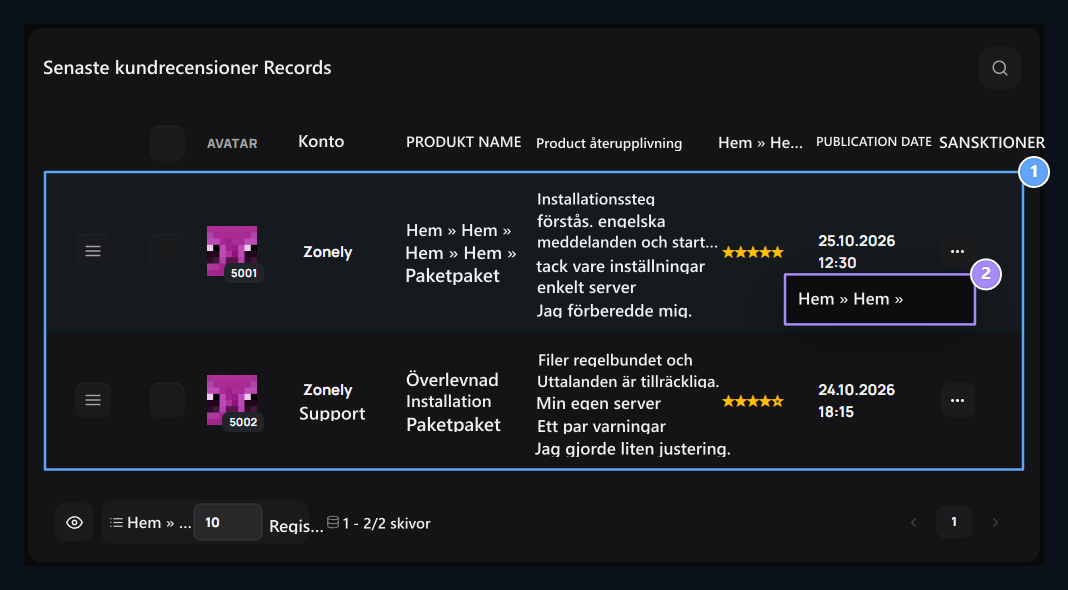
1. Recensioner och poäng
Kontrollera kontot, digital produkt, granskning och stjärnbetyg tillsammans.
2. Inställningar av kommentaren
Open produkten, texten och poängen av den aktuella kommentaren med Edit.
Hur redigerar administratörskommentaren?
Relaterade kommentarer 3 poäng → redigera öppna processen. Produkt Produkt Produkt Produkt lämplig digital produkt, som är ansluten till området för kommentar, Kommentar Kontrollera och redigera text i fältet.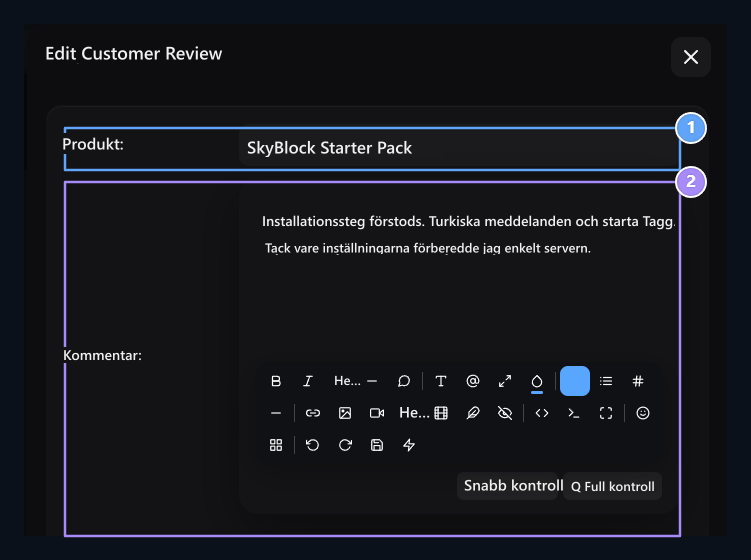
1. Produkt
Select den lämpliga digitala produkten av kommentarägaren.
2. kommentar
Edit texten i kommentaren.