
 Hem
 Användarguide
 Utvecklare
 Betalningsgateways
 Integrationer och verktyg
 Webbplatsanvändning
 Felsökning
Visa partition, ämne och svar
Ledningspanelen Diskussioner öppnar delen. Standardvyn visar meddelanden under avsnitt och underavsnitt, under ämnen. Du kan öppna underregistreringar från rubriker och begränsa ner.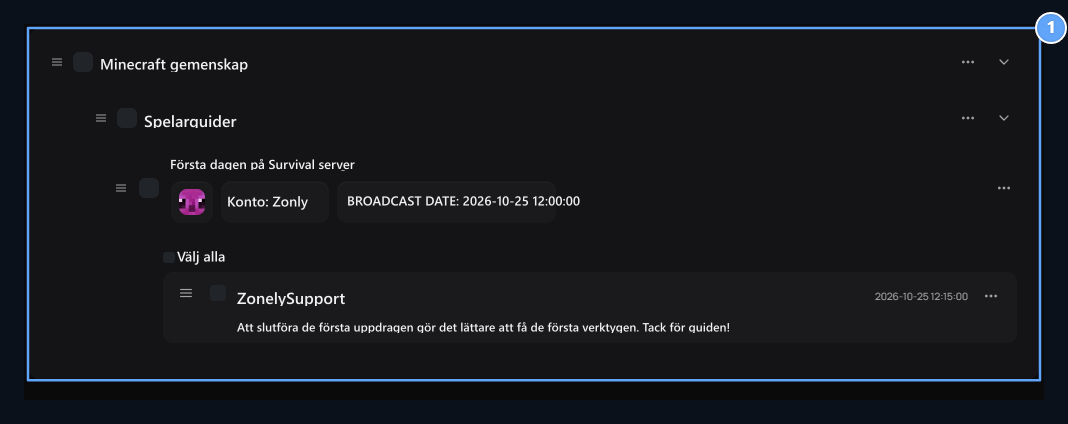
1. Del, ämne och meddelanden
Check ut spelarguider och ämnessvar under Minecraft Community.
Skapa partition och underavsnitt
Lägga till avsnitt Förbered namnet, beskrivning och partition bild på skärmen. Huvudkategori bestämmer vilka övre rubriken på fältpartitionen kommer att hittas.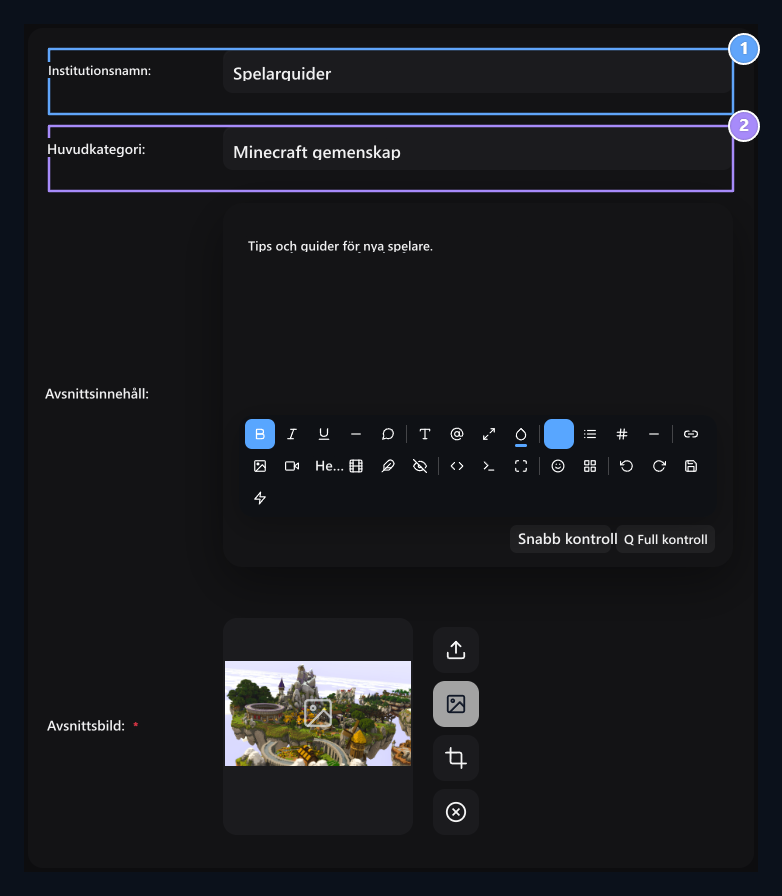
1. Delnamn
Type namnet på avdelningen.
Huvudkategori
Select den övre delen för att skapa den nedre delen.
Var öppnar spelare partitioner?
Din användarwebbplats /consultations Se partitioner på sidan. De sista delarna med avsnittsbeskrivningen, ämnes- och meddelandenummer finns på samma skärm. Det relevanta avsnittet trycks på tryckets namn. Till exempel öppnar en ny spelare Spelarguider från Första dagen i Survival-servern ämnet.Hur bildar användaren ett ämne?
Användaren som loggar in på kontot öppnar knappen ämneskapande i det relevanta avsnittet. Väljer avdelningen, skriver ämnets titel och innehåll; Skapa dela med. Ange ämnet att dela på rubriken. Skriv den fråga du letar efter förklaring, erfarenhet eller svar i innehållet. Innan du öppnar ämnet kan du kontrollera om det finns en liknande andel i motsvarande avsnitt.Skriv ett svar på ämnet
Huvudaktien och spelarens svar visas tillsammans i ämnet detalj. Användaren som loggar in skriver svaret på meddelandefältet längst ner Skicka med samma ämne. I exemplet delar en spelare att hans första uppgifter gör det lättare att få de första verktygen. Uppdatera ämnesrubriken ändrar inte detta svar; ämne och meddelandeposter tas separat på ledningssidan.Förslag
Make-spelare delar nya idéer för din server och röstar på rekommendationer.