
 Hem
 Användarguide
 Utvecklare
 Betalningsgateways
 Integrationer och verktyg
 Webbplatsanvändning
 Felsökning
Var når användaren individen?
Efter inloggning på användarkontot Profil - Mina motspelare kan du nå formerna av preventivmedel från avsnittet och följa motsvarande regler.Visa listan över formulär utan inloggning
**/list/appeals**Den öppna sidan är öppen för alla som listar öppna former av erövring. Besökare kan visa denna lista utan att logga in på sina konton.
Lista över hotell Inte ingår i standardmenyn. Om du vill ha menyinställningar Ansökningar Lägg till en länk till adressen /list/appeals Du kan ange den.
Se formulär och inkommande förberedelser
Standard Varje formulär i vyn öppnas i sin grupp. Användaren som tillämpas i rader under formuläret är status och datum för erövringen. Du kan begränsa underregistrering genom att trycka på grupprubriken. Öppna sökområdet med sökikonen på toppen.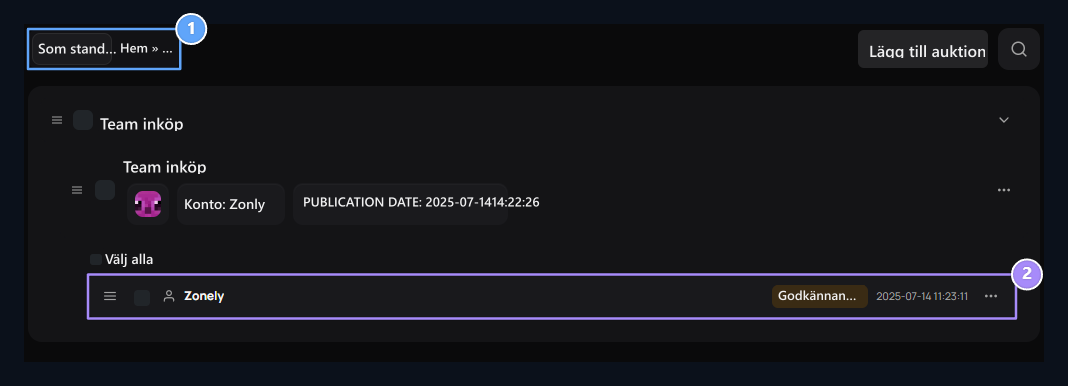
1. Utseende urval
Se formuläret och sökandena i standardvyn tillsammans; gå vidare till tabeller i det normala utseendet.
2. Posted auktion
Kontrollera användaren, statusen och datumet och öppna auktionen.
Använd tabeller i normalt utseende
Hem » Hem » Tryck på knappen. Records Listar formulärmallarna du förberedde på fliken. Ansökningar Du kan granska de förberedda auktionerna genom att välja relevant formulär på fliken.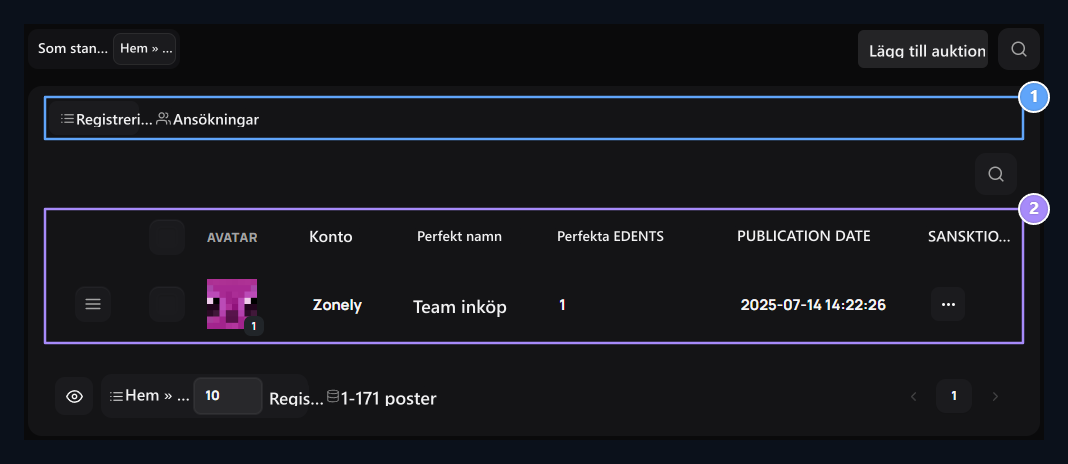
1. Records och motspelare
Open buntarna skickas till dessa mallar från motsvarande flik.
2. Formlista
Hitta räkningen av räkningen och hantera den från processmenyn.
Skapa en form av aggression
Lägga till applikation Tryck på knappen. Slutföra den allmänna informationen i formuläret först.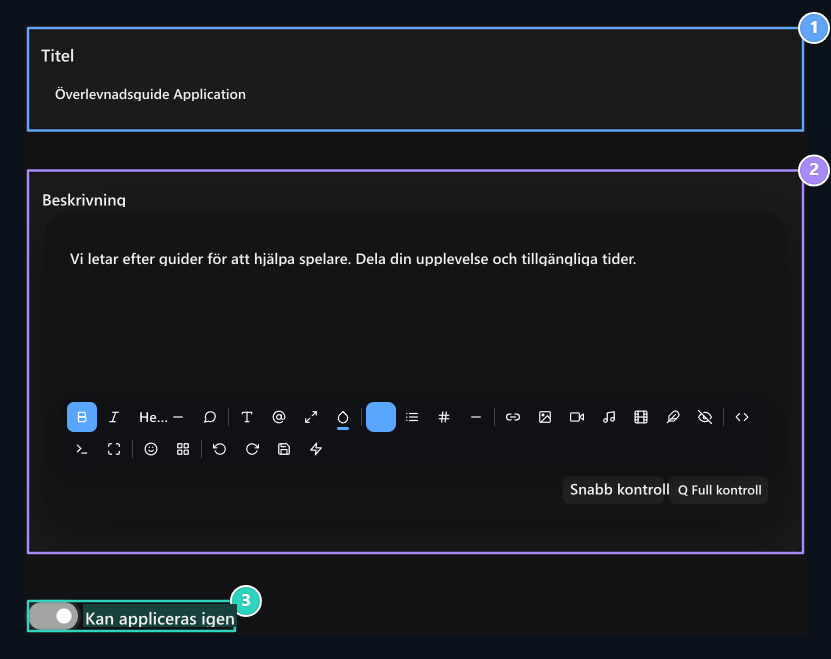
1. Titel
Type vad köp av auktionen öppnas.
2. Beskrivning
Tell uppgiften och villkoren för erövringen.
Upprepad försoning
Determine om samma användare inte kan återanvända.
Lägg till frågor för
Frågor → + Lägg till Knappen lägger till ett nytt frågekort på varje tryck. Fråga frågor typ den fråga som kandidaten kommer att svara på. Genre Välj hur man kommer från domänen till svaret.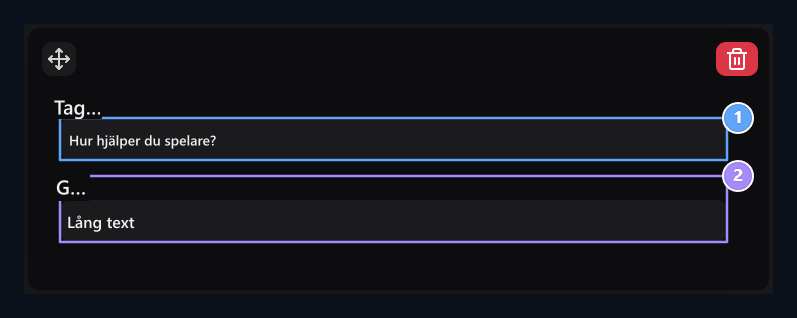
1. fråga
Type frågan som användaren kommer att svara.
2. svar typ
Get skriftligt svar med kort text eller lång text.
Förbered en enda alternativ fråga
Typ → Enkelt urval Välj. Stäng Variables (koppla med) Typalternativ i fältet. Till exempel Överlevnad,Skyblock,Factions Användaren erbjuder tre alternativ och en av dem väljs.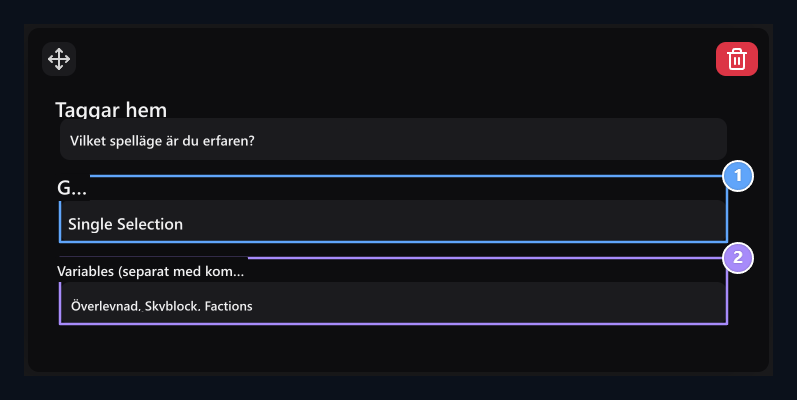
Ett enda val
Signs en av användaralternativen ensam.
2. Variables
Recalls komma: Överlevnad,Skyblock,Factions.
Förbered flera alternativ
Typ → Multipel val Välj och rekommandera variabler igen. Användaren kan markera flera spellägen i denna fråga.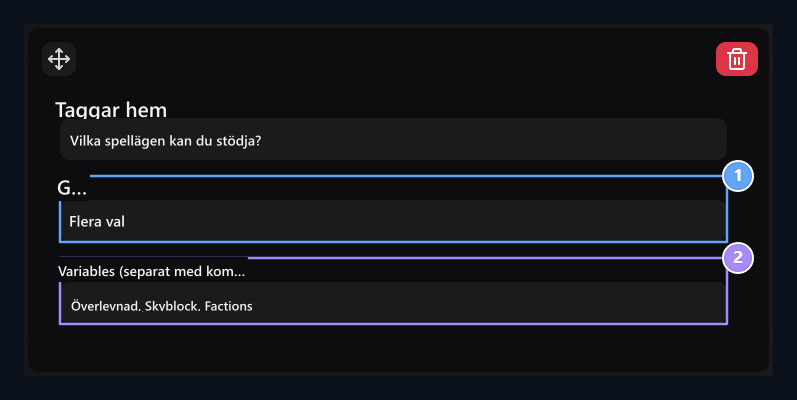
1. Multipel val
User kan markera flera alternativ.
2. Variables
Take alternativ som kan markeras med komma.
Sortera frågor och spara formuläret
Ändra frågesekvensen genom att dra handtaget på vänster sida av frågekortet. Den skräpboxknappen tar bort frågan från formuläret. Efter att ha slutfört frågorna, under skärmen Publicera Skapa formuläret med knappen. När du organiserar den befintliga formuläret Uppdatering Spara ändringar med.Utvärdera den skickade auktionen
Tryck på den tillämpade raden eller tryck på raden 3 poäng → Visa öppna processen. Top Användarnamn, Form, Status och Datum Kontrollera informationen. Gold Frågor Läs svaret på varje fråga och kandidat i avsnittet.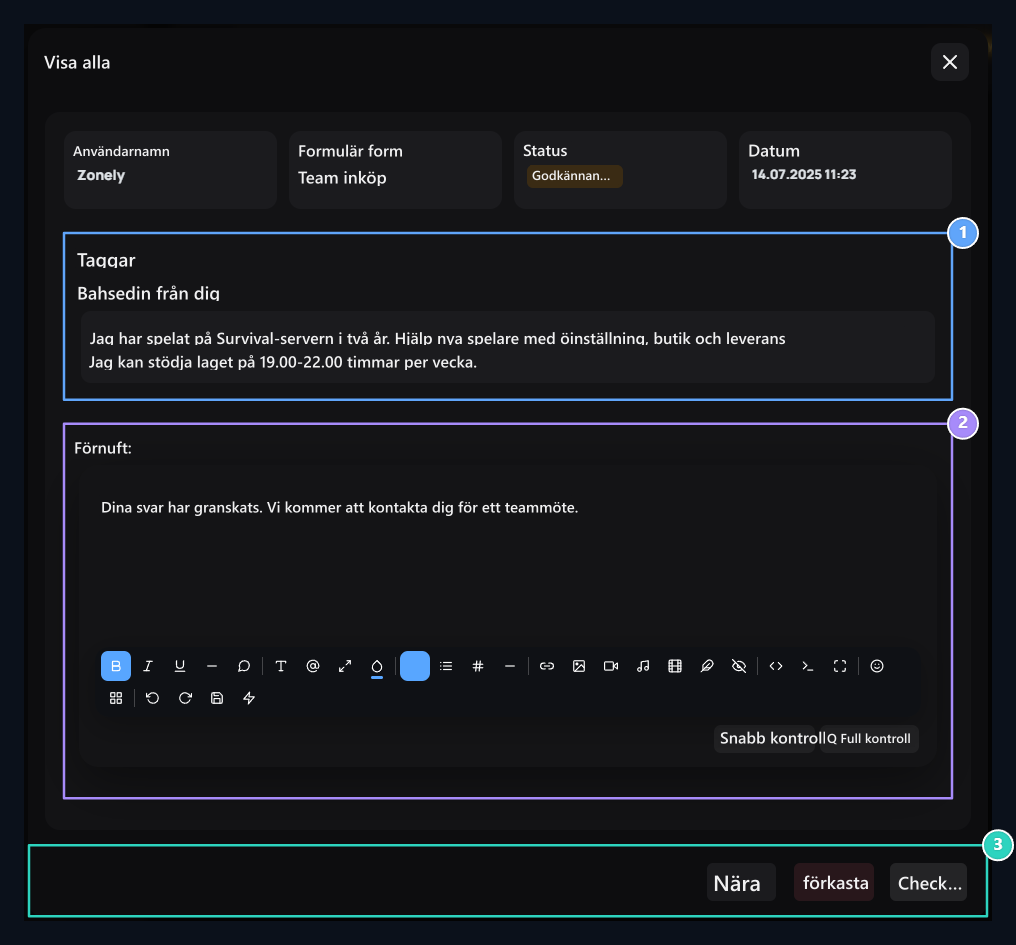
1. Frågor och svar
Kontrollera svaret på varje fråga av sökanden.
2. skäl
Type beskrivningen av ditt beslut.
3. Beslut
Evaluera konvergensen med godkännande eller Reddet.