
 Hem
 Användarguide
 Utvecklare
 Betalningsgateways
 Integrationer och verktyg
 Webbplatsanvändning
 Felsökning
Hitta meddelande
Lägg till Webhook öppnar ny anmälningsskärm. Hitta registreringen från sökområdet; redigera den från processmenyn på linjen. Kontrollera typen av evenemang i listan och registreringsinformationen tillsammans.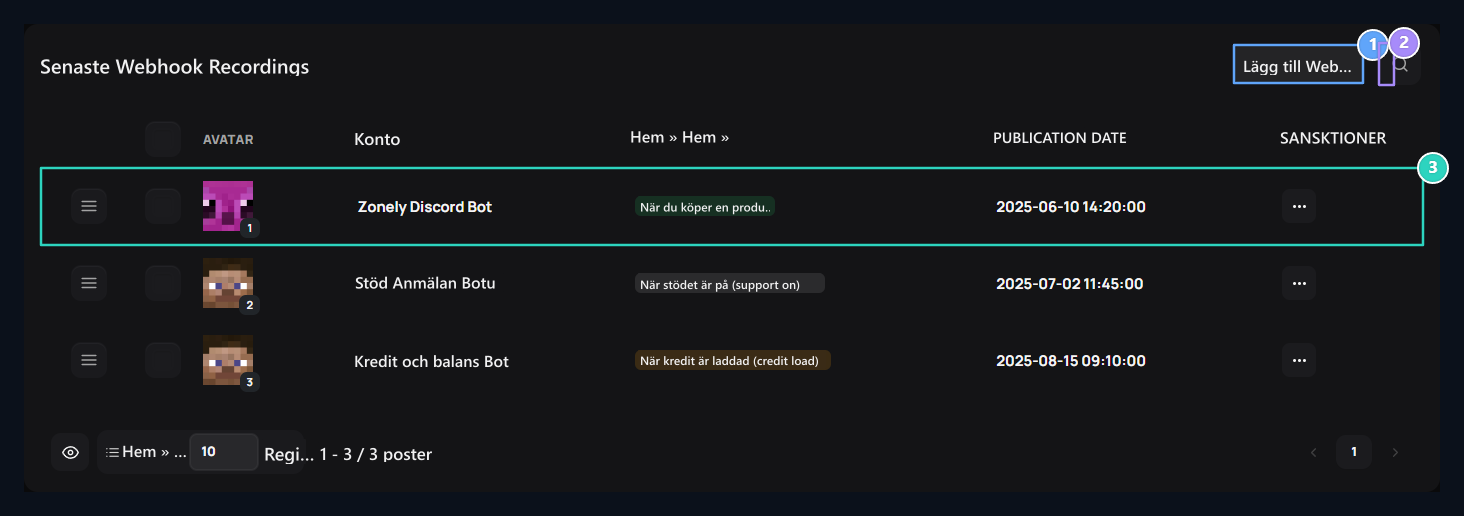
1. Lägg till Webhook
Open lådan för att identifiera en ny Discord eller extern webhook-kanal.
Sök kanal
Quickly filter mellan definierade webhook records.
Registrerade kanaler
Active bot namn, ansluten plattform, utlösa händelse typ och datum för skapande.
Ange länkinformation
Länk steg Bot Name, Avatar URL, Namnnamn och URL förbereda fälten. Bot namn postcid visas; Använd annonsutrymmet för att skilja anslutningen på panelen.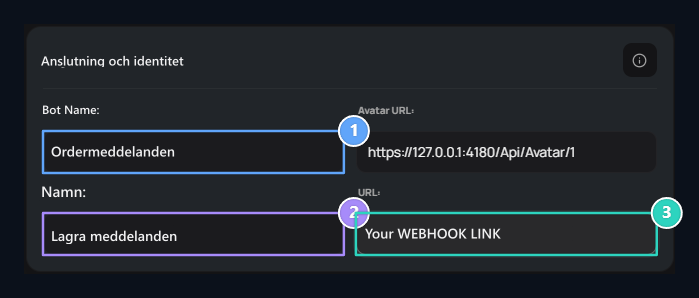
1. Bot Name
Type namnet som kommer att visas i meddelandet.
2. Namn
Set ett namn som kommer att skilja denna länk på panelen.
URL
Enter din egen webhook-anslutning för att skicka meddelanden.
Välj händelsen för att starta meddelandet
Event Type öppnar steget. Välj gruppen som är relaterad till kategorier och välj vilken åtgärd av anmälan kommer att skickas.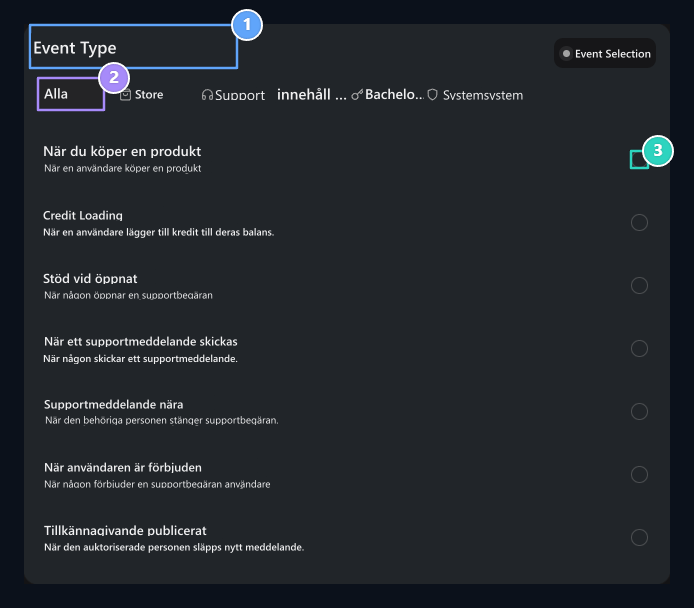
1. Anslutningssteg
Turn till Bot namn och destination länk inställningar här.
Event Kategorier
Filter mellan butik, support, innehåll, licens och systemhändelser.
3. Event Type
Select ett evenemang som inköp, kreditbelastning eller stöd som ska skickas från meddelandet.
Redigera meddelande
Meddelandeinnehåll fyller i fälten i steget. Förhandsgranskning gör att du kan följa ändringar samtidigt som du redigerar utseendet på meddelandet.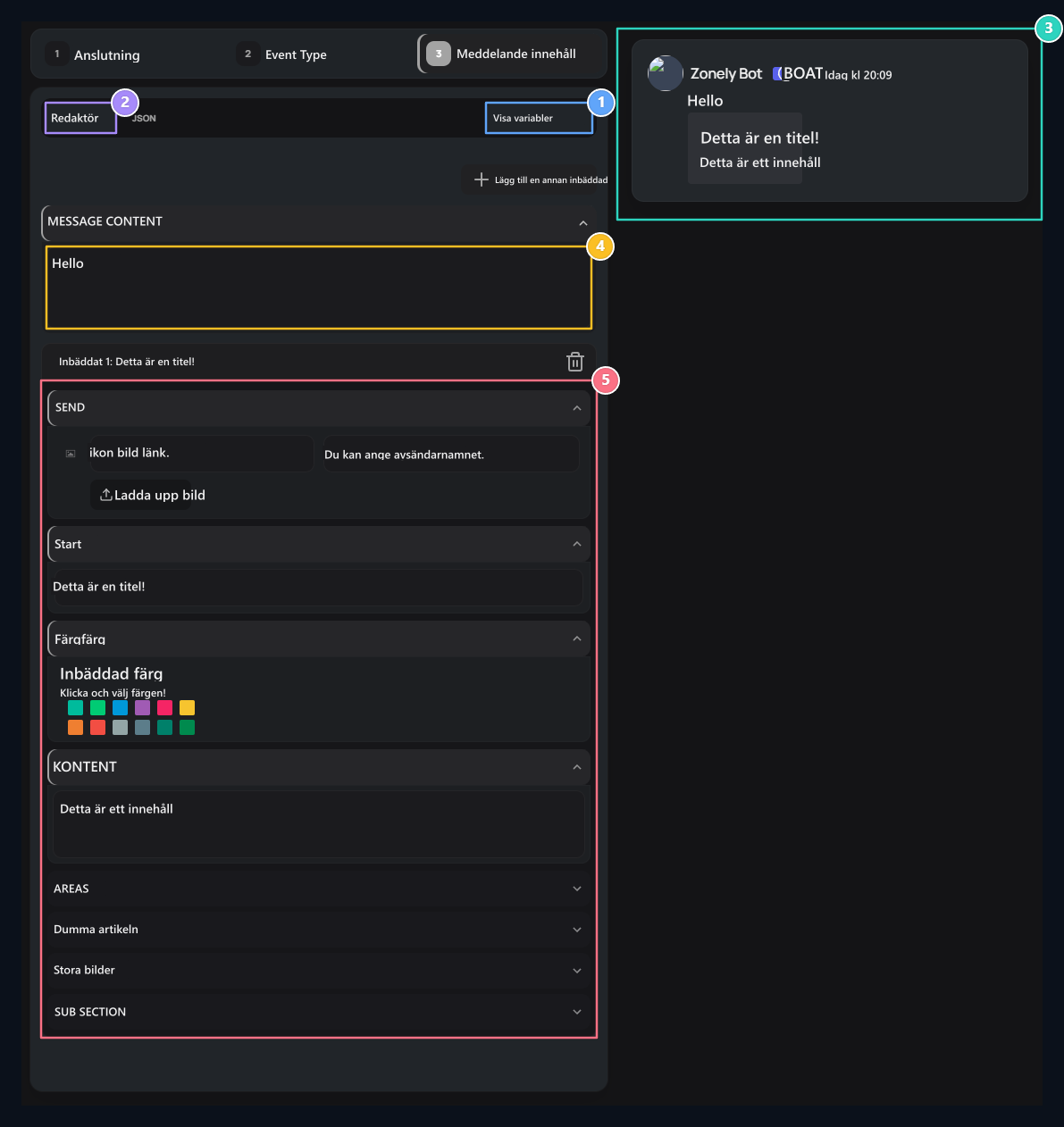
1. Visa variabler
{username},{price},{product} öppnar dynamiska variabler guide som{product}
2. Regulatoriska och JSON
Edit med domäner eller växlar mellan JSON mall.
Live Discord Preview
Watch, direkt hur meddelandet du skapar kommer att visas på Discord-kanalen.
4. Post Text & Ping
Standard-meddelandetext eller @alla taggar som visas ovanför Embed-kortet.
5. inbäddade områden
Author (Författare), Titel, Beskrivning, Färg, Thumbnail och Footer konfiguration.
Visa variabler Få de värden som är lämpliga för den valda händelsen från knappen. Du kan använda variabler som användarnamn, produkt eller belopp i meddelandet. Lägg till variabler med stavningen som visas i listan.
Jag har en färdig meddelandemall
Jag har en färdig meddelandemall
JSON Klistra på din mall på fliken. Kontrollera områdena och förhandsvisningar du vänder dig till redaktören ser ut som du förväntar dig.
Registrera ett meddelande
Granska länken, händelsetypen och förhandsgranskningen. Skicka testmeddelandewith-provmeddelandet till målet. Publicera skapar registrering; om den befintliga registreringen utfärdas Uppdatering Applicera ändringar med.Discord Bot
Prepare serveranslutning, bot inställningar och roll matchning.