
Hoppa till huvudinnehåll
Ledningspanel → Medlemsinställningar → Deltagande frågor Efter registrering kan du förbereda det välkomstflöde som ska visas. Ta reda på var spelare hittar din server eller vilka spellägen som; bekräfta serverreglerna på samma ström och identifiera engagemangskrediten.

Visa frågor

Listan innehåller rubriken, urvalstypen, optionsräkningen, aktiv status och datum för uppdatering. Lägg till fråga Förbered nya frågor med. Add questions, Question and choice type
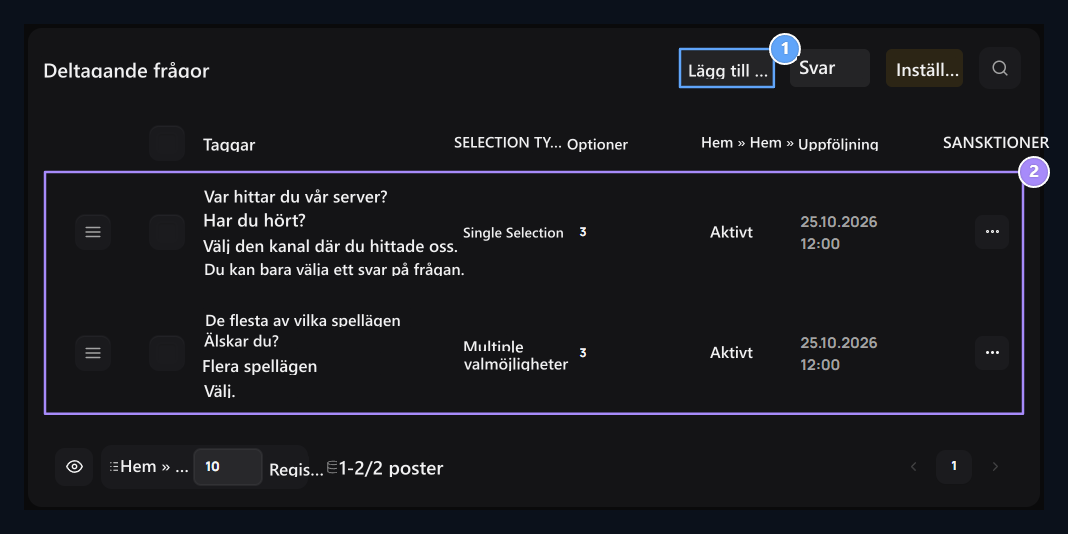
1. lägga till frågor

Prepare en ny fråga som ska ställas efter registrering.

2. fråga och val typ

Kontrollera frågerubrikerna, mono- eller multipelval och aktiv status.
I det här exemplet Var hörde du vår server? ett val är Vilka spellägen älskar du? en multi-choice fråga. Problemet är aktivt, det tillåter användning av flödet efter registrering.

Bestäm rubriken och valet av problemet

Lägg till fråga → Q På fliken Fråga Title fyll i området. Kort beskrivning Berätta för användaren hur man svarar på användaren i fältet. Question Title, Selection Type
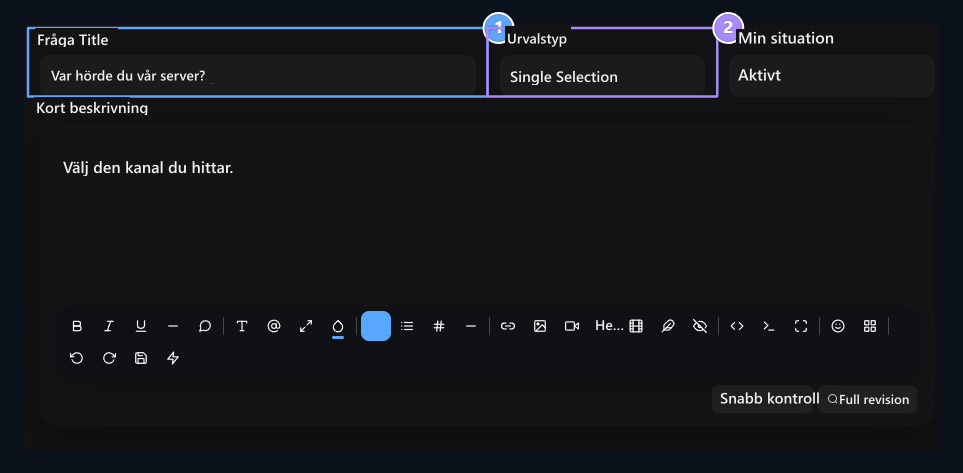
1. fråga titel

Type frågan som användaren kommer att svara.

2. Urvalstyp

Use Enkelt Urval eller Multipelt Val.
Urvalstyp → Enkelt urval tillåter användaren att välja ett svarskort. Till exempel kanalen som din server hittar YouTube YouTube, Discord eller Min vän Fråga alternativ. Multipel urval Tillåter flera svar att markera i samma fråga. Till exempel Hem » Hem », XV och PvP Du kan lära dig favoritspellägen från en av dem. Villkor → Aktiv Inkludera frågan till flödet genom att välja; Passiv frågor visas inte.

Förbered svarskort

Alternativ Gå till fliken. Ditt första kort Titel typ som svar på fältet; för nya svar Lägg till Använd knappen. Title, Icon and color
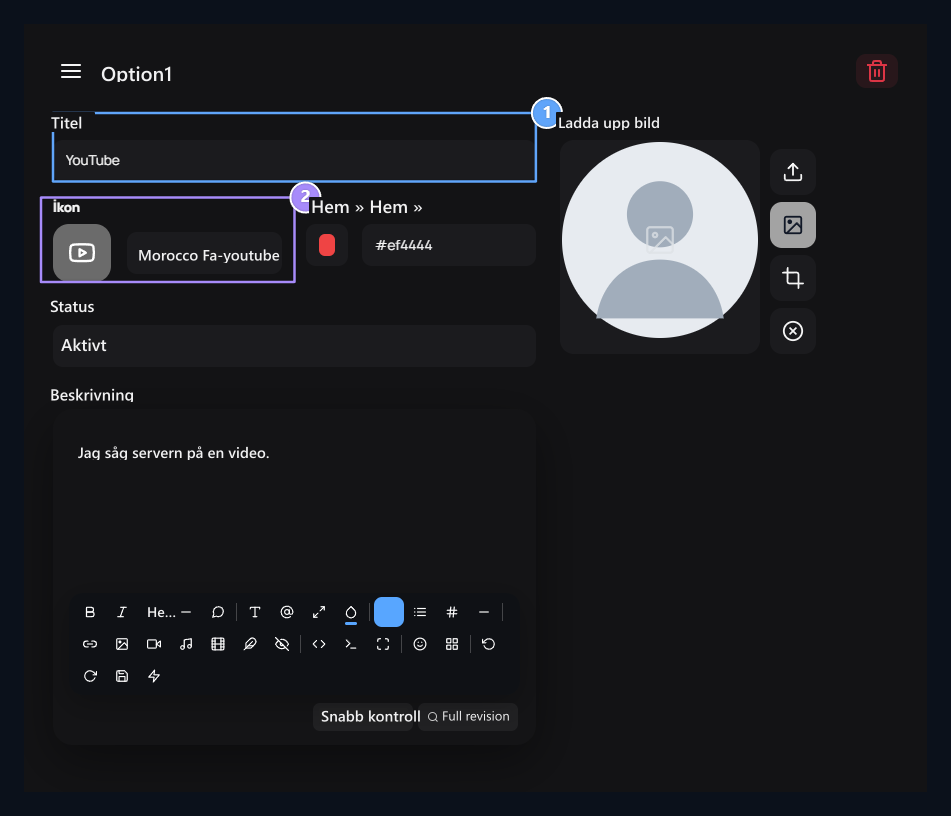
1. Titel

Type svaret på användarens val.

2. Ikon och färg

Set ikonen och markera färgen på svarskortet.
Du kan bestämma ikonen, färgen, beskrivningen och aktiv status för varje alternativ separat. Om du vill att Visuell visuell lägger till visuellt till domänresponskortet. Prov YouTube YouTube röd höjdpunkt och Jag såg servern på en video. beskrivning används. Flytta alternativen till den ordning du vill ha med nypa på sidorna. I svarskortet kommer du inte att använda Remove bort Ta bort det med knappen. När frågorna och alternativen är redo Spara Tryck på knappen. Från listan för att ändra den aktuella frågan 3 poäng → redigera öppna processen.

Aktivera post-registerflödet

Lista över frågor Inställningar knappen Engagement Flow Inställningar öppnar skärmen. Step Active, Response Required, Jumping Permit
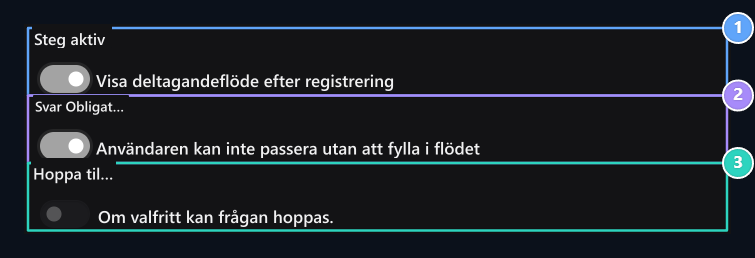
Steg 1. Aktiv

Show efterregistrera deltagande frågor.

2. svar som krävs

För att säkerställa att flödet är slutfört.

3. hoppningstillstånd

T Låt begäran om att skicka frågan på valfritt flöde.
Steg aktivS visar frågorna om deltagande efter registrering. Svar som krävswants användaren att slutföra flödet. Frågor kommer att vara frivilliga om denna inställning är stängd och Skip tillstånd Öppna alternativet. Således kan användaren passera frågan. Aktiva frågor och tillgängliga svarsalternativ bör visas i flödet. Användaren som har loggat in på kontot kan se detta fönster, som ännu inte har slutfört flödet av deltagande. Det är inte att befinna sig för användaren vid varje entré.

Typ hälsningar och färdigställande texter

Öppnande titel och Öppnande uttalandeInmatningstexterna i frågefönstret. Till exempel Njut av Zonely Minecraft! Möt spelaren med rubriken och förklara syftet med frågorna kort. Opening Head, Opening Description
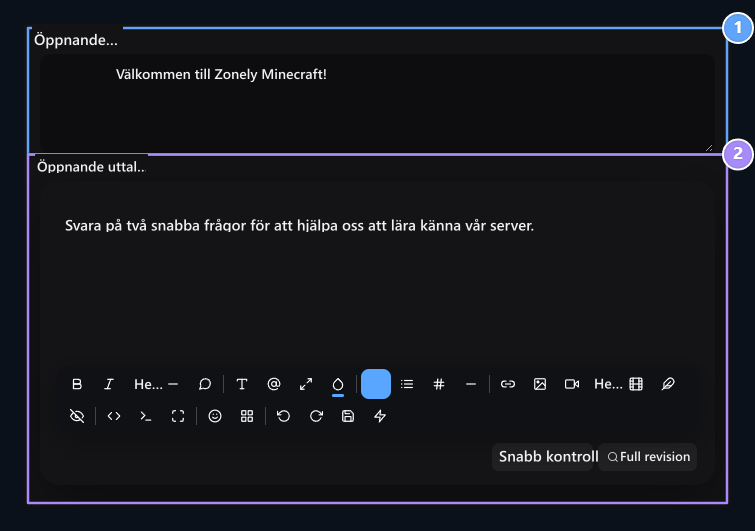
1. Öppna titel

Set rubriken som möter spelaren till din server.

2. Öppnande beskrivning

Briefly förklarar varför frågorna ställs.
Slutförande titel och Slutförande uttalandeS Svaren visas när de framgångsrikt sparas. Berätta för spelaren att slutföra deltagandet i dessa områden. Bakgrunden till fönstret Modal Bakgrund Du kan välja mellan utrymmet eller ta bort befintlig visuell.

Lägg till serverregler

Regler aktiva Lägg till regler godkännande till sista steget genom att öppna alternativet. Regler Ämne och Regler Title områden är kända för denna skärm. Rules Active, Rules
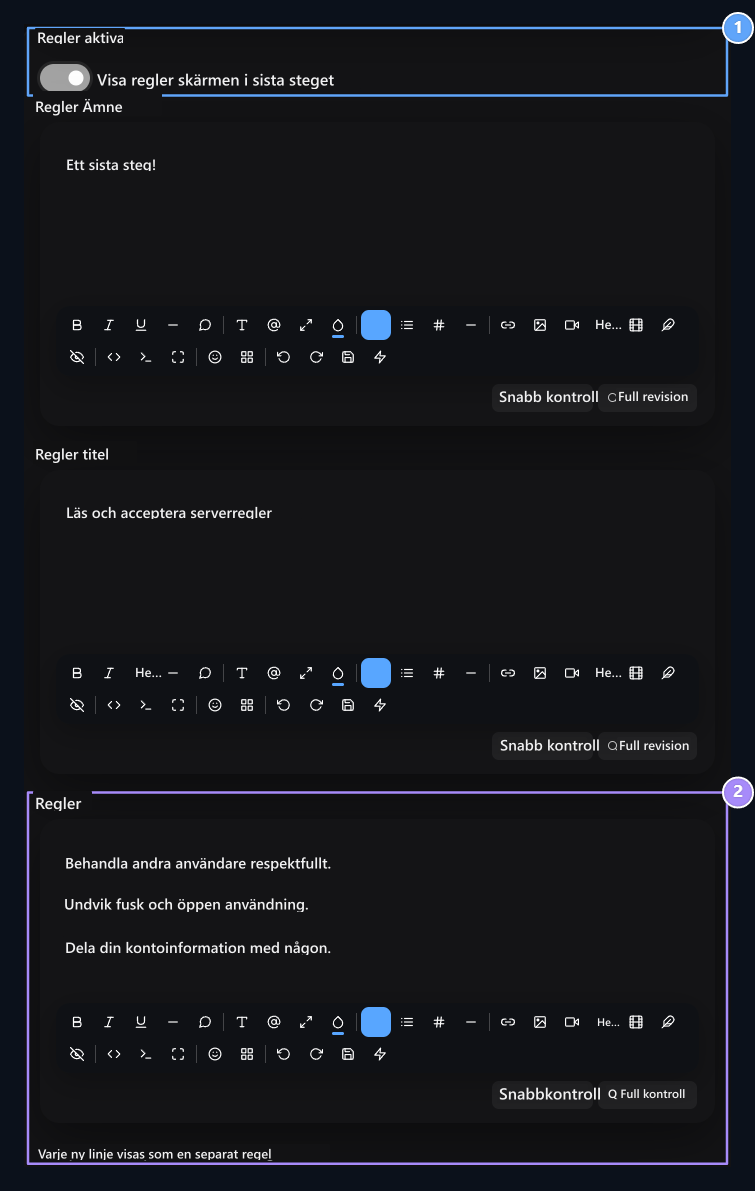
1. Regler aktiva

Add steget för regelgodkännandet till slutet av flödet.

2. Regler

Write en separat serverregel till varje rad.
Regler Skriv ett separat objekt till varje ny linje i fältet. Du kan till exempel lägga till regler för att respektera andra spelare, inte använda fusk och dela kontoinformation. Användaren ser dessa regler efter frågor; i sista steget Spara med svaren accepteras reglerna.

Välj deltagande kredit

Deltagande Credit Award Type mängden kredit som kommer att slutföras på fältet. Award i Sample 10 kredit som bestäms. Om du inte kommer att belönas 0 Använd. Participation Credit Award

Deltagande kreditpris

Set kreditbeloppet som ska redovisas för att slutföra flödet.
Belöningen är förknippad med slutförandet av flödet; det ändrar inte belöningen att skriva en summa till beskrivningen av framgång. Dina preferenser Inställningar → Spara Spara med.

Hur svarar jag på användarfrågor?

Efter spelarens registrering klickar du på svarskortet i det öppna närvarofönstret. Enkel val Ett annat kort i fråga ändrar det tidigare valet. Det visar hur mycket steginformationen på toppen är. Step information, Single response
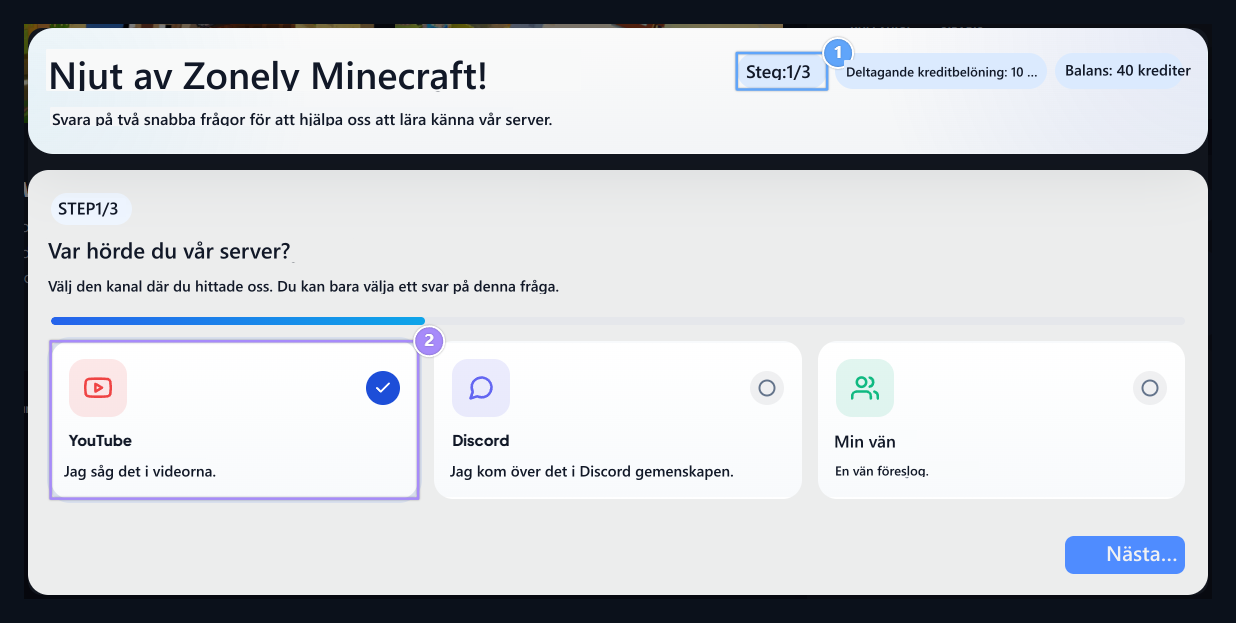
Steg 1. Information

Two frågor och regler skapar tre steg i detta exempel.

Enkelt svar

Only ett kort väljs i ett val.
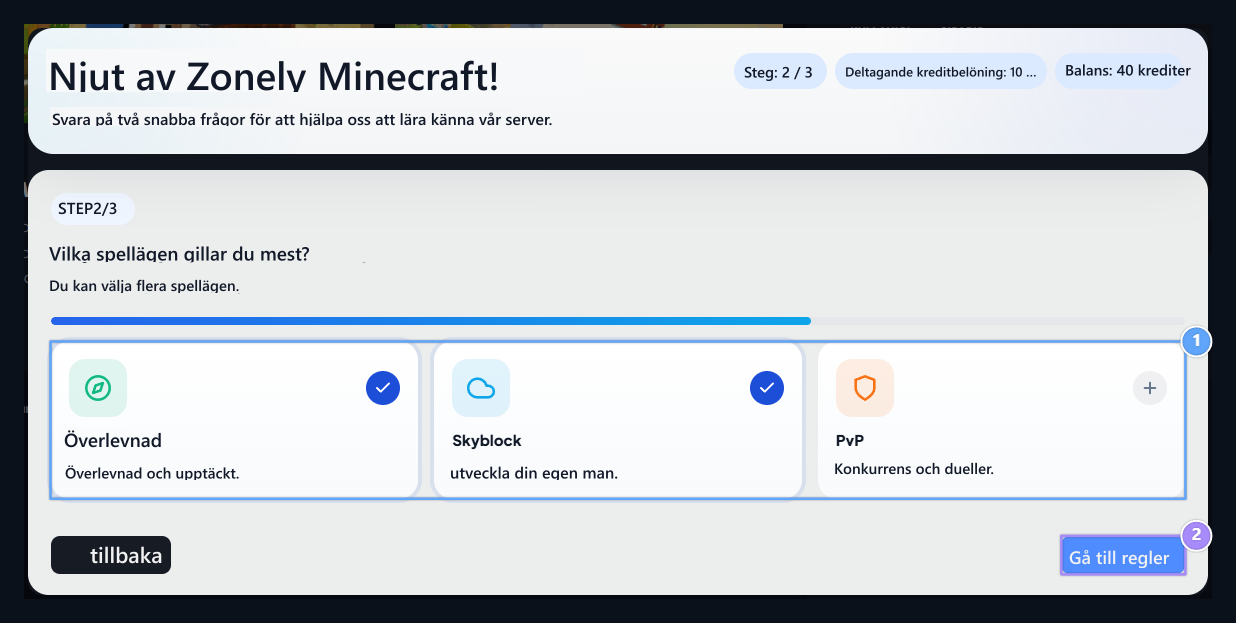
FramåtNästa fråga är överförd. Om svaret införs utan val i det flöde som krävs visas varningen. Multiple response, Pass to Rules

1. Multipelt svar

Survival och SkyBlock kan väljas tillsammans.

2. Passera till regler

Check svar och öppna regler godkännande steg.
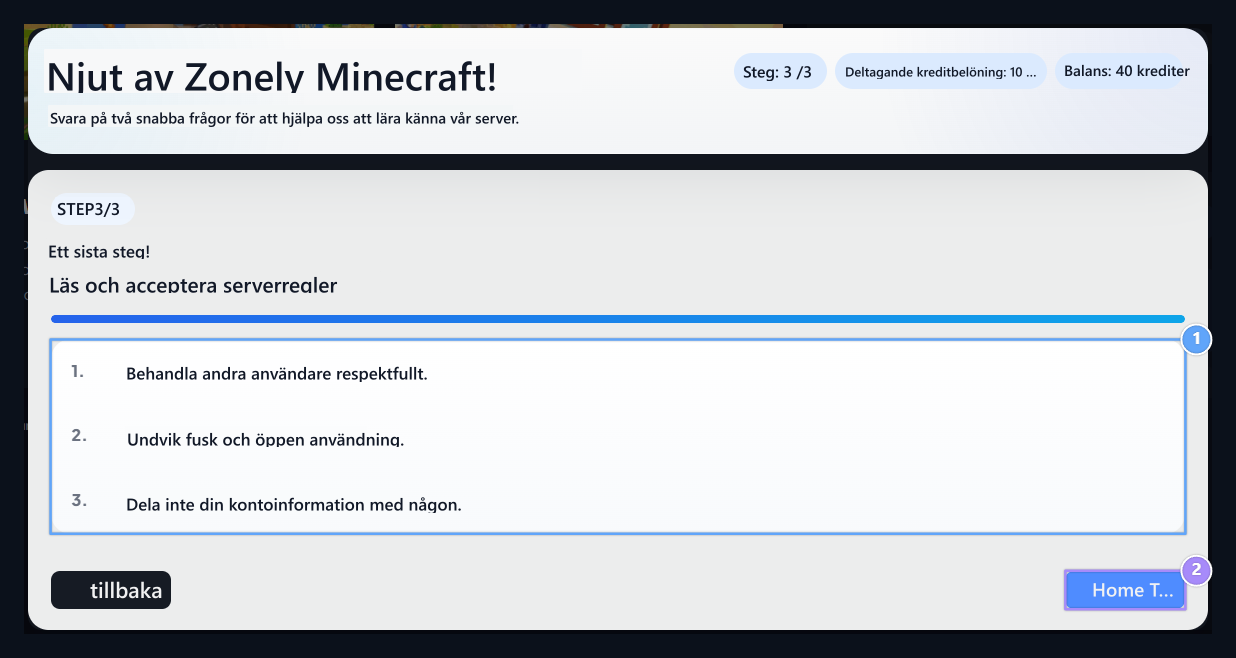
Multipel urval I frågan kan spelaren välja flera kort. Omklicka på det valda kortet tar bort märket. Prov Hem » Hem » och XV tillsammans valt. Användaren Tillbaka med föregående steg och ändra svaret. Server rules, Save

1. Serverregler

Läs reglerna för sista steget.

2. spara

Send svar och regler acceptans tillsammans.
Regler anges i sista steget om reglerna är öppna. Användaren Spara skickar svar och slutför flödet. Slutförandemeddelandet, svarssammanfattning och definitionsdeltagandet visas efter denna process. Framåt knappen sparar inte svar per singel.

Visa användarsvar

Ledningslista Svar öppna knappen. Du kan se användarnamnet, svarssammanfattningen, detaljerna, fullständig status, belöningsbelopp och datum tillsammans. Reply summary, User responses
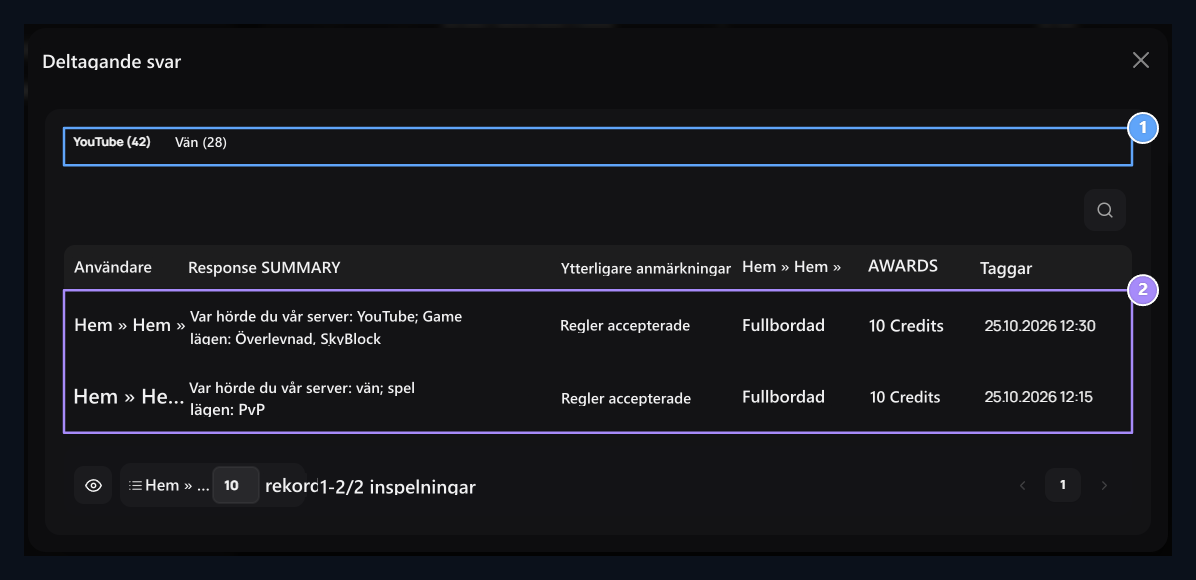
1. svara sammanfattning

Se hur många gånger alternativen väljs.

2. Användarrespons

Review svar, slutförande status, belöning och datum.
Alternativet sammanfattning på toppen samlar in de svar som användarna väljer. Till exempel **YouTube (42)**This svar visar att 42 gånger väljs; det mäter inte användaren från vilken webbplats kommer från.

Undersökningar

After registrering, förbereda undersökningar för att få frågor till hela samhället och visa röstresultat.