
 Hem
 Användarguide
 Utvecklare
 Betalningsgateways
 Integrationer och verktyg
 Webbplatsanvändning
 Felsökning
Öppen serverregistrering
Lägg till Server Tryck på knappen. För att ändra en länk tillgänglig 3 poäng → redigera Använd vägen. Om du förbereder en liknande post Kopiera Du kan använda alternativet.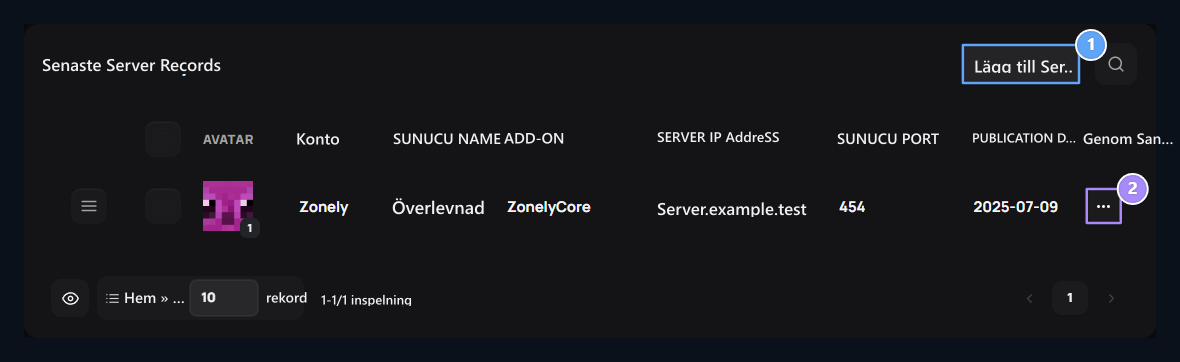
1. Lägg till servergrupp
Add servergruppen för att lista kontakterna.
2. Tillgänglig server
Reach alternativ med Layout eller Kopiera från tre punkt menyer.

1. Servernamn
Type ett namn som du enkelt kommer att känna igen målservern.
2. Plugin typ
Select verktyget du har installerat på spelservern. Följande länkar varierar därefter.
Ange länkinformation
- ZonelyCore
- WebSender
- FiveM
- Rust
- RCON
Minecraft server ZonelyCore Komplett installation. Server IP-adress adress för spelservern i fältet, Plugin Port i fältkonfigurationen Socket-port Type värde.


1. adressen till spelservern
Type spelservern IP eller domännamn som panelen kan komma åt.
ZonelyCore port
Enter socket-port värdet i config.yml.

Token → web-token
Type samma värde i webbtoken området i ZonelyCore inställning fil.
Hytale anslutning
Hytale anslutning
ZonelyCoreHytale Om du använder socket_enabled Öppna alternativet. Panelport socket_port, token socket_token match med.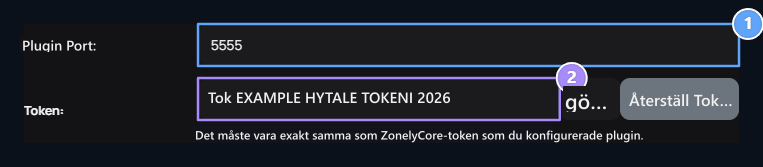
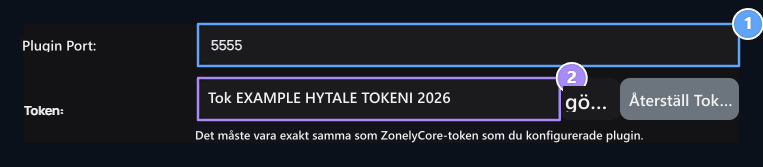
Hytale → socket port
Enter socket_port värdet i Hytale config.yml fil.
Hytale → socket token
Match token värde med socket_token på filen och socket_enabled: sann set.
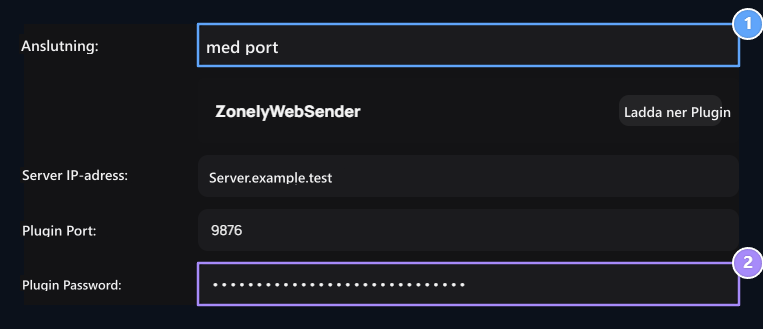
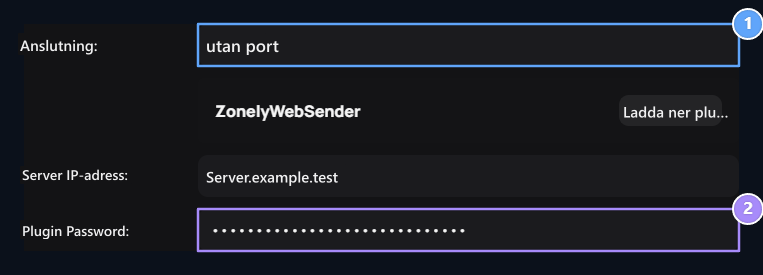
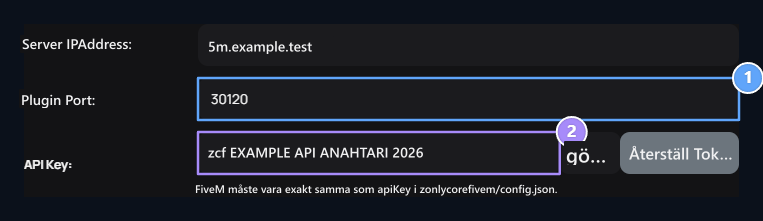
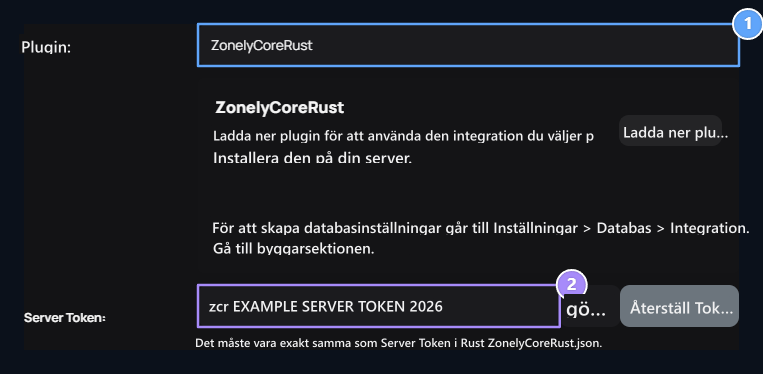
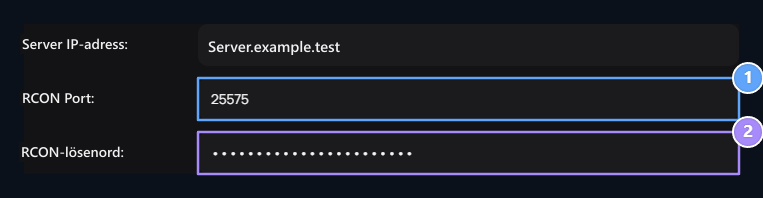
Kontrollera och spara anslutning
Kontrollera Plugin Link Tryck på knappen. Registrering efter anslutningen installeras Publicera eller Uppdatering Spara med.
1. Testa anslutningen
Check Plugin Connection-knappen. Läs resultatet meddelande när klickikonen är klar.
2. Släpp
Save rätt information. Efter att du har skapat den första posten i Portsuz WebSender, testa igen från Editle.
Ändra informationen om den aktuella servern
Ändra informationen om den aktuella servern
3 poäng → redigera öppnar vägen. Skriva ändra länkinformation till konfigurationen av spelservern, omköra och spara anslutningen.

1. Testa rekordet igen
Update filen av plugin när du byter IP, port eller nyckel. Upprepa anslutningen från redigeringsskärmen.