Hem
 Användarguide
 Utvecklare
 Betalningsgateways
 Integrationer och verktyg
 Webbplatsanvändning
 Felsökning
Ta reda på om auktion
Standard expanderar eller begränsar servergruppen i sikte. Öppna handelsmenyn för relevanta varor.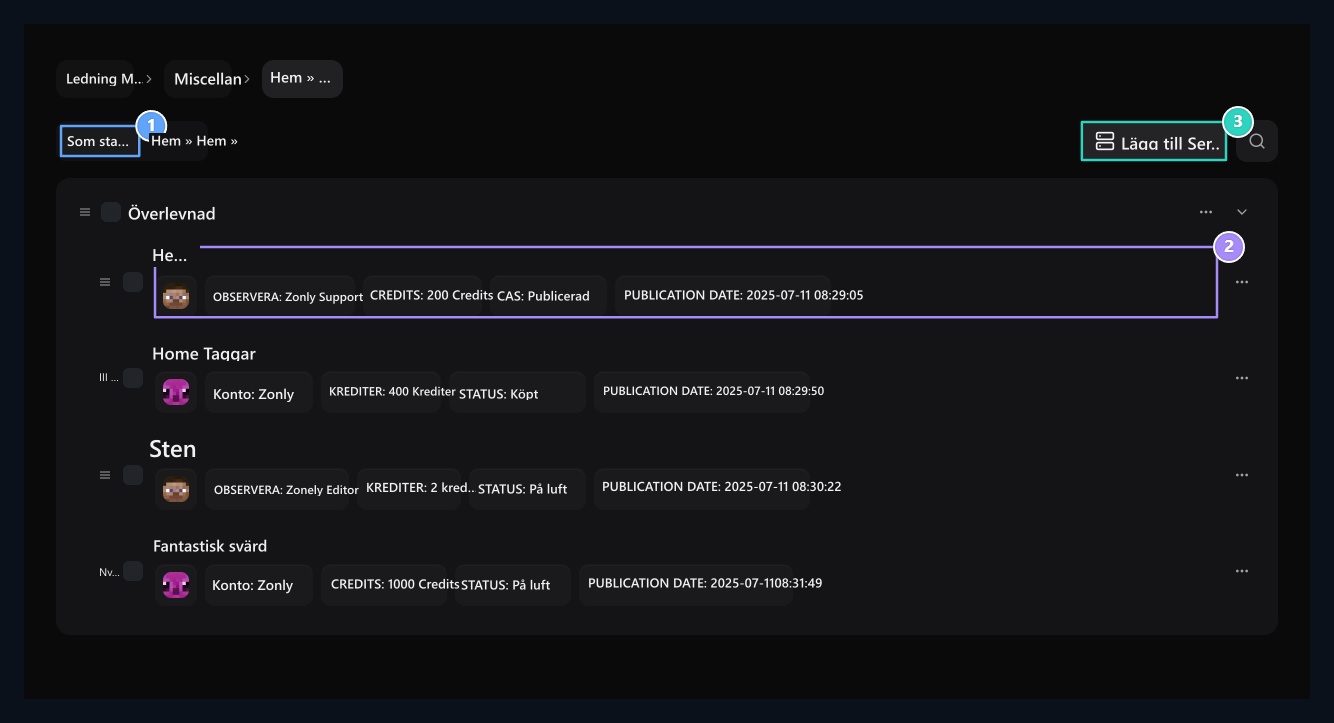
1. standardvy
auktion-poster grupperas enligt deras servrar.
2. auktion registrering
Review objektnamnet, kontot, pris och status på posten.
Lägg till servergrupp
Add servergruppen för att lista kontakterna.
Tabellvy
Tabellvy
Hem » Hem » Sök efter användare eller produkt i utseende. Kontrollera servern, priset, status och datum för publicering.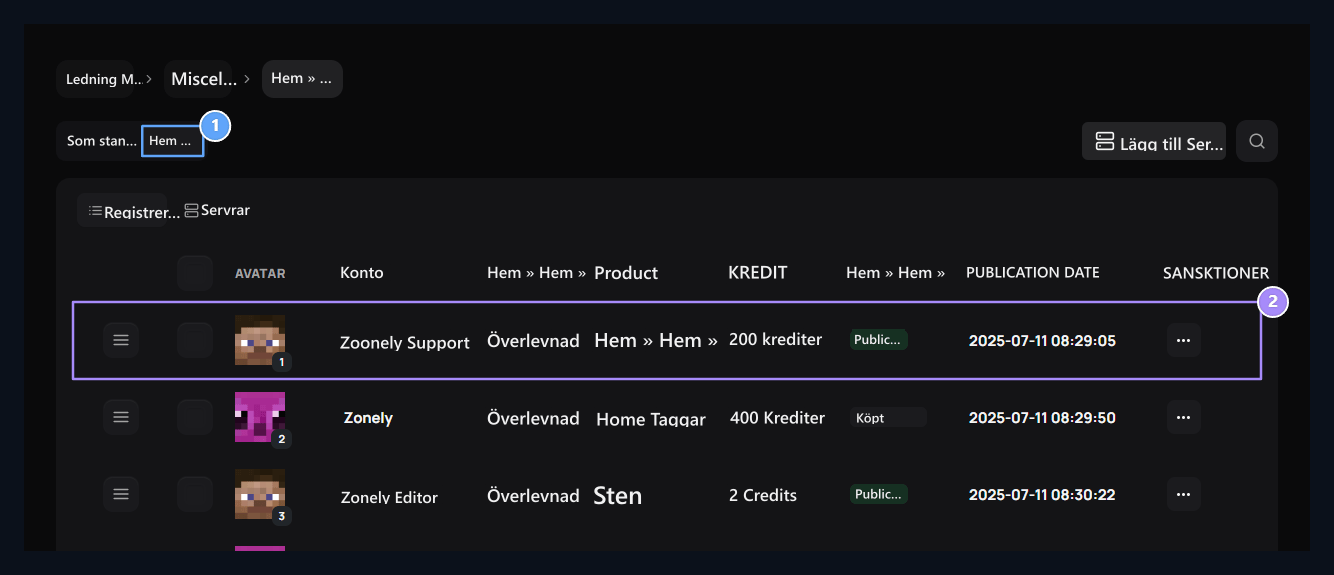
1. Normal tabell
Se samma poster i konto, server, produkt, kredit, status och datum kolumner.
2. Jämför registrering
Kontrollera servergruppen, priset och sändningsstatusen för varorna.
Skapa en servergrupp
Lägg till Server Tryck på knappen. Kommando Server från området Servrar Välj länken du förberedde på sidan. Lägg till gruppnamn, beskrivning och visuell.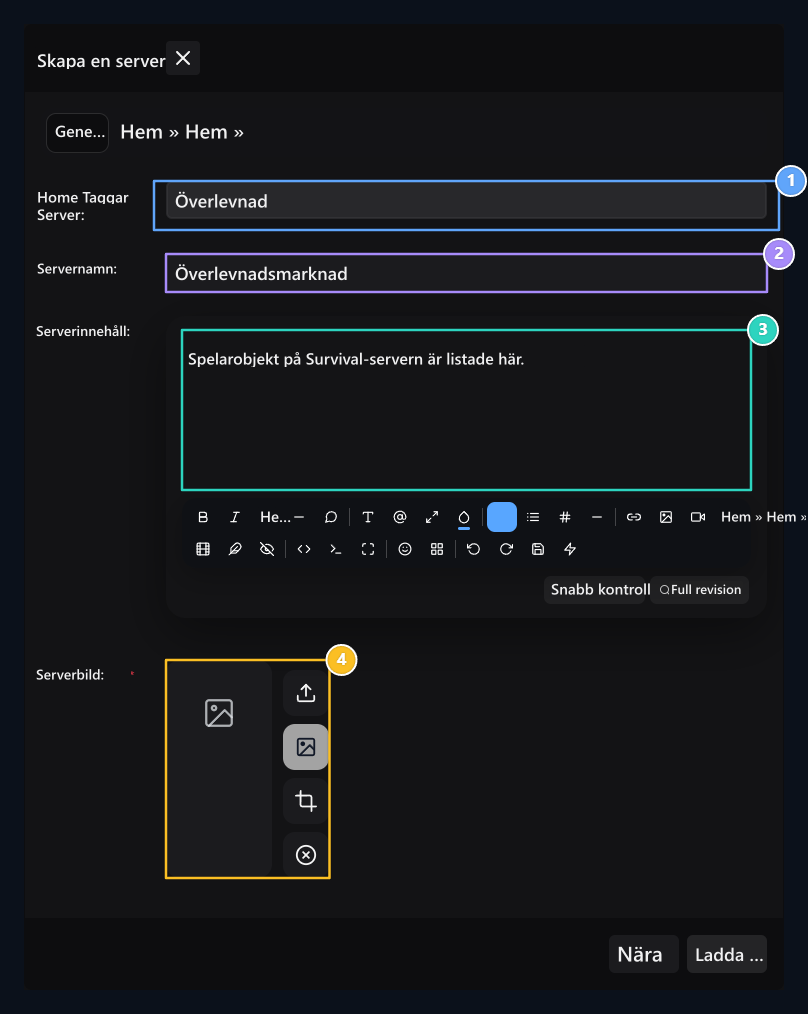
1. kommandoserver
Select den registrerade spelservern som kommer att anslutas till folket.
2. Server gruppnamn
Type namnet som visas på sidan av auktion.
3. Serverinnehåll
Write en kort beskrivning av försäljningen av varor i denna grupp.
4. Serverbild
Select visuell av serverkortet på användaren.
Anslut gruppen till spelet
Minecraft server ZonelyCore måste installeras. Matcha databaslänken på plugin med din webbplats. Öppna gruppen i ditt tema; få gruppnummer i slutet av adressen.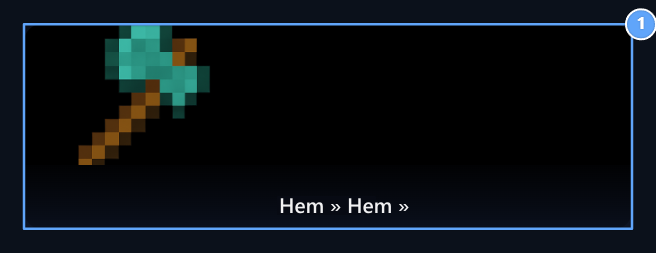
1. auktion server ID
Type numret i slutet av auktion-gruppen adress i open-server-id-fältet.
Förbered in-game view
GUI På fliken Visa i Game Öppna alternativet. Välj Titel, beskrivning och ikon; om du använder specialmodell Modellnummer in. Publicera Spara grupp med.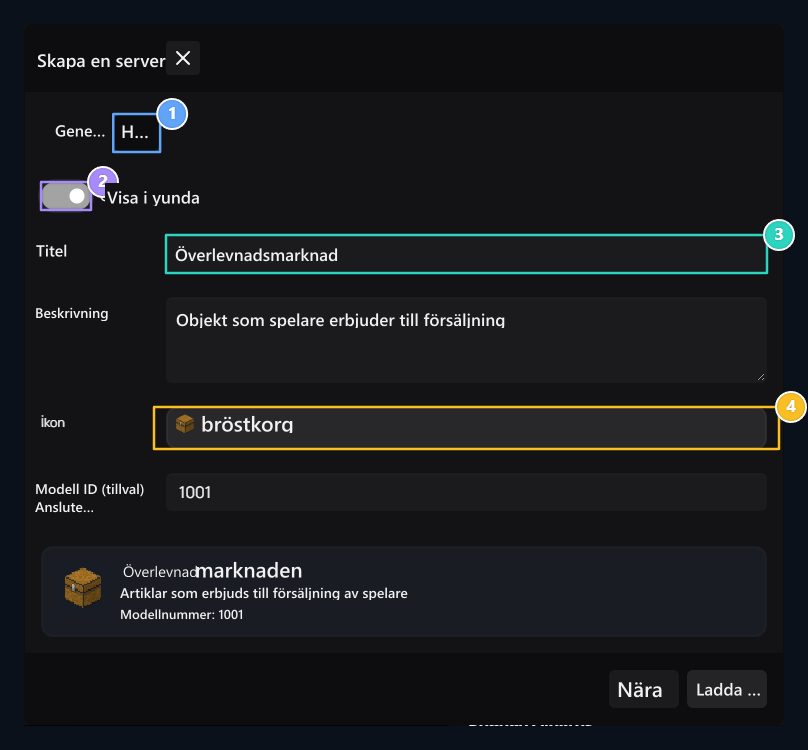
1. GUI-fliken
Edit in-game meny information av auktion server grupp här.
2. Visa spel
Open detta alternativ om in-game utseende används.
3. Titel och beskrivning
Identifiera texter som ska visas i spelmenyn.
4. Ikon och modell ID
Select objektikonen. Ange modell ID-värde om du använder specialmodell.
Redigera objektrekord
Relaterade varor 3 poäng → redigera öppna vägen. Kontrollera objektet, användaren, servern och kreditpriset; spara nödvändiga ändringar.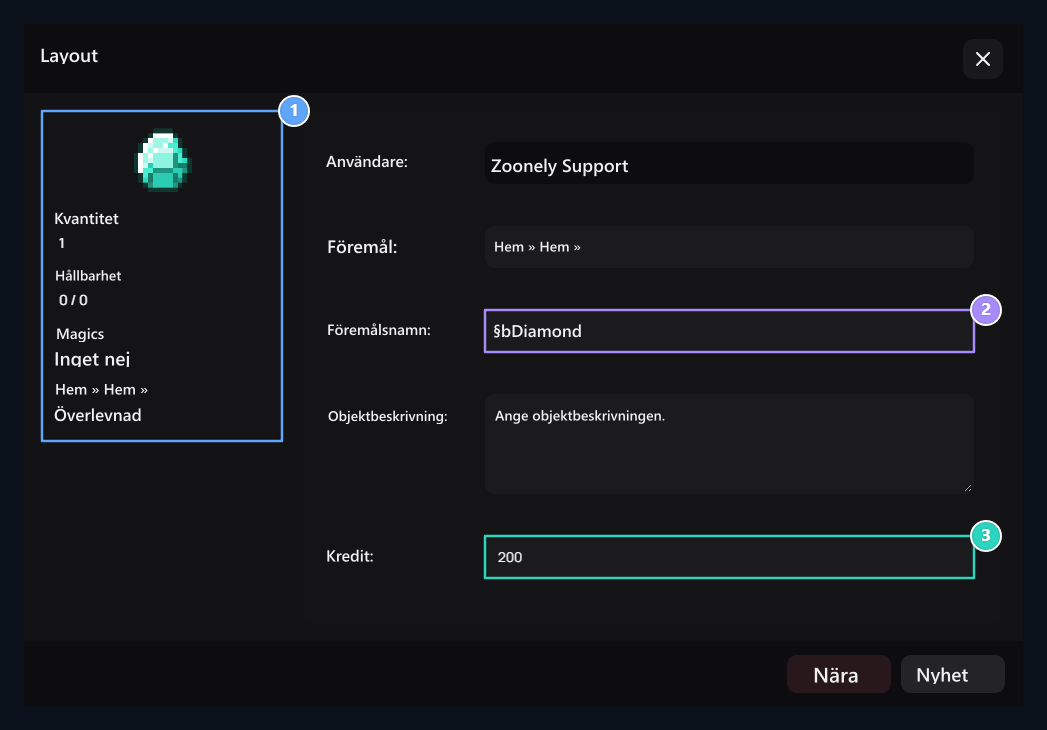
1. punkt sammanfattning
Material visuell, qty, hållbarhet, stavnings och serverinformation här.
2. Objektnamn och beskrivning
Kontrollera objekttexten som ska visas i butiken.
3. kreditavgift
Determine kreditbeloppet som begärs för denna registrering.
Ditt temakort
Ditt temakort
Kolla in objekten som säljs genom att öppna auktion-gruppen. Kunderna ser säljaren, stavningarna, annonsen och priset på varorna Köp fortsätter med.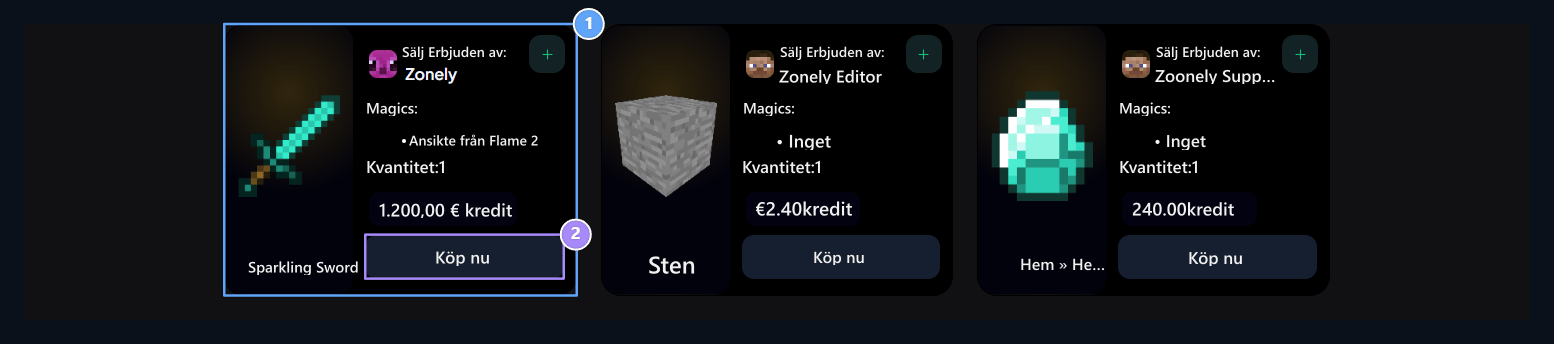
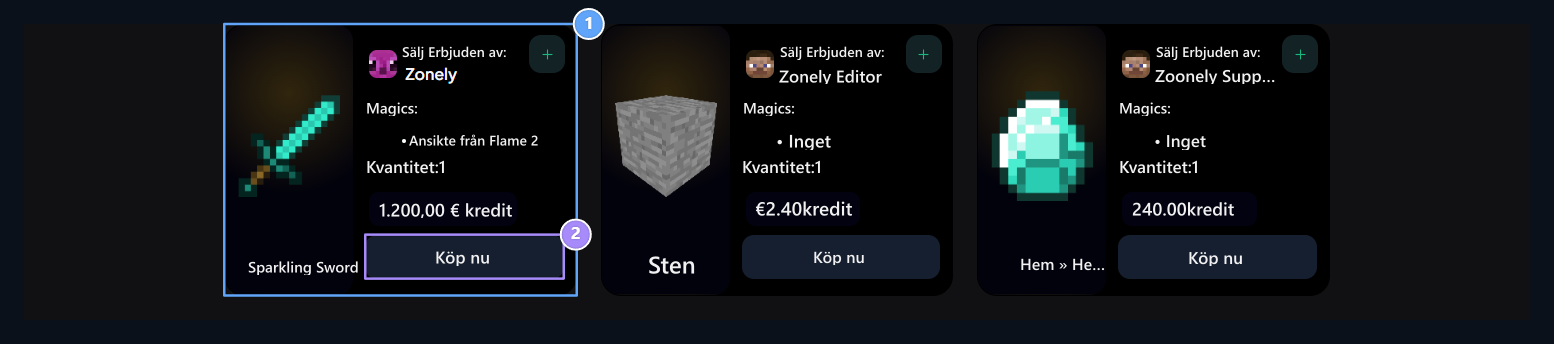
1. Personligt kort i användaren
PEtiken visas tillsammans med visuell, säljare, stavningar, bitar och kreditpris.
2. köpa
Användaren kan få lämpligt rekord från denna knapp till köpsteget.
Kan ändra säljarens namn och pris
Säljare, när varorna säljs Profil → Mina order Hitta och ta reda på rekordet personligen från avsnittet Edit kan skriva ut knappen. Objektet kan uppdatera priset tills det säljs när som helst.
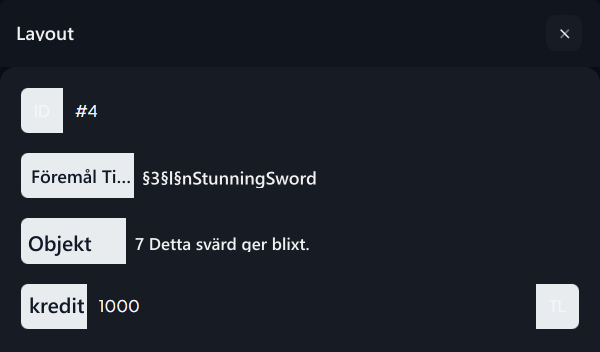
- Föremål Title typ det nya objektnamnet som kommer att visas i butiken.
- Varor innehåll Redigera beskrivningen i fältet.
- kredit Ange den nya försäljningsavgiften i fältet.
- Under Skärmen Uppdatering Tryck på knappen.
Kan överföra köparen till spelet senare
Köpt personligen, köpare Profil → Mina order Lägg till i avsnittet. Användaren behöver inte överföra om den inte köper; i det relevanta objektet när klar Överför till spel Kan använda knappen.
- Logga in på spelservern som är ansluten av objektet.
- Mina order i avsnitt Game transfer väntar Hitta objektet i fallet.
- Överför till spel Tryck på knappen.
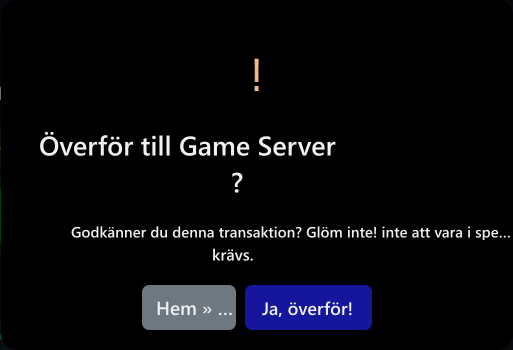
- Kontrollera att du är i spelet och på nedgångsbekräftelseskärmen Ja, överför! Användningsalternativ.
Visa spelöverföring godkännande
Visa spelöverföring godkännande