
 Hem
 Användarguide
 Utvecklare
 Betalningsgateways
 Integrationer och verktyg
 Webbplatsanvändning
 Felsökning
Visa kategorier och artiklar
Standardvyn visar artiklar under kategorier som de är anslutna. Hem » Hem » Du kan granska titeln, kategorin, displayen och publiceringsdatumet i tabellen.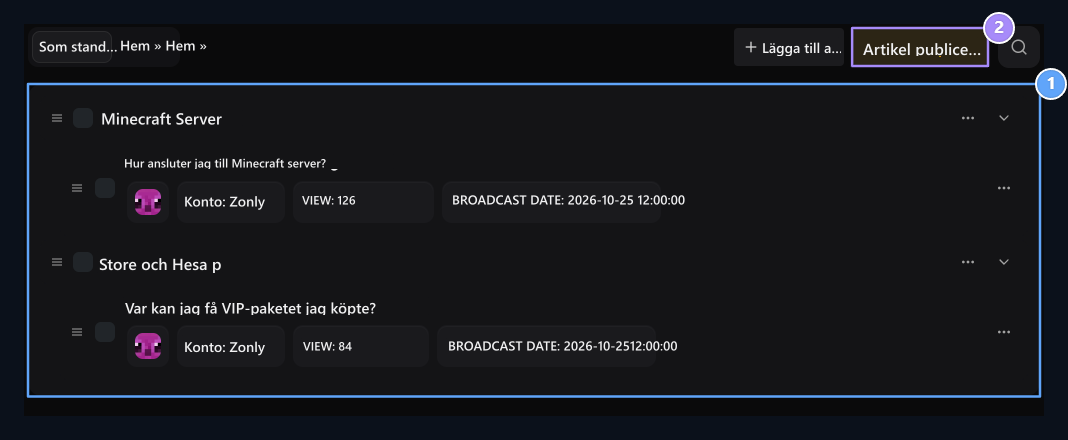
1. Kategori och artiklar
View hjälpartiklarna under den relevanta kategorin.
2. artikel publicerad
Prepare en ny fråga och svar.
Skapa hjälpkategori
Lägga till avsnitt Set kategorinamn, färg och beskrivning i fönstret. Du kan lägga till ett lock från diagnosen av kategorin i det visuella fältet. Används i kategorikort på färg och visuell användarsida.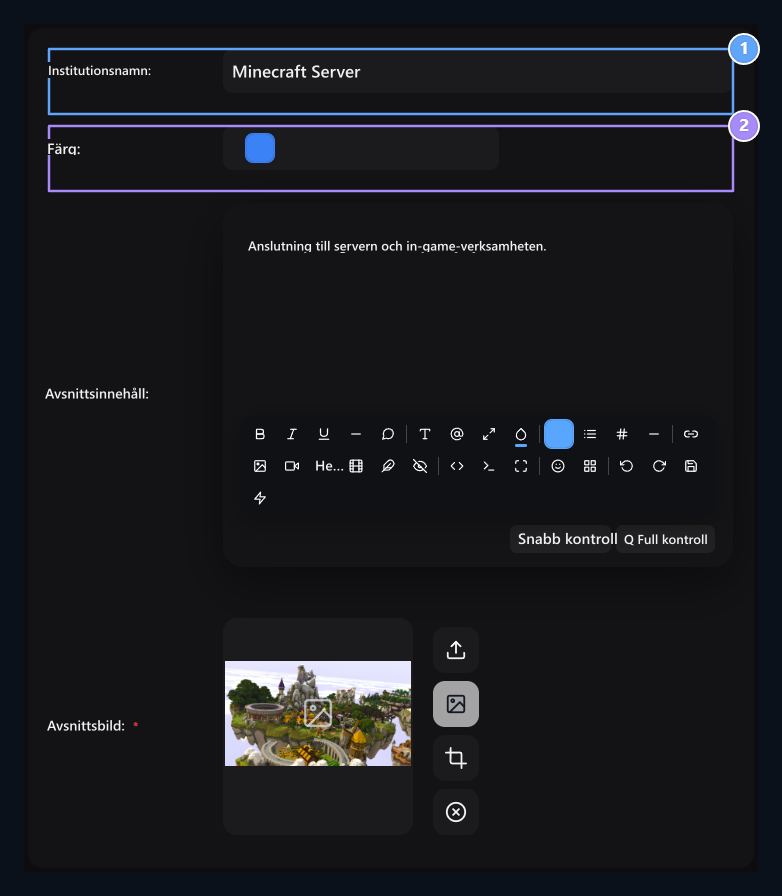
1. Kategorinamn
Set rubriken som samlar in hjälpartiklar.
2. Färgfärg
Select höjdpunktsfärgen på kategorikortet.
Förbered frågan och lösningsposten
Publicera artikel På skärmen Titel typ frågan för användaren på fältet, välj motsvarande kategori och Innehåll Berätta lösningen i fältet.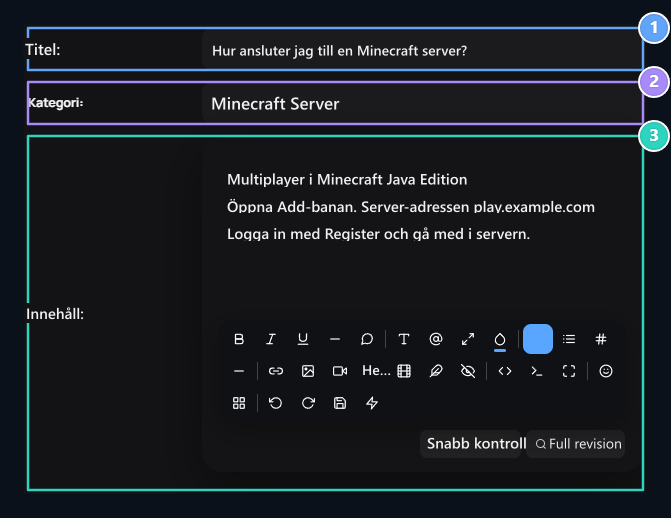
1. fråga header
Write frågan spelaren kommer att tilldelas.
2. Kategori
Select den hjälpkategori som hör till artikeln.
3. Response
Explain lösningen och de steg som krävs.
Hur använder användaren hjälpcentret?
Din användarwebbplats /help öppnar sidan. Du kan skriva ord om frågan om sökfältet, öppna en av de vanliga frågorna eller använda kategorikorten.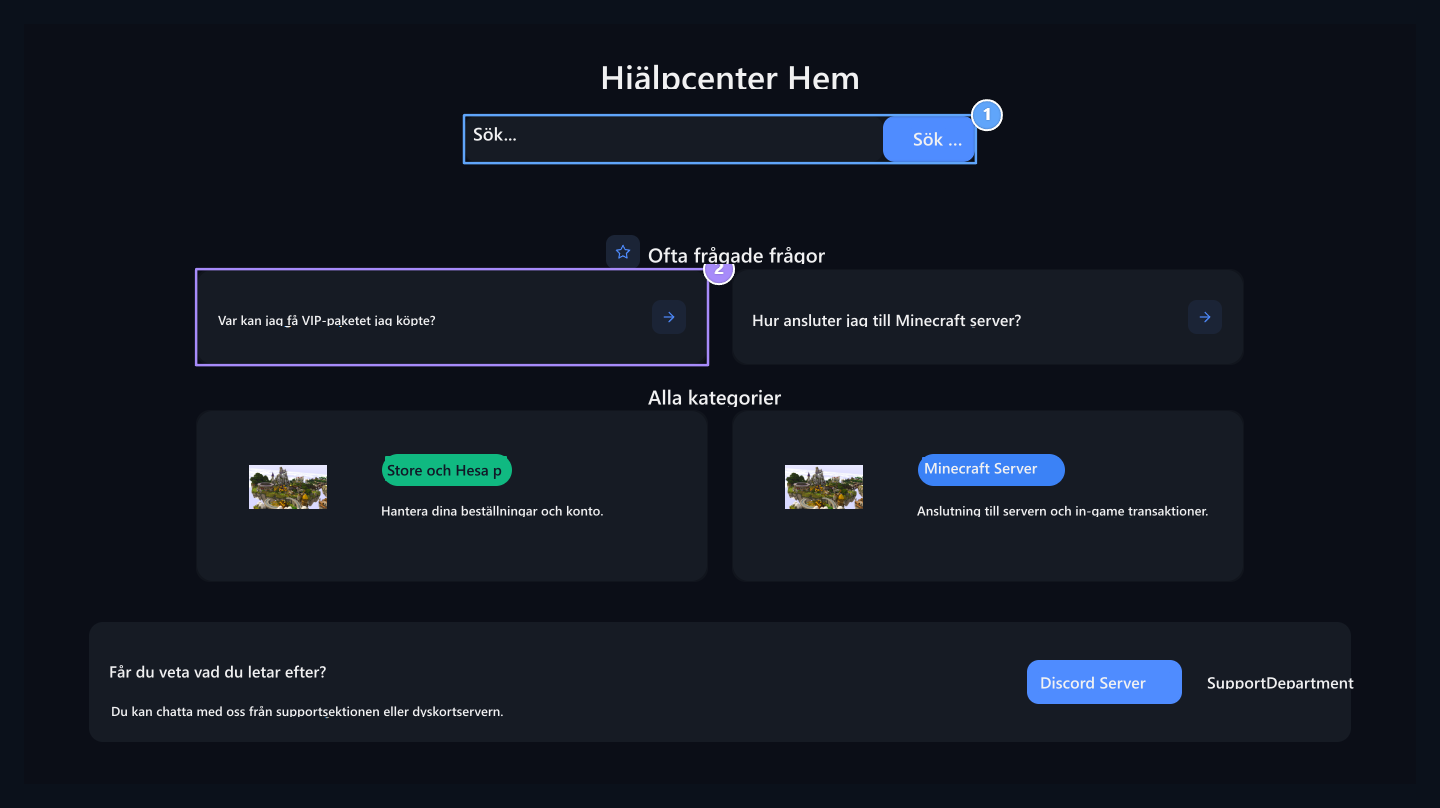
1. Hjälp samtal
Give din fråga frasen.
2. Ofta frågade frågor
Open är den färdiga hjälpartikeln och läser lösningen.
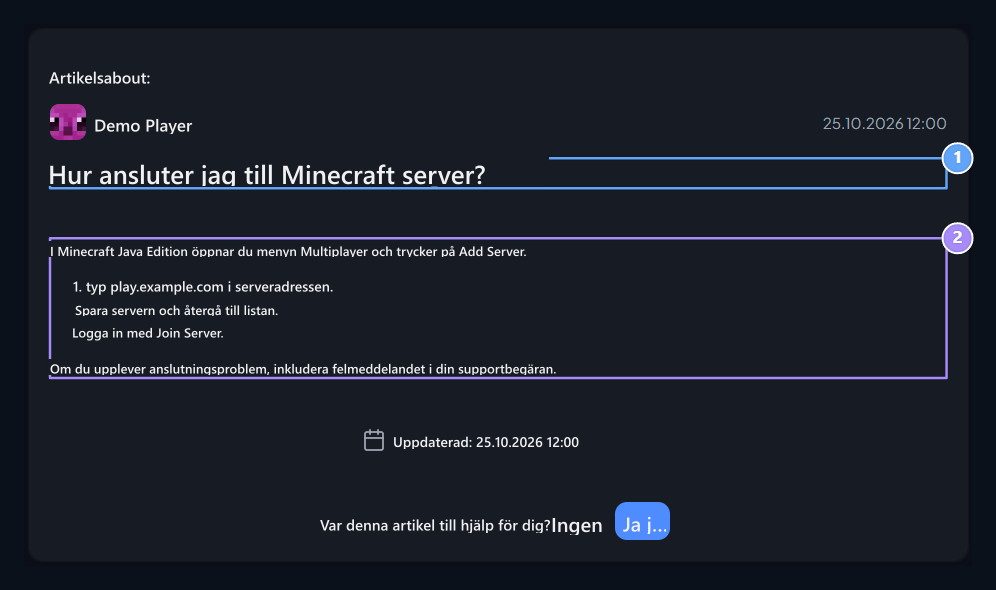
1. artikel header
Open svaret på ditt valda problem.
2. Lösningssteg
Apply ansluter steg till servern; om det behövs, använd länken Supportavsnittet.
Live Support
Kontrollera användarens begäran efter hjälpinlägget och fortsätta intervjua.