
 Hem
 Användarguide
 Utvecklare
 Betalningsgateways
 Integrationer och verktyg
 Webbplatsanvändning
 Felsökning
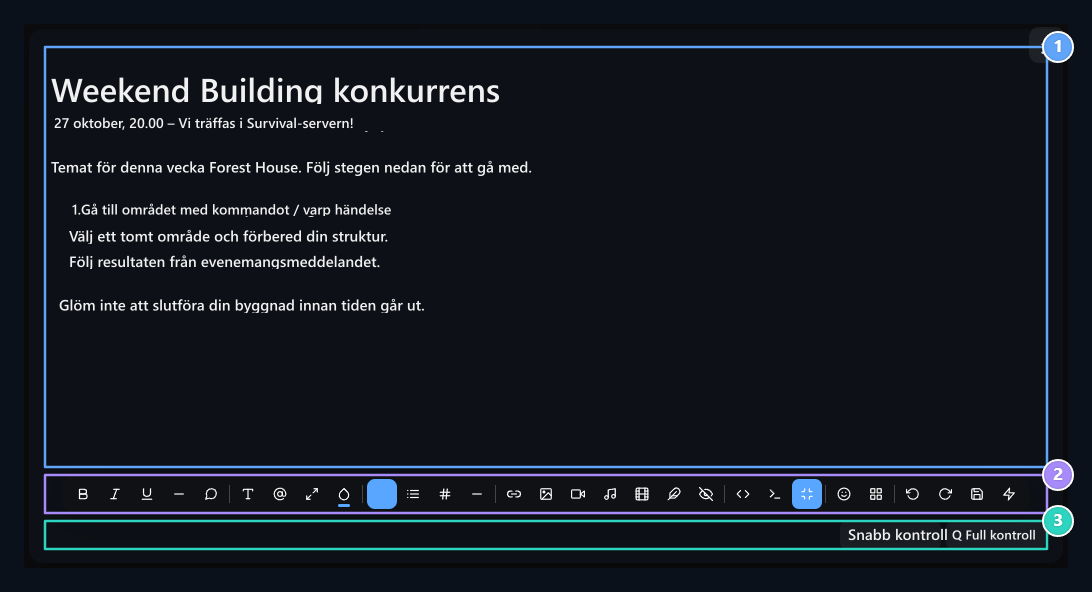
1. Innehållsområde
Prepare texten till meddelandet med rubrik, listor och höjdpunkter.
2. fordonsbar
Open text, media, GIF, resurs och utkast verktyg.
3. Textkontroll
Kickly kolla in eller granska artikeln med Full denetle.
Börja skriva och välj text
Klicka på innehållsfältet och skriv det. Enter ett nytt stycke, Shift+Enter bildar den nedre raden inom samma stycke. För att lägga till texten du kopierade från en annan plats från format till Ctrl+Shift+V Du kan använda den. Om du ändrar färg eller tjocklek av ett ord, välj det ordet först. Gör en punkt i motsvarande stycke av markören att göra eller anpassa rubriken. Textformat du öppnar utan val kan också tillämpas på den del du fortsätter att skriva. Vänta på musikonerna för att se meningen med verktygen. Långa artiklar Full skärm Knappen förstorar arbetsområdet. När du inte har samma knapp eller ett öppet fönster Taggar återgår till normalt utseende.Ändra header och textformat
Titel Det finns normala punkter, rubriknivåer och kodblockalternativ i menyn. Använd rubriker för huvuddelen, mindre för subexisterande. För att återvända till normal artikel § punkt punkt punkt Välj.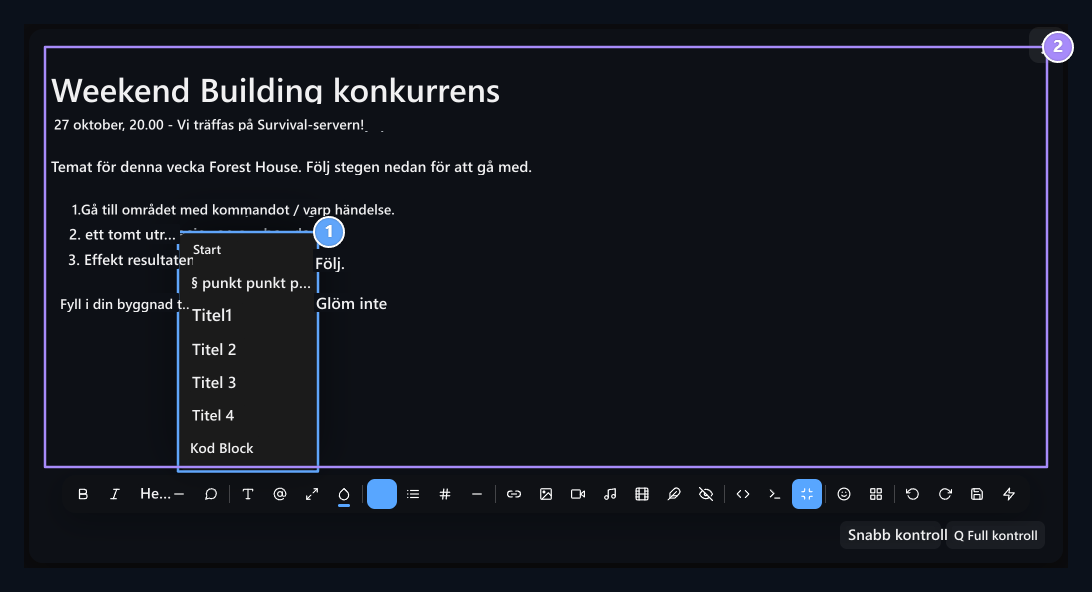
1. Titel urval
Select normal text och header nivåer.
2. Provtext
Date är tjock, tema push, steg är nummerlistan.
Font, storlek och färg
Font Ställ in ett alternativ från menyn som Arial, Verdana, Tahoma, Georgia, Times New Roman eller Courier New. Font size meny text visar olika storlek som 12, 14, 16, 18, 22, 28 eller 36 pixlar. Ändra texten i teckenstorleken. Använd hörnet handtag av bilden för att förstora en bild; stegen på detta är nedan. Färgfärg Innan verktyget Texttext eller bakgrund bakgrund bakgrund Välj flik. Ställ sedan en färg från paletten. För en speciell färg Privat privat öppen färgväljare från valet. Text färg bokstäver ändra bakgrundsfärg tillbaka i valt avsnitt.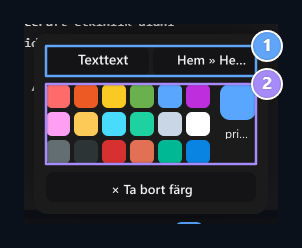
1. Text eller bakgrund
Välj färgen på artikeln eller bakgrunden till den valda texten.
2. Färgval
Select en färg från pallen eller använd färgkoden.
Punktjustering och separator linje
Håll och redigera markören i punkten du vill redigera Inriktning menyn Align vänster, Center Center Center, Rättfärdiga rätt eller Rättfärdiga Välj. Välj motsvarande texter för att anpassa flera punkter tillsammans. Horisontell linjeAdds en separator till var du befinner dig. Du kan till exempel separera villkoren för deltagande med denna linje.Förbered objekt och listor
Oberoende information som till exempel utmärkelser Föremålslista, som ska göras för att Nummerlista typ med. Du kan välja flera punkter och konvertera dem till lista med hjälp av listverktyg. Enter öppnar ett nytt ämne. Förnya listan i det tomma objektet för att slutföra och återvända till den normala punkten Enter Tryck på nyckeln. Du kan ändra formatet för tecken eller numrering med alternativ i listan menyn; till exempel kan du välja bokstäver eller romersk figurrankning.Lägg till och ändra länken
Klicka på var länken finns eller välj den text du vill länka. Länk öppna verktyget URL mål i fältet, Titel typ texten som läsaren kommer att se i fältet. Öppna i ny flik Välj och välj alternativet Lägg till Tryck på knappen.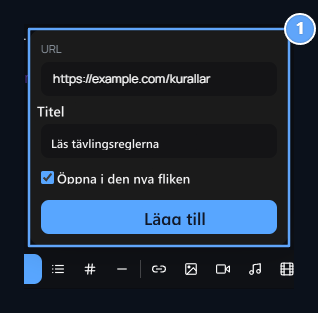
1. Anslutningsinformation
Ange måladressen och texten som visas; ange det nya flikalternativet.
https:// typ delen.
Du kan redigera texttexttextningsartikeln som visas i länken. Måladressen är motsvarande länk för att ändra från källvyn href Hitta värdet:
<a ...> och </a> ta bort etiketter och skydda text under tiden.
Lägg till bilder
Ta med markören till den plats där bilden kommer att hittas. Om du vill stå på en separat rad av det visuella, öppna en tom punkt först. Bild Använd verktyget och välj en av följande metoder:- Ladda upp fil: Välj en bild från din dator eller dra filen in i installationsområdet. Du kan också välja flera bilder. Vänta på installationsindikatorn för att slutföra.
- Lägg till med URL: Skriv direktlänk av den visuella filen Lägg till Tryck på knappen. Använd den officiella adressen istället för hemsidan för en webbplats.
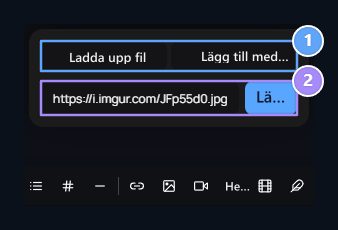
1. ladda upp eller URL
Select-filen från datorn eller använd bildadressen direkt.
2. Bildadress
Get text direkt med bilden och infoga.
Hur man förstorar bilden tillagd?
- Bild inuti artikeln När klicka. Blå rutor visas i hörnen av den valda bilden.
- Officiell musen kvadrat i det nedre högra hörnet ta med.
- Vänsternyckel för att hålla den tryckta och hålla hörnet Dra ut rätt. Bilden växer.
- Lämna musen när det gäller storleken du vill ha. Klicka på en annan plats i texten för att stänga valet.
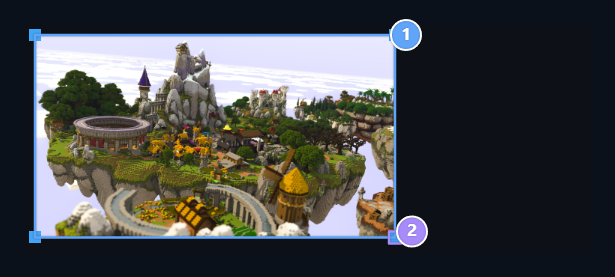
1. vald bild
Once klickar på bilden; blåa handtag visas på hörnen.
2. Storlekshanterare
Grow det nedre högra hörnet genom att dra ut, krympa det genom att dra in.
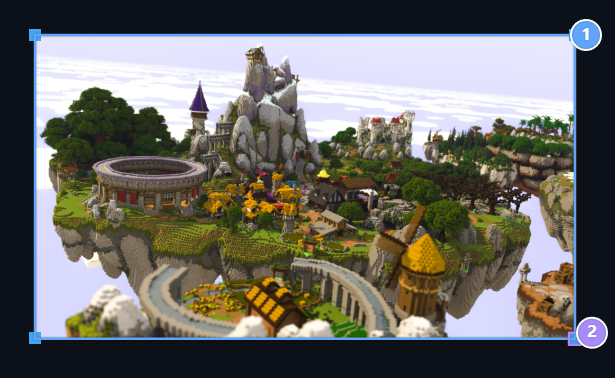
1. Magnified bild
Den bredd i provet avlägsnades från 360 pixlar till 540 pixlar; andelen bibehålls.
2. drop drag
Leave musen och spara artikeln när du når den bredd du vill ha.
Hur minskar du bilden?
Samma hörn hanterar denna gång Dra bilden till centrum. Således är bilden krympt. Du behöver inte använda teckenstorlek meny som ändrar storleken på texten. Välj den bild du kommer att ändra innan du har flera bilder; se till att det blå handtaget är i rätt visuell. En liten visuell kan suddas när du växer också; använd en fil i tillräcklig upplösning för större utseende.Ställ bredden med nummer och mitt i bilden
Om du behöver en full bredd behöver du en full bredd i verktygsfältet HTML/Code view öppna knappen. Relaterad bild<img> Hitta taggen. När du ändrar etiketten med följande struktur src Typ den aktuella adressen för din egen bild i fältet:
height:auto skyddar högsta pojkförhållandet. bredd: 100 % förhindrar att bilden sprids utanför området. display:block;margin:0 auto Mitt i en separat linje. Endast om du ändrar bredd i den aktuella etiketten width Uppdatera helt enkelt värdet. Använd etikettstrukturen i provet för att tillämpa genomsnittet och skydda din egen visuella adress.
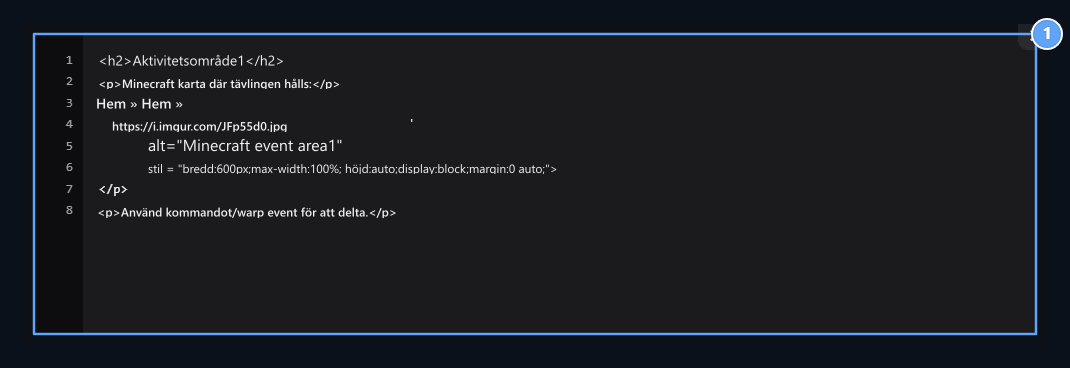
1. exakt storlek och genomsnitt
width:600px bredd bestämmer; höjd:auto rate skyddar; margin:0 auto bild mides.
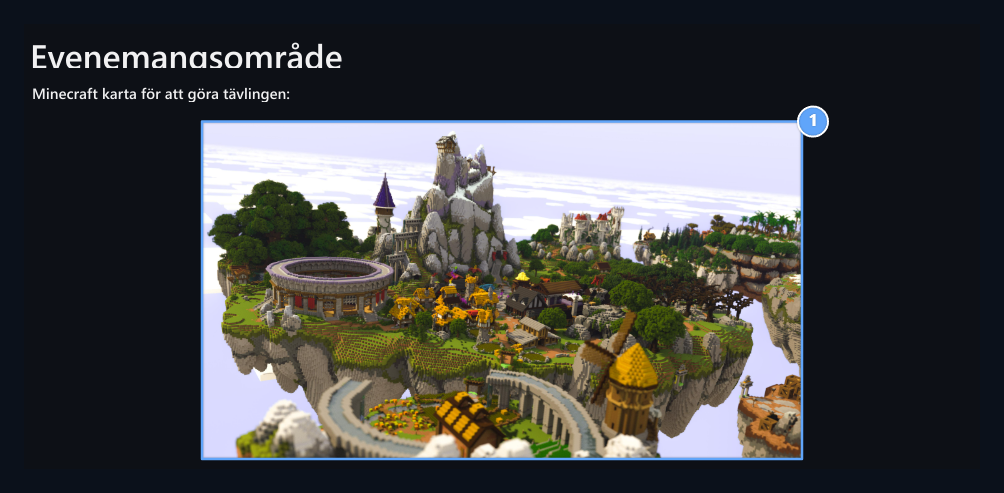
1. 600 pixlar och mitten
Bilden är mitt i textfältet; den stenar inte utanför området på smala skärmar.
alt Du kan skriva en kort beskrivning som berättar för det visuella till fältet. Om du vill förklara någon under bilden, skriv sedan denna text till stycket under bilden.
Ta bort bilden eller byt ut den med en annan bild
Klicka på bilden och gör blå handtag visas; Hem » Hem » Ta bort från valt officiellt innehåll genom att trycka på nyckeln. Om du har tagit bort fel bild Kom tillbaka Använd knappen. Ta bort det gamla för att ändra bilden, på samma ställe Bild öppna verktyget och lägga till ny fil eller adress. Denna process ändrar visuell i artikeln; spara den sista artikeln.Sök efter GIF, få till favoriter och storlek
GIF öppna verktyget. Upptäck Till exempel i sökfältet på fliken Hem » Hem » Taggar Sök efter sökningar Tryck på knappen. Lägg till den i artikeln genom att klicka på GIF-kortet du gillar.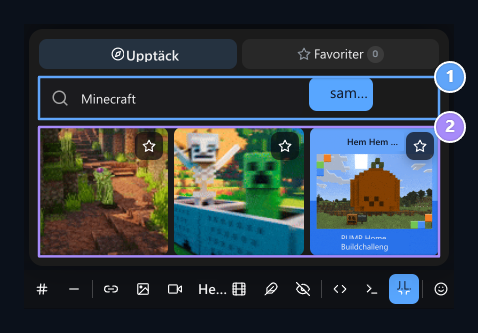
1. GIF-sökning
Write ett ord som minecraft och tryck på Sök-knappen.
2. Prova GIF-resultat
Add-innehåll genom att trycka på GIF-kort; få dina favoriter med stjärnorna.
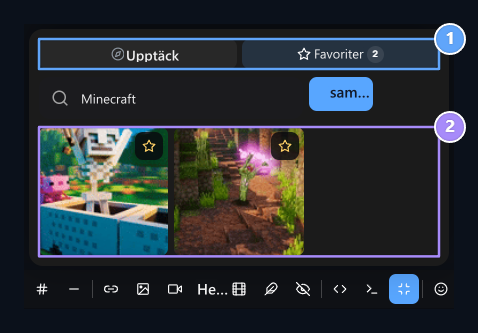
1. Favoriter
Re-enter GIFs du stirrade från samma webbläsare.
Favorit GIF
A Lägg till inuti, tryck på stjärnan för att ta bort kortet från din favorit.
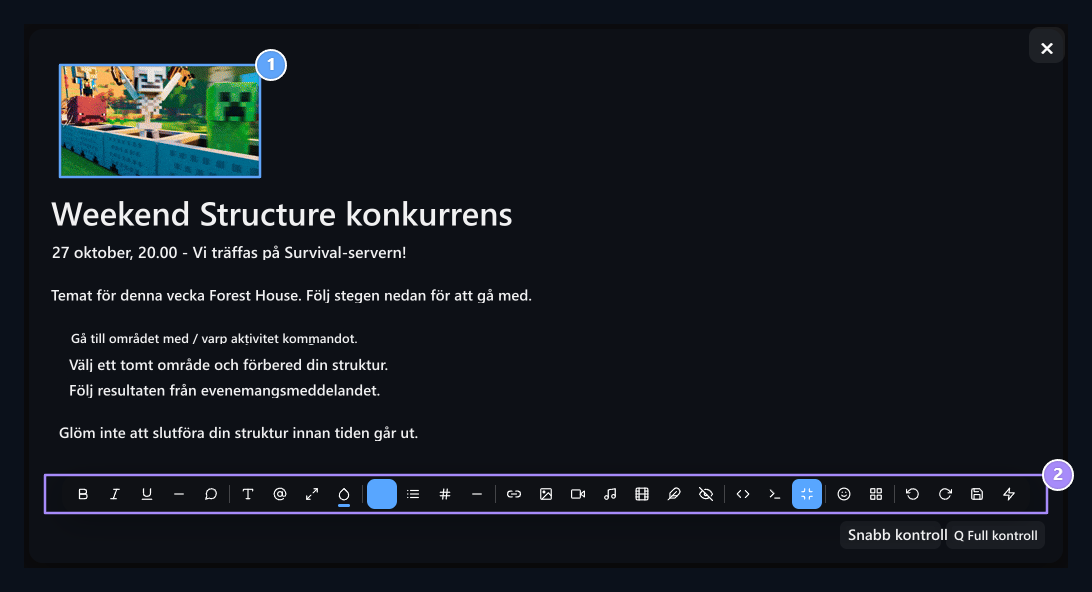
1. GIF läggs till insidan
Selected mobil visuell bild läggs till på platsen där det finns en bild.
Fortsätt redigera
After att fylla i texten, använd registreringsknappen på den öppna sidan.
Lägg till videor
Video video Det finns tre metoder i fordonet:- URL: Skriv en videolänk som stöds av YouTube eller Vimeo Lägg till Tryck på knappen.
- Inbäddad kod: Paste och lägg till inbäddningskoden från videodelningsalternativ.
- Upload: Välj videofil på din dator; vänta på att installationen ska lösa innehållet så fullständigt.
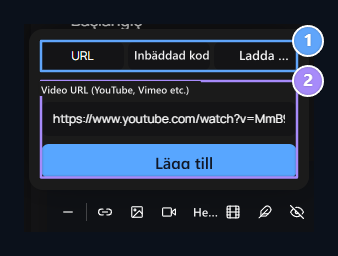
1. video metod
Select anslutningen, inbäddningskoden eller laddningsfliken.
2. Videoanslutning
Ange videoadressen och texten med knappen Lägg till.
Lägg till ljudspelare
Musik Musik Musik Musik Musik Musik Musik Musik Musik Musik Musik Musik Musik Musik Musik Musik Musik Musik Musik Musik Musik Musik Musik Musik Musik Musik Musik Musik Musik Musik Musik Musik Musik Musik Musik Musik Musik Musik Musik Musik Musik Musik Musik Musik Musik Musik Musik Musik Musik Musik Musik Musik Musik Musik Musik Musik Musik Musik Musik Musik Musik Musik Musik Musik Musik Musik Musik Musik Musik Musik Musik Musik Musik Musik Musik Musik Musik Musik Musik Musik Musik Musik Musik Musik Musik Musik Musik Musik Musik Musik Musik Musik Musik Musik Musik Musik Musik Musik Musik Musik Musik Musik Musik Musik Musik Musik Musik Musik Musik Musik Musik Musik Musik Musik Musik Musik Musik Musik Musik Musik Musik Musik Musik Musik Musik Musik Musik Musik Musik Musik Musik Musik Musik Musik Musik Musik Musik Musik Musik Musik Musik Musik Musik Musik Musik Musik Musik Musik Musik Musik Musik Musik Musik Musik Musik Musik Musik Musik Musik Musik Musik Musik Musik Musik Musik Musik Musik Musik Musik Musik Musik Musik Musik Musik Musik Musik Musik Musik Musik Musik Musik Musik Musik Musik Musik Musik Musik Musik Musik Musik Musik Musik Musik Musik Musik Musik Musik Musik Musik Musik Musik Musik Musik Musik Musik Musik Musik Musik Musik Musik Musik Musik Musik Musik Musik Musik Musik Musik Musik Musik Musik Musik Musik Musik Musik Musik Musik Musik Musik Musik Musik Musik Musik Musik Musik Musik Musik Musik Musik Musik Musik Musik Musik Musik Musik Musik Musik Musik Musik Musik Musik Musik Musik Musik Musik Musik Musik Musik Musik Musik Musik Musik Musik Musik Musik Musik Musik Musik Musik Musik Musik Musik Musik Musik Musik Musik Musik Musik Musik Musik Musik Musik Musik Musik Musik Musik Musik Musik Musik Musik Musik Musik Musik Musik Musik Musik Musik Musik Musik Musik Musik Musik Musik Musik Musik Musik Musik Musik Musik Musik Musik Musik Musik Musik Musik Musik Musik Musik Musik Musik Musik Musik Musik Musik Musik Musik Musik Musik Musik Musik Musik Musik Musik Musik Musik Musik Musik Musik Musik Musik Musik Musik Musik Musik Musik Musik Musik Musik Musik Musik Musik Musik Musik Musik Musik Musik Musik Musik Musik Musik Musik Musik Musik Musik Musik Musik Musik Musik Musik Musik Musik Musik Musik Musik Musik Musik Musik Musik Musik Musik Musik Musik Musik Musik öppna verktyget. Voice file adress och valfri Titel Taggar Lägg till Tryck på knappen. Titeln i exemplet är “Event promotion”.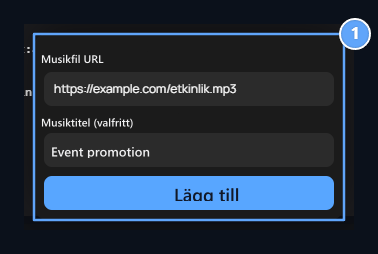
1. Audio-fil och header
Directly trycker på MP3-adressen och spelarens header och Insert-knappen.
<audio> Ditt objekt src Värdet är filadress; du kan uppdatera den här adressen för att ändra filen.
Skapa tabeller och fyll cellerna
Bord öppna verktyget. Genom att besöka musen i grillen kan du bestämma antalet rader och kolumner och klicka på den storlek du vill ha. Skriv text genom att klicka på cellerna i bifogad tabell; Tabu Du kan flytta till nästa cell med nyckeln.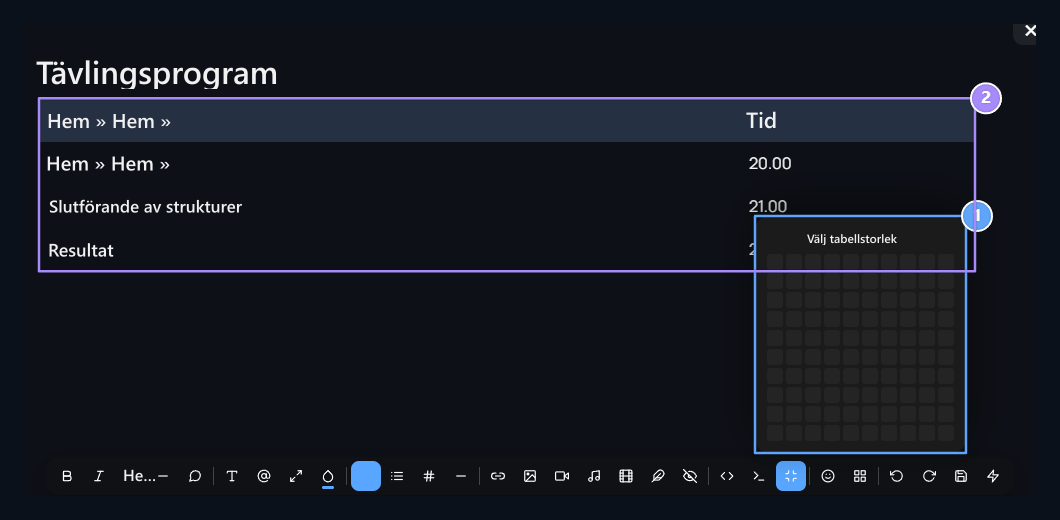
1. Row och kolumn
Set tabellstorleken i rutnätet; lägg till den genom att klicka.
2. Fullbordsprov
Type scenen och klockor av tävlingen i celler.
<tr> en linje, <td> en datacell, <th> representerar en header cell. Relaterad att infoga eller ta bort linjen <tr>...</tr> Redigera delen. Hitta samma antal celler med andra linjer i den nya linjen. För att ta bort tabellen helt <table>...</table> Ta bort partitionen och vända sig till visuellt utseende.
Lägg till Emoji och ikon
Emoji Välj en av de bästa kategorierna i verktyget; klicka sedan på det uttryck du vill ha. Emoji läggs till i artikeln. Du kan välja och ta bort eller skriva text till miljön som en normal karaktär.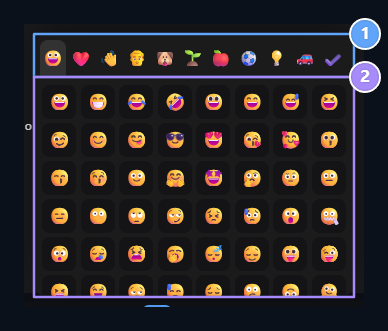
Emoji Kategorier
Switch mellan grupper som ansikten, djur eller objekt.
Emoji urval
Add till text genom att trycka på önskat uttryck.
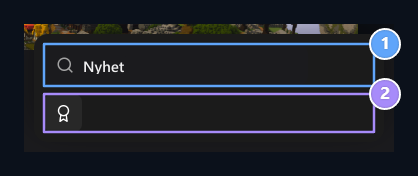
1. Ikonsökning
Utmärkelsen tilldelas för prisikonen i provet.
2. lägga till ikon
Click på ikonen alla; det läggs till på den plats där texten är placerad.
Konvertera disharmoniska format
Klistra in texten som är förberedd för Discord i redaktören. Discord formatering → Konvertera Discord text till HTML Öppna alternativet. Om texten väljs, så omvandlas partitionen till hela artikeln om det inte finns något val.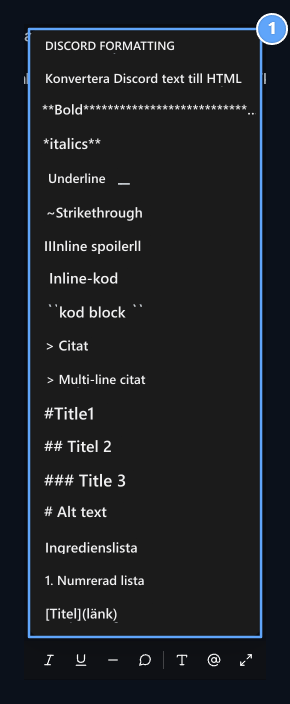
1. Discord format
Convert Markdown text eller tillämpa format på vald text.
Lägg till en drop-down detaljsektion
Spoiler öppna verktyget. Spoiler knapp titel rubriken till fältet läsaren kommer att klicka, Spoiler innehåll Skriv detaljer i fältet. Lägg till Tryck på knappen.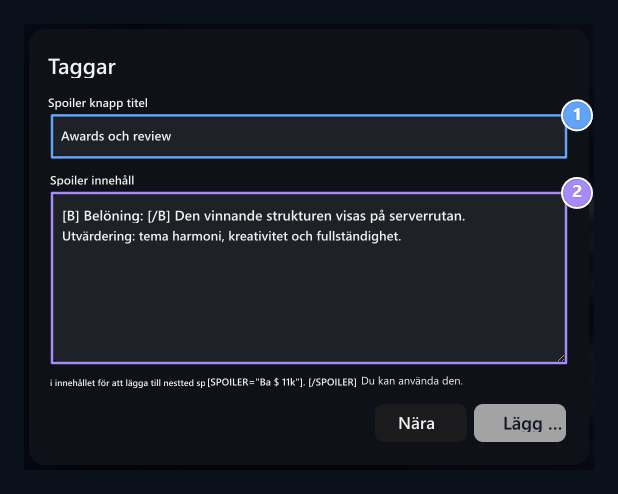
1. Öppen sektionsrubrik
Type rubriken som läsaren kommer att klicka på.
2. detaljer text
Add beskrivningar och stöds BBCode format i partitionen.
[B]Ödül:[/B] Du kan använda vBETCode-format som. I exemplet ingår prisbeskrivnings- och utvärderingskriterierna under titeln “Insättningar och utvärdering”.
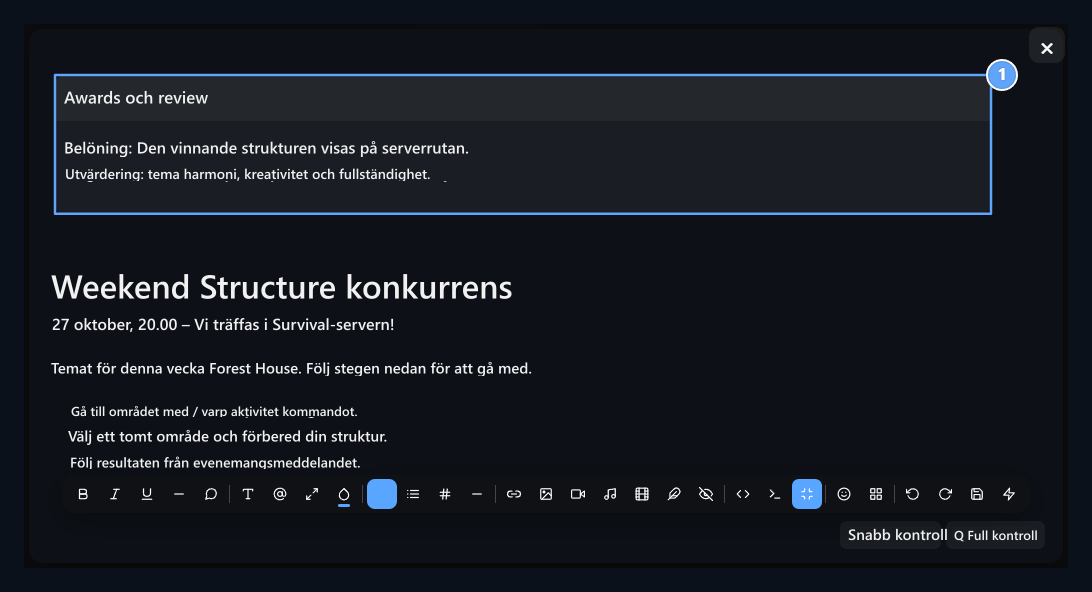
1. Drop-down detaljer
P Pris- och utvärderingstexten öppnas och stängs under samma titel.
<details> drop-down-avsnittet, <summary> Inkluderar klickad rubrik. Om avdelningen för att helt ta bort <details>...</details> Ta bort elementet.
Redigera i BBCode vy
BBCode utsikt Tryck på knappen. Artikeln öppnas med redigerbara etiketter. När du trycker på samma knapp, kommer du att vända dig till visuell redigering.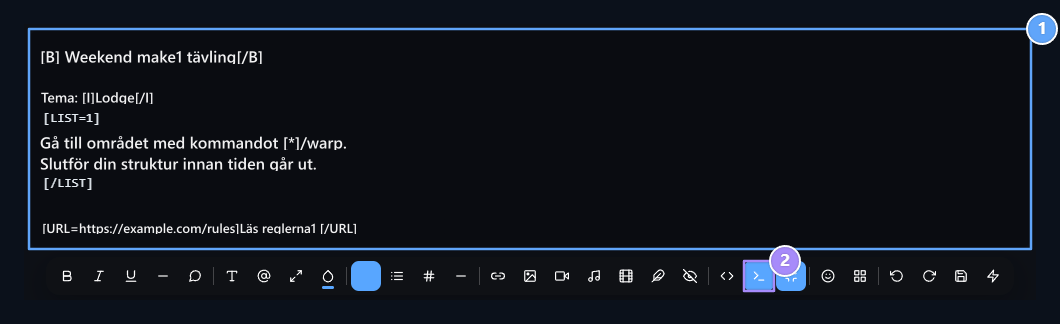
1. BBCode vy
Edit-etiketter med öppning och stängning.
2. Slå på visuellt utseende
Back formaterat innehåll med samma knapp.
[B], [I], [U], [S] Det är texten som är tjock, push, sex-core och överskrapad. [LIST] Föremålslista, [LIST=1] nummerlista; varje objekt [*] Börjar med. [QUOTE]...[/QUOTE] citat, [ICODE]...[/ICODE] kort kod, [CODE]...[/CODE] används för multi-line kod. [IMG]https://example.com/resim.gif[/IMG] Du kan lägga till i formatet.
Skriv öppningstaggen stängning. Kontrollera den sista vyn när du konverterar en text som innehåller komplexa tabeller eller inbäddade media.
Redigera HTML i svetsvy
HTML/Code view knappen öppnar källkoden för artikeln. Här kan du redigera bredden, länkadressen, mediekällan eller linjerna i tabellen. När ditt arbete är klart, tryck på samma knapp och vända sig till visuellt utseende. BBCode-fältet[B]Kalın[/B], HTML-fältet <strong>Kalın</strong> skrivet. Blanda inte etiketterna på två ser tillsammans. Du kan spara utkast innan du redigerar, återställa befintlig text i en felaktig förändring.
Spara och återställa utkastet
Utkast öppnar menyn. Spara utkast nu lagrar den lokala kopian av det befintliga redaktörsinnehållet. Ta med sparat utkast laddar upp denna kopia till redaktör. ta bort utkast tar bort kopian på webbläsaren.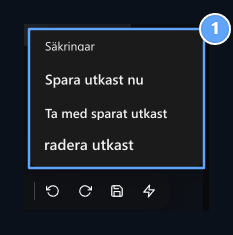
1. Lokalt utkast
Save utkastet, restaurera eller ren.
Kontrollera och spara den sista vyn
Kontrollera tomrum, länkmål, bildbredd, GIF, spelare och popup-avsnitt i texten. Återgå till normalt utseende om du är på hela skärmen. Öppna sidan Publicera, Publicera, Spara eller Uppdatering Slutför registreringen genom att trycka på knappen. Ladda eller lagra utkastet till en bild sparar inte slutet på artikeln på webbplatsen. Slutför artikeln eller om det finns andra delar av publikationen eller produkten.Skapa innehåll med artificiell intelligens
På karbaren Skapa innehåll Knappen låter dig förbereda en artikel för artificiell intelligens. Lägg märke till vad du ska skriva för produktbeskrivning eller hjälptext; använd texten som bildas i redaktören.- Klicka på var artikeln kommer att läggas till och Skapa innehåll öppna verktyget.
- Skriv ämnet, den information som krävs, längden och formatet för den berättelse du vill ha.
- Skicka Tryck på knappen och vänta på svaret. I textinnehållet läggs till.
- Kontrollera textläs och datum, servernamn, kommandon och villkor. Ändra de nödvändiga platserna med andra redigeringsverktyg.
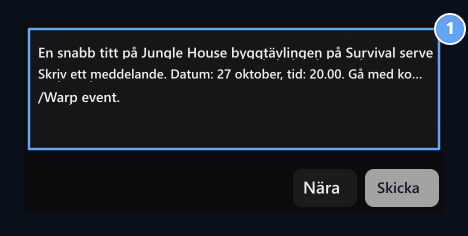
1. Innehållsförfrågan
Specify processen som ämnet, datum och spelare kommer att göra; kontrollera inkommande text innan du publicerar.
Skriva och språkinformationsgranskning (Spell Checker)
Spell CheckerHelps du styr typos och språkinformationsfrågor i texten du skriver. Under redaktören Snabbkontroll och Fullständig revision Använd knappar.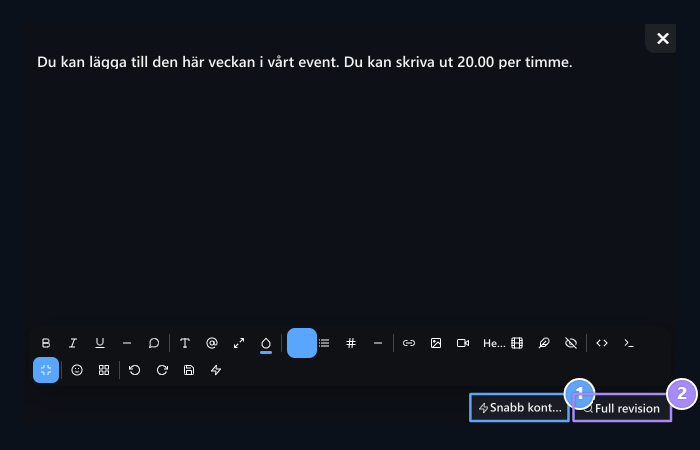
1. snabb kontrollör
Use för min skrivkontroll.
2. Full kontroll
Use språkinformationskontroll för kontroll inklusive.
- Snabbkontroll: Det gör textskrivarkontroll.
- Full kontroller: Lägg till språkinformationskontroll till min skrivkontroll.

Tillkännagivande
Prepare kategori, visuella och publikationsinställningar av tillkännagivandet.

Produktbeskrivning
Edit Detaljer område med produktinformation.

Hjälp artiklar
Prepare frågor, svar och hjälpkategorier.