
Hoppa till huvudinnehåll
Image Management öppnar delen. Du kan ladda upp och ladda upp tillkännagivandet omslag, händelse banner och andra bilder här.

Ladda upp en visuell

  1. Lägg till bild Tryck på knappen.
  2. Bildnamn typ ett namn som du kommer att vara bekant med det visuella fältet.
  3. Slämma Kontrollera kortnamnet i fältet. Du kan använda det värde som rekommenderas från rubriken eller ändra det själv.
  4. Välj fil från uppladdningsikonen i det visuella utrymmet.
  5. Granska och granska Upload Tryck på knappen.
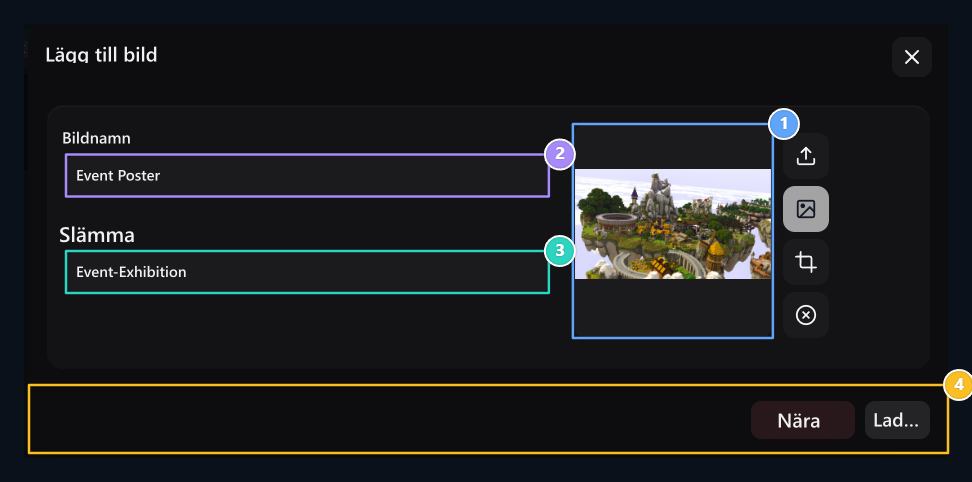
Select file, Image Name, Slug, Upload

1. Välj fil

Select din fil med upppil; kontrollera förhandsgranskning.

2. Bildnamn

Type en öppnare annons som du kan hitta filen lätt.

3. Slug

D Det korta formatet som används i länken till namnet; du kan redigera det automatiska förslaget.

4. Ladda upp

Use rätt nedladdningsknapp när domäner är klara.
Filnamn på din dator med Slug är annan information. När du ändrar slamman manuellt ändrar du inte denna preferens automatiskt för att skriva om rubriken.

Hitta fil och länk

Hitta ett sökområde. Fil Filnamn och storlek i kolumn, Uppdaterad Datumet visas på kolumnen. Små visuella eller Länk Öppna filen genom att trycka på knappen på kolumnen. Add Image, Search in library, File and link
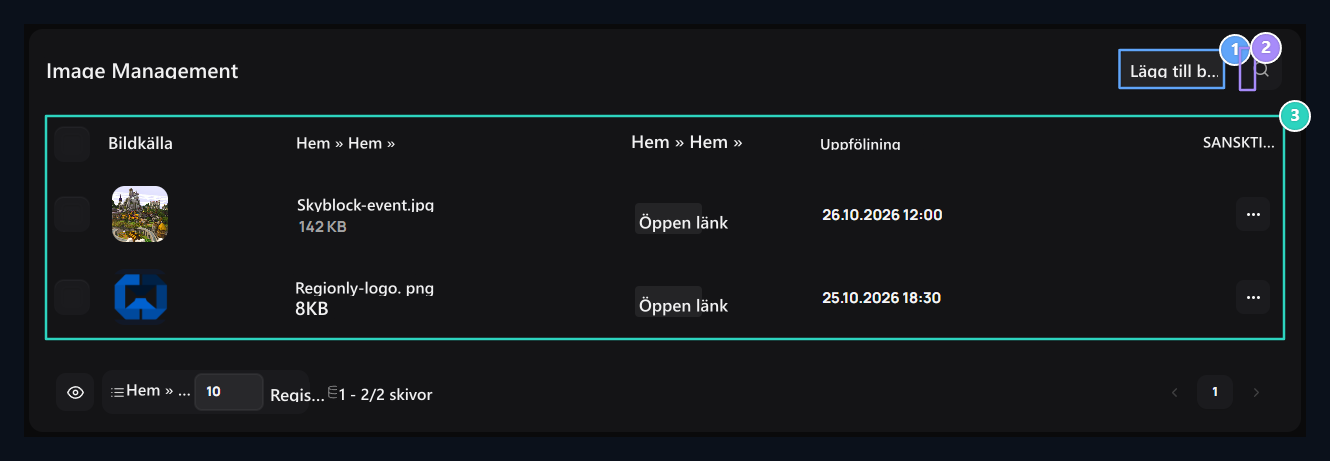
1. lägga till bild

Upload nytt visuellt bibliotek här.

2. Sök i bibliotek

Use sök för att hitta bildregistrering.

3. Fil och länk

D Informationen och adressen som ska användas i den uppladdade filen är listad här.
Kopiera hela adressen till fliken pop-up för att använda bilden med URL i ett annat fält. Skriv inte sidhuvud eller slug värde till den visuella adressen.

Välj från ett bibliotek i en annan form

Öppna formuläret som vill visuellt. Plats Bild Ikon Välj filen från biblioteket. Efter valet, kontrollera förhandsgranskningen av formuläret och använd den egna registreringsknappen. Lägga till visuellt till biblioteket, ett aktuellt meddelande eller logotypens visuella ändrar sig inte. Områden installationsikon Välj filer från din dator. Clip ikon justerar den del av den valda visuella som ska användas. Kollidering tar bort det visuella urvalet i det området. Kolla in förhandsgranskningen att du inte skär viktiga detaljer från Kırpark.

Redigera eller radera registrering

Registrera Transaktioner → redigera Öppna alternativet. Du kan ändra namnet och slämma värdet, förnya det visuella genom att välja den nya filen. Slutföra ändringarna med registreringsknappen. Välj från listan för att ta bort registrering från biblioteket Delete vald Använd processen. Uppdatera bilderna i dessa områden om du har sidor som använder länken till filen. Ta bort valet av tvärsnittet i ett formulär och ta bort filer från biblioteket är olika processer. För logotyp och dela bilder Logotyp och SEO och sociala medier Gå till guider.